
コメントありがとうございます。
Webex Meetings モバイルアプリのグリッドビューレイアウト
 フィードバックがある場合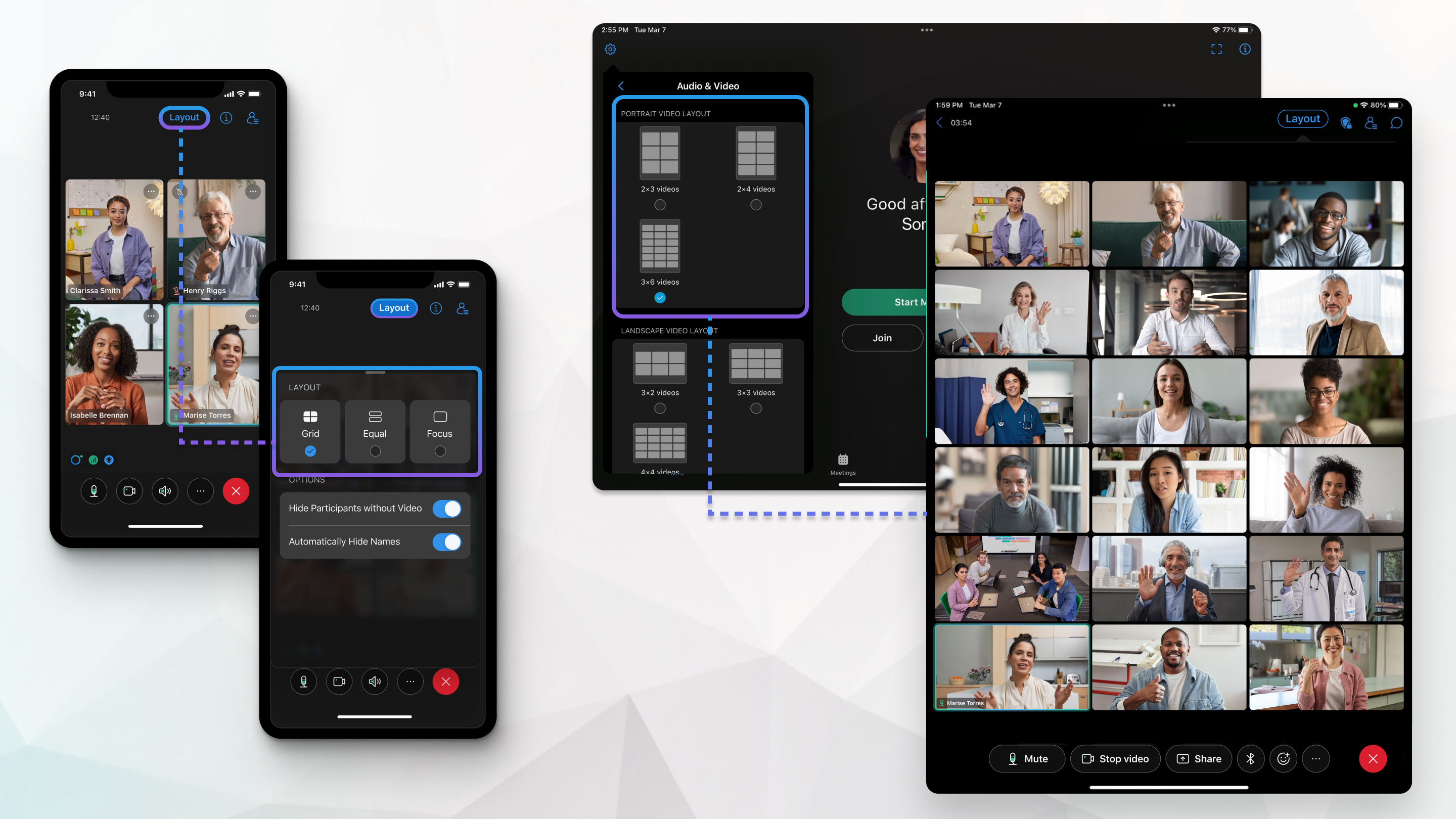
ポートレートビデオレイアウト—iPhone
iPhone 5sより古いデバイスはグリッドビューをサポートしていません。
1×2のポートレートビデオレイアウト
同時に最大2つの参加者のビデオを見ることができます。 左にスワイプすると、参加者の動画をもっと見ることができます。 ビューを切り替えるには、iPhoneのグリッドビュー設定を参照してください。
2×2のポートレートビデオレイアウト
同時に最大4つの参加者のビデオを見ることができます。 左にスワイプすると、参加者の動画をもっと見ることができます。 2×2ビューは、デフォルトのポートレートビデオレイアウトです。
ランドスケープビデオレイアウト—iPhone
2×2ランドスケープビデオレイアウト
同時に最大4つの参加者のビデオを見ることができます。 左にスワイプすると、参加者の動画をもっと見ることができます。 ビューを切り替えるには、iPhoneのグリッドビュー設定を参照してください。
3×2ランドスケープビデオレイアウト
同時に最大6本の参加者のビデオを見ることができます。 左にスワイプすると、参加者の動画をもっと見ることができます。 3×2ビューはデフォルトの横向きのビデオレイアウトです。
3×3ランドスケープビデオレイアウト
同時に最大9つの参加者のビデオを見ることができます。 左にスワイプすると、参加者の動画をもっと見ることができます。
ポートレートビデオレイアウト—iPad
2×3のポートレートビデオレイアウト
同時に最大6本の参加者のビデオを見ることができます。 左にスワイプすると、参加者の動画をもっと見ることができます。 ビューを切り替えるには、iPadのグリッドビュー設定を参照してください。
2×4のポートレートビデオレイアウト
同時に最大8本の参加者のビデオを見ることができます。 左にスワイプすると、参加者の動画をもっと見ることができます。 2×4ビューは、デフォルトのポートレートビデオレイアウトです。
3×7のポートレートビデオレイアウト
12.9インチのディスプレイを搭載したiPad Proを使用している場合は、 最大21本の参加者のビデオを同時に見ることができます。 左にスワイプすると、参加者の動画をもっと見ることができます。 ビューを切り替えるには、iPadのグリッドビュー設定を参照してください。
ランドスケープビデオレイアウト—iPad
3×2ランドスケープビデオレイアウト
同時に最大6本の参加者のビデオを見ることができます。 左にスワイプすると、参加者の動画をもっと見ることができます。 ビューを切り替えるには、iPadのグリッドビュー設定を参照してください。
3×3ランドスケープビデオレイアウト
同時に最大9つの参加者のビデオを見ることができます。 左にスワイプすると、参加者の動画をもっと見ることができます。 3×3ビューはデフォルトの横向きのビデオレイアウトです。
5×5ランドスケープビデオレイアウト
12.9インチのディスプレイを搭載したiPad Proを使用している場合は、 最大25本の参加者のビデオを同時に見ることができます。 左にスワイプすると、参加者の動画をもっと見ることができます。 ビューを切り替えるには、 iPadのグリッドビュー設定を参照してください。
グリッドビューのレイアウトを設定します
デフォルトとして使用したいグリッドビューのレイアウトを設定してください。
| 1 |
[] をタップし、[ポートレートビデオレイアウト] と [ ランドスケープビデオレイアウト] までスクロールします。 |
| 2 |
縦向きと横向きに使用したいレイアウトを選択してください。 |
ポートレートビデオレイアウト—Androidフォン
1×2のポートレートビデオレイアウト
同時に最大2つの参加者のビデオを見ることができます。 左にスワイプすると、参加者の動画をもっと見ることができます。
2×2のビデオレイアウト
同時に最大4つの参加者のビデオを見ることができます。 左にスワイプすると、参加者の動画をもっと見ることができます。 2×2ビューは、デフォルトのポートレートビデオレイアウトです。
風景動画レイアウト—Androidフォン
2×2ランドスケープビデオレイアウト
同時に最大4つの参加者のビデオを見ることができます。 左にスワイプすると、参加者の動画をもっと見ることができます。
3×2ランドスケープビデオレイアウト
同時に最大6本の参加者のビデオを見ることができます。 左にスワイプすると、参加者の動画をもっと見ることができます。 3×2ビューはデフォルトの横向きのビデオレイアウトです。
ポートレートビデオレイアウト—Androidタブレット
2×3のポートレートビデオレイアウト
同時に最大6本の参加者のビデオを見ることができます。 左にスワイプすると、参加者の動画をもっと見ることができます。
2×4のポートレートビデオレイアウト
同時に最大8本の参加者のビデオを見ることができます。 左にスワイプすると、参加者の動画をもっと見ることができます。 2×4ビューは、デフォルトのポートレートビデオレイアウトです。
3×7のポートレートビデオレイアウト
同時に最大21人の参加者のビデオを見ることができます。 左にスワイプすると、参加者の動画をもっと見ることができます。
3×7のポートレートビデオレイアウトを使用するには、 デバイスに4コア以上のコアと少なくとも3 GBのRAMを搭載したプロセッサが搭載されている必要があります。
縦向きのビデオレイアウト—折りたたみ式とフリップフォン
3×4のポートレートビデオレイアウト
同時に最大12人の参加者を見ることができます。 このレイアウトは、 折りたたみ式の画面があるデバイスや、 平均的な携帯電話よりは大きいが平均的なタブレットよりは小さいデバイスに適しています。
横向きのビデオレイアウト—折りたたみ式とフリップフォン
4×3ランドスケープビデオレイアウト
同時に最大12人の参加者を見ることができます。 このレイアウトは、 折りたたみ式の画面があるデバイスや、 平均的な携帯電話よりは大きいが平均的なタブレットよりは小さいデバイスに適しています。
コンテンツを共有する横向きのビデオレイアウト-携帯電話を折りたたんだりひっくり返したりします
3×3ランドスケープビデオレイアウト
誰かがコンテンツを共有すると、 共有コンテンツは参加者のグリッドビューの下に表示されます。 最大6人の参加者がグリッドビューに表示されます。
グリッドビューのレイアウトを設定します
デフォルトとして使用したいグリッドビューのレイアウトを設定してください。
| 1 |
、グリッドビューレイアウトまでスクロールします。 |
| 2 |
縦向きと横向きに使用したいレイアウトを選択してください。 |


