
Hvala na povratnim informacijama.
Izgled mrežnog prikaza za mobilnu aplikaciju Webex Meetings
 Želite li poslati povratne informacije?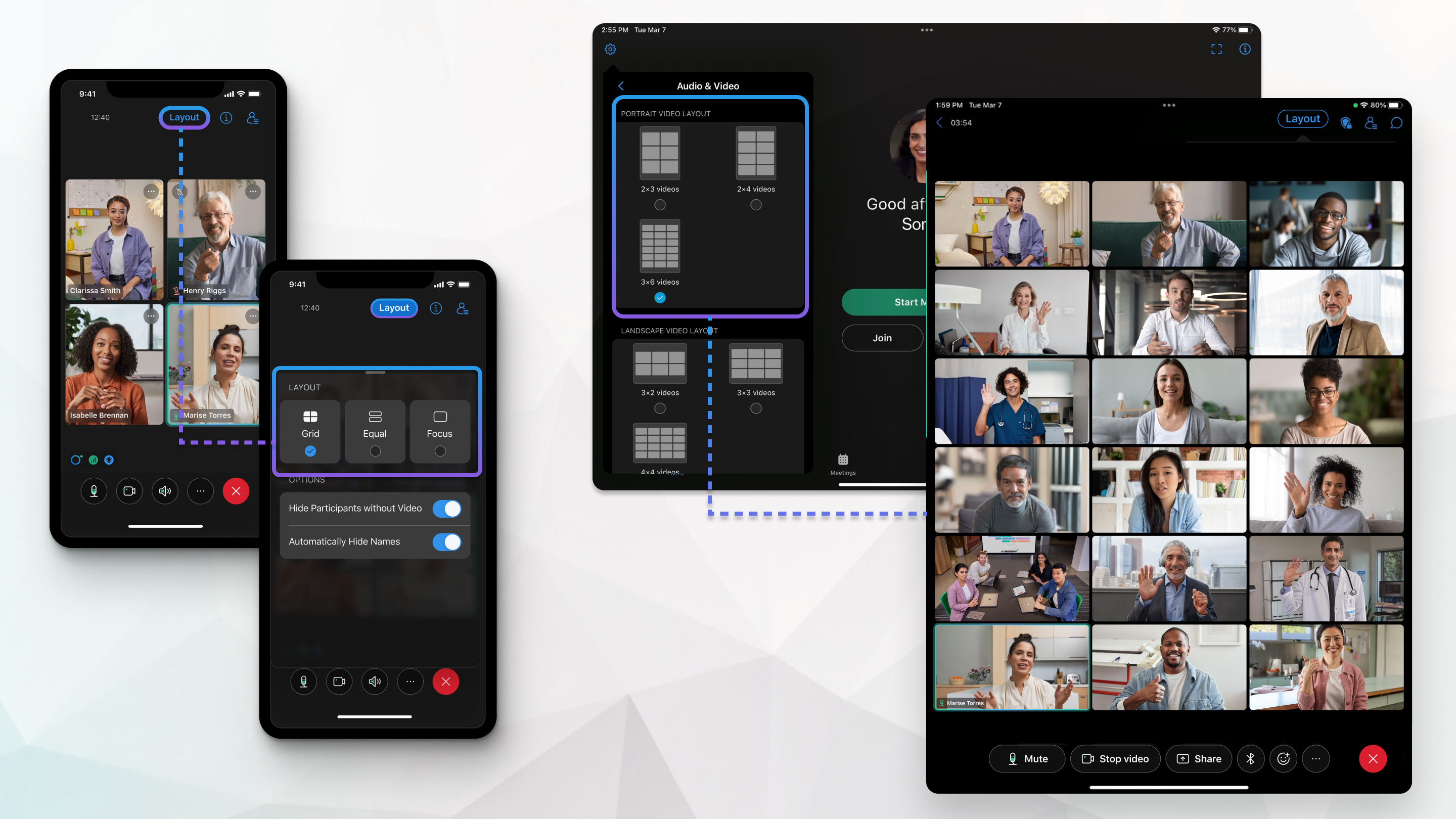
Izgled portretnog videozapisa — iPhone
Uređaji stariji od iPhonea 5s ne podržavaju prikaze mreže.
Izgled portretnog videozapisa 1 × 2
Možete istovremeno pregledati do dva videozapisa sudionika. Prijeđite prstom ulijevo za prikaz više videozapisa sudionika. Da biste promijenili prikaz, pogledajte postavke prikaza mreže za iPhone.
Izgled portretnog videozapisa 2 × 2
Možete istovremeno pregledati do četiri videozapisa sudionika. Prijeđite prstom ulijevo za prikaz više videozapisa sudionika. Prikaz 2 × 2 zadani je portretni izgled videozapisa.
Pejzažni video raspored — iPhone
2×2 pejzažni video izgled
Možete istovremeno pregledati do četiri videozapisa sudionika. Prijeđite prstom ulijevo za prikaz više videozapisa sudionika. Da biste promijenili prikaz, pogledajte postavke prikaza mreže za iPhone.
3×2 pejzažni video izgled
Možete istovremeno pregledati do šest videozapisa sudionika. Prijeđite prstom ulijevo za prikaz više videozapisa sudionika. Prikaz 3 × 2 zadani je pejzažni izgled videozapisa.
3×3 pejzažni video izgled
U isto vrijeme možete pogledati do devet videozapisa sudionika. Prijeđite prstom ulijevo za prikaz više videozapisa sudionika.
Portretni videozapis — iPad
Izgled portretnog videozapisa 2 × 3
Možete istovremeno pregledati do šest videozapisa sudionika. Prijeđite prstom ulijevo za prikaz više videozapisa sudionika. Da biste promijenili prikaz, pogledajte Postavke prikaza mreže za iPad.
Izgled portretnog videozapisa 2 × 4
U isto vrijeme možete pogledati do osam videozapisa sudionika. Prijeđite prstom ulijevo za prikaz više videozapisa sudionika. Prikaz 2 × 4 zadani je portretni izgled videozapisa.
Izgled portreta 3 × 7 videozapisa
Ako koristite iPad Pro s 12,9 inčnim zaslonom, možete istovremeno pregledati do 21 videozapisa sudionika. Prijeđite prstom ulijevo za prikaz više videozapisa sudionika. Da biste promijenili prikaz, pogledajte Postavke prikaza mreže za iPad.
Pejzažni video raspored — iPad
3×2 pejzažni video izgled
Možete istovremeno pregledati do šest videozapisa sudionika. Prijeđite prstom ulijevo za prikaz više videozapisa sudionika. Da biste promijenili prikaz, pogledajte Postavke prikaza mreže za iPad.
3×3 pejzažni video izgled
U isto vrijeme možete pogledati do devet videozapisa sudionika. Prijeđite prstom ulijevo za prikaz više videozapisa sudionika. Prikaz 3 × 3 zadani je pejzažni izgled videozapisa.
5×5 pejzažni video izgled
Ako koristite iPad Pro s 12,9 inčnim zaslonom, možete istovremeno pregledati do 25 videozapisa sudionika. Prijeđite prstom ulijevo za prikaz više videozapisa sudionika. Da biste promijenili prikaz, pogledajte postavke prikaza mreže za iPad.
Postavljanje izgleda mrežnog prikaza
Postavite izgled mrežnog prikaza koji želite koristiti kao zadani.
| 1 |
Dodirnite i pomaknite se prema dolje do Portretni izgled videozapisa i Pejzažni izgled videozapisa. |
| 2 |
Odaberite rasporede koje želite koristiti za portait i pejzažnu orijentaciju. |
Portretni video raspored — Android telefon
Izgled portretnog videozapisa 1 × 2
Pogledajte do dva videozapisa sudionika u isto vrijeme. Prijeđite prstom ulijevo za prikaz više videozapisa sudionika.
Izgled videozapisa 2 × 2
Pogledajte do četiri videozapisa sudionika u isto vrijeme. Prijeđite prstom ulijevo za prikaz više videozapisa sudionika. Prikaz 2 × 2 zadani je portretni izgled videozapisa.
Pejzažni video raspored — Android telefon
2×2 pejzažni video izgled
Pogledajte do četiri videozapisa sudionika u isto vrijeme. Prijeđite prstom ulijevo za prikaz više videozapisa sudionika.
3×2 pejzažni video izgled
Pogledajte do šest videozapisa sudionika u isto vrijeme. Prijeđite prstom ulijevo za prikaz više videozapisa sudionika. Prikaz 3 × 2 zadani je pejzažni izgled videozapisa.
Portretni video raspored — Android tablet
Izgled portretnog videozapisa 2 × 3
Pogledajte do šest videozapisa sudionika u isto vrijeme. Prijeđite prstom ulijevo za prikaz više videozapisa sudionika.
Izgled portretnog videozapisa 2 × 4
Pogledajte do osam videozapisa sudionika u isto vrijeme. Prijeđite prstom ulijevo za prikaz više videozapisa sudionika. Prikaz 2 × 4 zadani je portretni izgled videozapisa.
Izgled portreta 3 × 7 videozapisa
Pogledajte do 21 videozapisa sudionika u isto vrijeme. Prijeđite prstom ulijevo za prikaz više videozapisa sudionika.
Da biste koristili portretni video izgled 3 × 7, vaš uređaj mora imati procesor s 4 ili više jezgri i najmanje 3 GB RAM-a.
Portait video raspored - preklopni i preklopni telefon
3 × 4 portretni video izgled
Pogledajte do 12 sudionika u isto vrijeme. Ovaj izgled dobro funkcionira s uređajima koji imaju sklopive zaslone ili koji su veći od prosječnog telefona, ali manji od prosječnog tableta.
Pejzažni video raspored — preklopite i okrenite telefon
4×3 pejzažni video izgled
Pogledajte do 12 sudionika u isto vrijeme. Ovaj izgled dobro funkcionira s uređajima koji imaju sklopive zaslone ili koji su veći od prosječnog telefona, ali manji od prosječnog tableta.
Pejzažni izgled videozapisa sa zajedničkim sadržajem — preklopite i okrećite telefon
3×3 pejzažni video izgled
Kada netko dijeli sadržaj, dijeljeni sadržaj pojavljuje se ispod prikaza mreže za sudion ike. U prikazu mreže pojavljuje se do šest učesnika.
Postavljanje izgleda mrežnog prikaza
Postavite izgled mrežnog prikaza koji želite koristiti kao zadani.
| 1 |
Dodirnite i pomaknite se prema dolje do Izgled mrežnog prikaz a. |
| 2 |
Odaberite rasporede koje želite koristiti za portait i pejzažnu orijentaciju. |


