
Obrigado pelos seus comentários.
Layouts de visualização em grade para o aplicativo móvel Webex Meetings
 Comentários?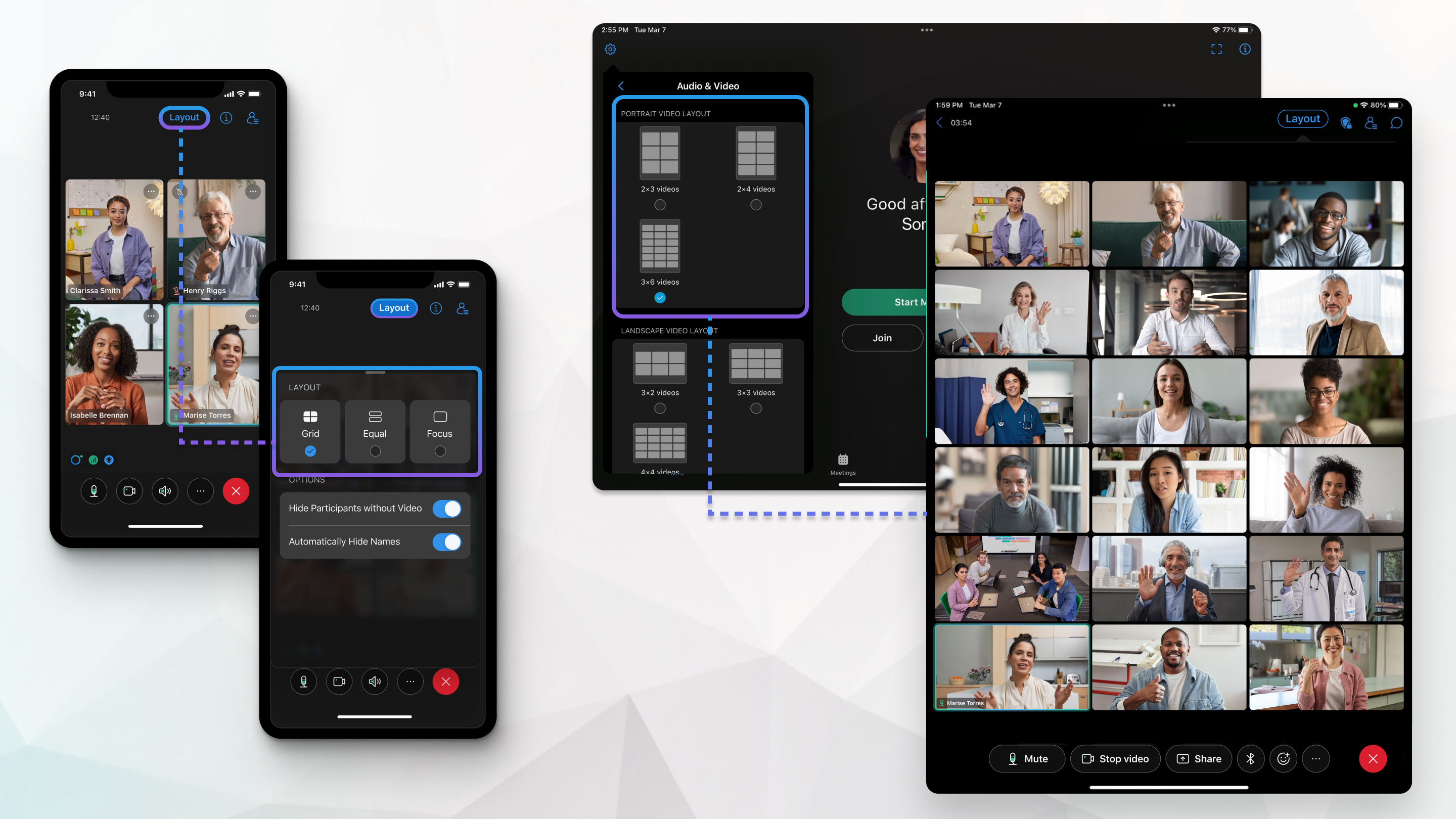
Layout de vídeo em retrato — iPhone
Dispositivos anteriores ao iPhone 5s não suportam visualizações em grade.
Layout de vídeo de retrato 1 × 2
Você pode ver até dois vídeos de participantes ao mesmo tempo. Deslize para a esquerda para ver mais vídeos dos participantes. Para mudar a exibição, consulte as configurações de visualização em grade para iPhone.
Layout de vídeo de retrato 2 × 2
Você pode ver até quatro vídeos de participantes ao mesmo tempo. Deslize para a esquerda para ver mais vídeos dos participantes. A visualização 2 × 2 é o layout padrão do vídeo de retrato.
Layout de vídeo em paisagem — iPhone
Layout de vídeo de paisagem 2 × 2
Você pode ver até quatro vídeos de participantes ao mesmo tempo. Deslize para a esquerda para ver mais vídeos dos participantes. Para mudar a exibição, consulte as configurações de visualização em grade para iPhone.
Layout de vídeo de paisagem 3 × 2
Você pode ver até seis vídeos de participantes ao mesmo tempo. Deslize para a esquerda para ver mais vídeos dos participantes. A visualização 3 × 2 é o layout padrão de vídeo em paisagem.
Layout de vídeo de paisagem 3 × 3
Você pode ver até nove vídeos de participantes ao mesmo tempo. Deslize para a esquerda para ver mais vídeos dos participantes.
Layout de vídeo em retrato — iPad
Layout de vídeo de retrato 2 × 3
Você pode ver até seis vídeos de participantes ao mesmo tempo. Deslize para a esquerda para ver mais vídeos dos participantes. Para mudar a exibição, consulte Configurações de visualização em grade para iPad.
Layout de vídeo de retrato 2 × 4
Você pode ver até oito vídeos de participantes ao mesmo tempo. Deslize para a esquerda para ver mais vídeos dos participantes. A visualização 2 × 4 é o layout padrão do vídeo de retrato.
Layout de vídeo de retrato 3 × 7
Se você estiver usando um iPad Pro com tela de 12,9 polegadas, poderá ver até 21 vídeos de participantes ao mesmo tempo. Deslize para a esquerda para ver mais vídeos dos participantes. Para mudar a exibição, consulte Configurações de visualização em grade para iPad.
Layout de vídeo em paisagem — iPad
Layout de vídeo de paisagem 3 × 2
Você pode ver até seis vídeos de participantes ao mesmo tempo. Deslize para a esquerda para ver mais vídeos dos participantes. Para mudar a exibição, consulte Configurações de visualização em grade para iPad.
Layout de vídeo de paisagem 3 × 3
Você pode ver até nove vídeos de participantes ao mesmo tempo. Deslize para a esquerda para ver mais vídeos dos participantes. A visualização 3 × 3 é o layout padrão de vídeo em paisagem.
Layout de vídeo de paisagem 5 × 5
Se você estiver usando um iPad Pro com tela de 12,9 polegadas, poderá ver até 25 vídeos de participantes ao mesmo tempo. Deslize para a esquerda para ver mais vídeos dos participantes. Para mudar a exibição, consulte as configurações de visualização em grade para iPad.
Definir o layout da visualização em grade
Defina o layout de visualização em grade que você deseja usar como padrão.
| 1 |
Toque em e role para baixo até Layout de vídeo em retrato e Layout de vídeo em paisagem. |
| 2 |
Escolha os layouts que você deseja usar para a orientação de retrato e paisagem. |
Layout de vídeo em retrato — telefone Android
Layout de vídeo de retrato 1 × 2
Veja até dois vídeos de participantes ao mesmo tempo. Deslize para a esquerda para ver mais vídeos dos participantes.
Layout de vídeo 2 × 2
Veja até quatro vídeos de participantes ao mesmo tempo. Deslize para a esquerda para ver mais vídeos dos participantes. A visualização 2 × 2 é o layout padrão do vídeo de retrato.
Layout de vídeo em paisagem — telefone Android
Layout de vídeo de paisagem 2 × 2
Veja até quatro vídeos de participantes ao mesmo tempo. Deslize para a esquerda para ver mais vídeos dos participantes.
Layout de vídeo de paisagem 3 × 2
Veja até seis vídeos de participantes ao mesmo tempo. Deslize para a esquerda para ver mais vídeos dos participantes. A visualização 3 × 2 é o layout padrão de vídeo em paisagem.
Layout de vídeo em retrato — tablet Android
Layout de vídeo de retrato 2 × 3
Veja até seis vídeos de participantes ao mesmo tempo. Deslize para a esquerda para ver mais vídeos dos participantes.
Layout de vídeo de retrato 2 × 4
Veja até oito vídeos de participantes ao mesmo tempo. Deslize para a esquerda para ver mais vídeos dos participantes. A visualização 2 × 4 é o layout padrão do vídeo de retrato.
Layout de vídeo de retrato 3 × 7
Veja até 21 vídeos de participantes ao mesmo tempo. Deslize para a esquerda para ver mais vídeos dos participantes.
Para usar o layout de vídeo de retrato 3 × 7, seu dispositivo deve ter um processador com 4 ou mais núcleos e pelo menos 3 GB de RAM.
Layout de retrato de vídeo: dobre e vire o telefone
Layout de vídeo de retrato 3 × 4
Veja até 12 participantes ao mesmo tempo. Esse layout funciona bem com dispositivos que têm telas dobráveis ou que são maiores do que um telefone comum, mas menores do que um tablet comum.
Layout de vídeo em paisagem — dobre e vire o telefone
Layout de vídeo de paisagem 4 × 3
Veja até 12 participantes ao mesmo tempo. Esse layout funciona bem com dispositivos que têm telas dobráveis ou que são maiores do que um telefone comum, mas menores do que um tablet comum.
Layout de vídeo em paisagem com conteúdo compartilhado — Dobre e vire o telefone
Layout de vídeo de paisagem 3 × 3
Quando alguém compartilha conteúdo, o conteúdo compartilhado aparece abaixo da visualização em grade para os participantes. Até seis participantes aparecem na visualização em grade.
Definir o layout da visualização em grade
Defina o layout de visualização em grade que você deseja usar como padrão.
| 1 |
Toque em e role para baixo até Layout de visualização em grade. |
| 2 |
Escolha os layouts que você deseja usar para a orientação de retrato e paisagem. |


