Děkujeme za vaši zpětnou vazbu.
Konfigurace výchozího přístupového kódu hlasové schránky pro všechny nové uživatele
 Zpětná vazba?
Jako správce můžete novým uživatelům přiřadit výchozí přístupový kód (PIN).
Pokud se rozhodnete nastavit tento výchozí přístupový kód pro nové uživatele přidané do vaší organizace, sděl te uživatelům, co je tento přístupový kód a že musí být resetován pomocí jejich zařízení nebo aplikace, než budou mít přístup ke své hlasové schránce. Pokud tato funkce není zapnutá, musí každý nový uživatel nejprve nastavit svůj vlastní přístupový kód v Nastavení Webex.
| 1 |
V zobrazení zákazníka na stránce https://admin.webex.com přejděte do nabídky . |
| 2 |
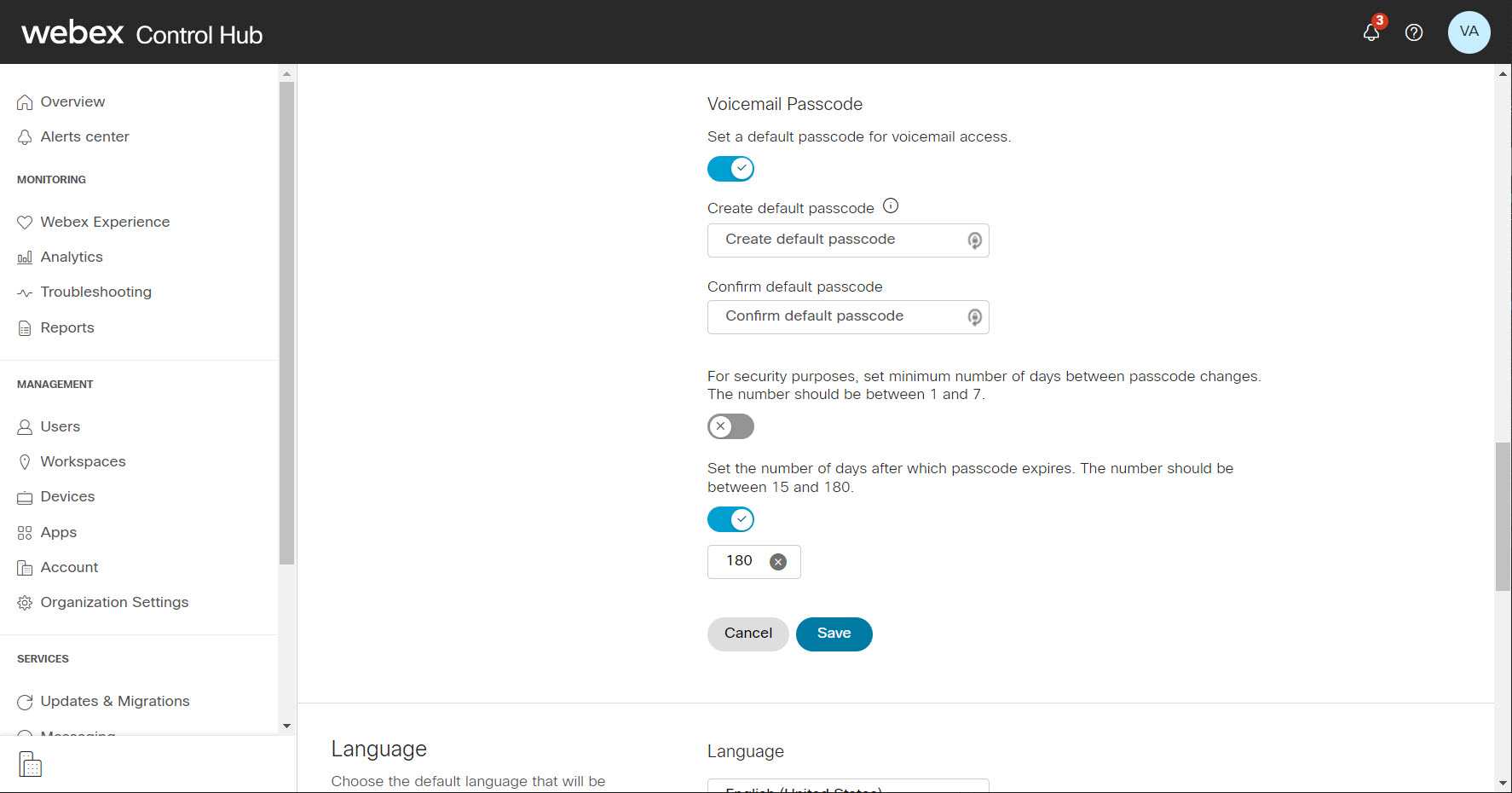
V části Přístupový kód hlasové schránky vyberte přepínač pro povolení výchozích přístupových kódů pro vaši organizaci. |
| 3 |
Zadejte výchozí přístupový kód do pole Vytvořit výchozí přístupový kód .
Kód PIN by měl splňovat následující požadavky:
|
| 4 |
Znovu zadejte přístupový kód pro potvrzení. |
| 5 |
(Volitelné) Z bezpečnostních důvodů můžete nastavit minimální počet dní mezi změnami přístupového kódu. Vyberte přepínač a zadejte počet dní. Počet dnů by měl být mezi jedním a sedmi. |
| 6 |
(Volitelné) Můžete nastavit počet dní, po kterých platnost přístupového kódu vyprší. Vyberte přepínač a zadejte počet dní. Počet dnů by měl být mezi 15 a 180. |
| 7 |
Klikněte na tlačítko Uložit. |