
Děkujeme za vaši zpětnou vazbu.
Aplikace | Webex Zaznamenávejte své telefonní hovory
 Zpětná vazba?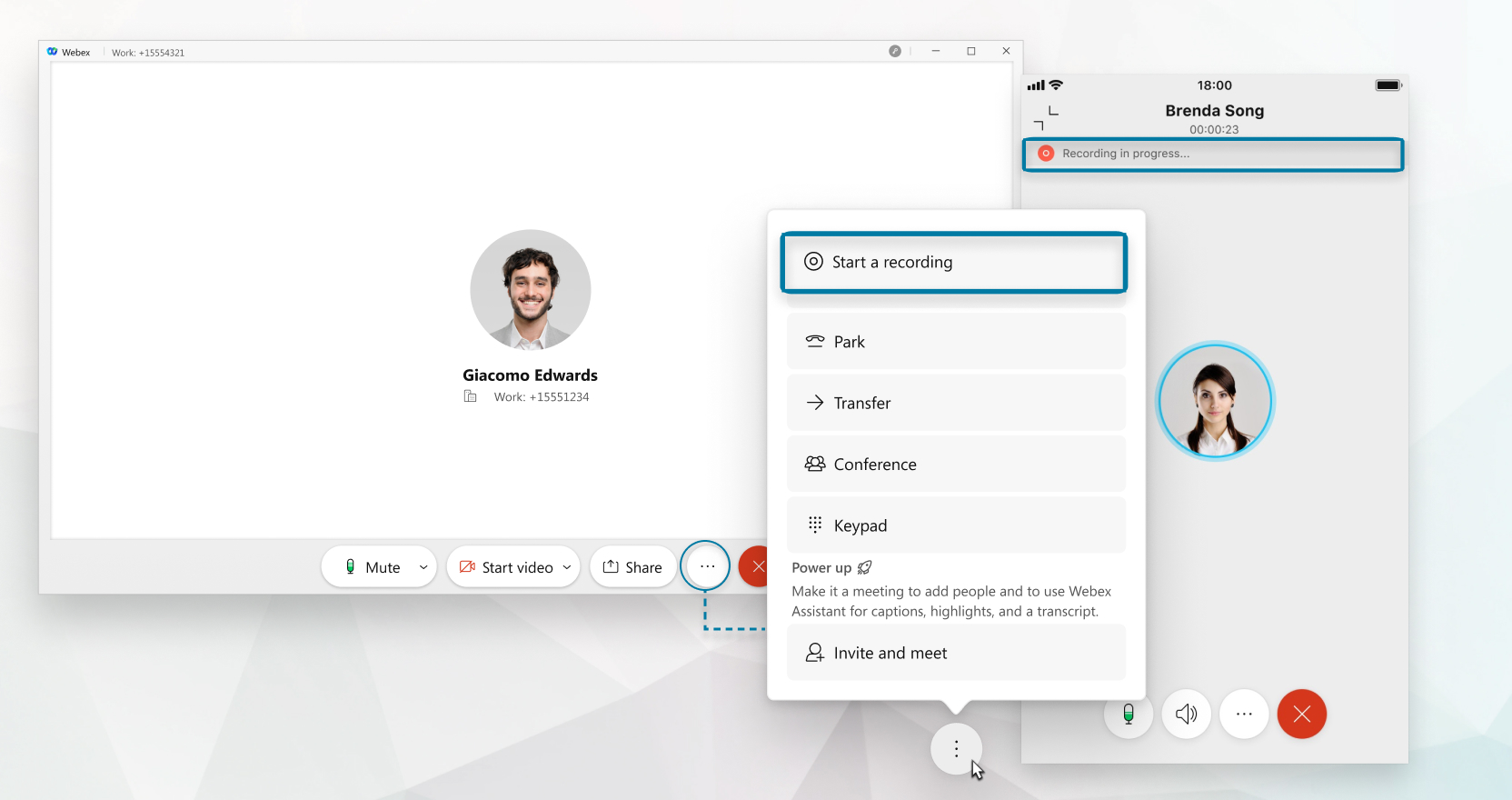
| 1 |
Během hovoru klikněte na Další Pokud možnost nahrávání hovorů nevidíte, jste nakonfigurováni s prostředím Záznam hovoru vždy. Zobrazí se vizuální indikace, že hovor je nahráván. Pokud je hovor nahráván, můžete také slyšet zvukové oznámení nebo pípnutí v závislosti na tom, jak vás správce nastavil. Pokud se zobrazí možnost pozastavení, jste v prostředí záznamu hovoru Vždy s podporou pozastavení/obnovení a můžete postupovat podle dalšího kroku. |
| 2 |
Pokud chcete nahrávání pozastavit, klikněte na Pozastavit . Zobrazí se indikace, že nahrávání je pozastaveno. Až budete připraveni nahrávání znovu obnovit, můžete kliknout na Obnovit nahrávání . Máte také tyto možnosti nahrávání:
|
 .
.| 1 |
Během hovoru klikněte na Další Pokud nevidíte možnosti nahrávání hovorů, znamená to, že jste nakonfigurováni s prostředím Záznam hovorů vždy. Během hovoru se zobrazí indikace, že nahrávání probíhá. Hlas oznamuje, že nahrávání začalo, a v okně hovoru se zobrazí indikátor, který vás informuje, že nahrávání probíhá. |
| 2 |
Po dokončení nahrávání hovoru klikněte na Více |
| 1 |
Během hovoru klepněte na Další Pokud nevidíte možnosti nahrávání hovorů, znamená to, že jste nakonfigurováni s prostředím Záznam hovorů vždy. Během hovoru se zobrazí indikace, že nahrávání probíhá. Můžete také slyšet zvukové oznámení nebo pípnutí, pokud je nahrávání spuštěno, v závislosti na tom, jak vás správce nastavil. Pokud se zobrazí možnost pozastavení, jste v prostředí záznamu hovoru Vždy s podporou pozastavení/obnovení a můžete postupovat podle dalšího kroku. |
| 2 |
Klepněte na Pozastavit , pokud chcete nahrávání dočasně pozastavit. Zobrazí se indikace, že nahrávání je pozastaveno. Až budete připraveni nahrávání znovu obnovit, můžete kliknout na Obnovit nahrávání . |
Máte také tyto možnosti nahrávání:
-
Na vyžádání— Po zahájení hovoru se na serveru automaticky spustí nahrávání hovoru. Pokud stisknete Tlačítko Spustit nahrávání, záznam hovoru se uloží na server. Nahrávání můžete také pozastavit a obnovit.
-
Na vyžádání s možností spuštění uživatelem– Tento režim umožňuje kdykoli spustit, zastavit, pozastavit a obnovit nahrávání hovorů. Při každém spuštění nahrávání se na server uloží samostatný záznam.
| 1 |
Během hovoru klepněte na Další Pokud nevidíte možnosti nahrávání hovorů, znamená to, že jste nakonfigurováni s prostředím Záznam hovorů vždy. Během hovoru se zobrazí indikace, že nahrávání probíhá. Hlas oznamuje, že nahrávání začalo, a v okně hovoru se zobrazí indikátor, který vás informuje, že nahrávání probíhá. Indikátor zmizí po třech sekundách, ale můžete jej kdykoli během nahrávání vrátit klepnutím kamkoli do okna hovoru. |
| 2 |
Po dokončení nahrávání hovoru klepněte na Další a potom klepněte na Zastavit nahrávání |


