
Dziękujemy za opinię.
Aplikacja | Webex Nagrywaj swoje rozmowy telefoniczne
 Opinia?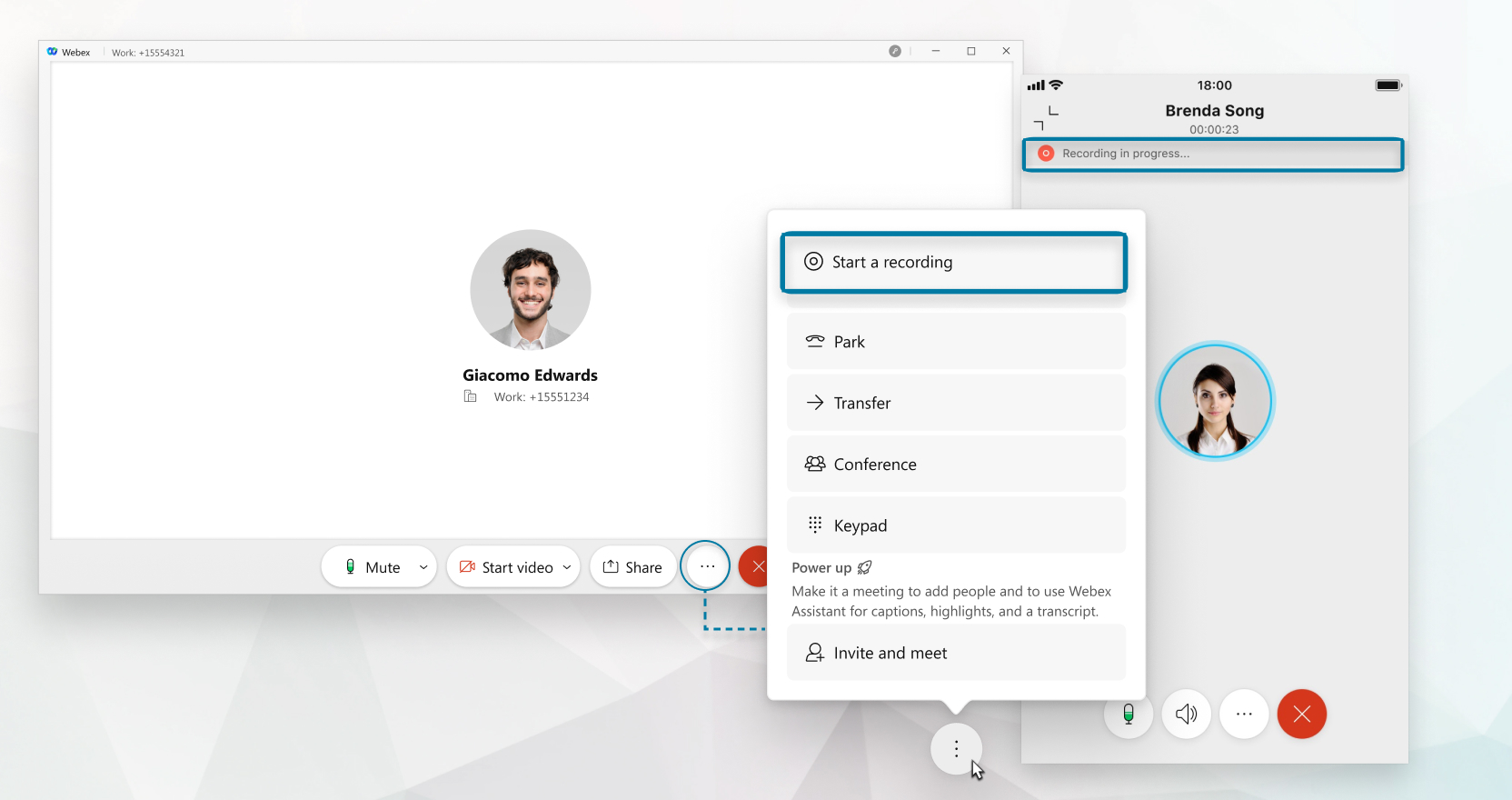
| 1 |
Podczas połączenia kliknij przycisk Więcej Jeśli nie widzisz opcji nagrywania rozmów, skonfigurowano środowisko Nagrywanie rozmów zawsze. Otrzymasz wizualne wskazanie, że rozmowa jest nagrywana. Jeśli rozmowa jest nagrywana, możesz również usłyszeć komunikat dźwiękowy lub sygnał dźwiękowy, w zależności od konfiguracji administratora. Jeśli widzisz opcję wstrzymania, jesteś w środowisku Nagrywanie połączeń zawsze z pauzą/ wznawianiem obsługi i możesz wykonać następny krok. |
| 2 |
Kliknij przycisk Wstrzymaj , jeśli chcesz wstrzymać nagrywanie. Zostanie wyświetlony monit o wstrzymanie nagrywania. Możesz kliknąć przycisk Wznów nagrywanie , gdy wszystko będzie gotowe do ponownego wznowienia nagrywania. Dostępne są również następujące opcje nagrywania:
|
 .
.| 1 |
Podczas połączenia kliknij pozycję Więcej Jeśli nie widzisz opcji nagrywania rozmów, oznacza to, że skonfigurowano środowisko Call Record Always. Zobaczysz wskazówkę, że nagrywanie jest w toku, gdy prowadzisz rozmowę. Głos informuje, że nagrywanie zostało rozpoczęte, a w oknie połączenia pojawi się wskaźnik informujący, że nagrywanie jest w toku. |
| 2 |
Po zakończeniu nagrywania rozmowy kliknij Więcej |
| 1 |
Podczas połączenia stuknij opcję Więcej Jeśli nie widzisz opcji nagrywania rozmów, oznacza to, że skonfigurowano środowisko Call Record Always. Zobaczysz wskazówkę, że nagrywanie jest w toku, gdy prowadzisz rozmowę. Możesz również usłyszeć komunikat dźwiękowy lub sygnał dźwiękowy, jeśli rozpocznie się nagrywanie, w zależności od konfiguracji administratora. Jeśli widzisz opcję wstrzymania, jesteś w środowisku Nagrywanie połączeń zawsze z pauzą/ wznawianiem obsługi i możesz wykonać następny krok. |
| 2 |
Stuknij opcję Wstrzymaj , jeśli chcesz tymczasowo wstrzymać nagrywanie. Zobaczysz wskazówkę, że nagrywanie zostało wstrzymane. Możesz kliknąć przycisk Wznów nagrywanie , gdy wszystko będzie gotowe do ponownego wznowienia nagrywania. |
Dostępne są również następujące opcje nagrywania:
-
Na żądanie— Gdy połączenie się rozpocznie, nagrywanie rozmów rozpocznie się automatycznie na serwerze. Jeśli naciśniesz Rozpocznij nagrywanie, nagranie rozmowy zostanie zapisane na serwerze. Możesz także wstrzymać i wznowić nagrywanie.
-
Na żądanie z inicjacją użytkownika— W tym trybie możesz w dowolnym momencie rozpocząć, zatrzymać, wstrzymać i wznowić nagrywanie rozmów. Za każdym razem, gdy rozpoczyna się nagrywanie, na serwerze zapisywane jest osobne nagranie.
| 1 |
Podczas połączenia dotknij Więcej Jeśli nie widzisz opcji nagrywania rozmów, oznacza to, że skonfigurowano środowisko Call Record Always. Zobaczysz wskazówkę, że nagrywanie jest w toku, gdy prowadzisz rozmowę. Głos informuje, że nagrywanie zostało rozpoczęte, a w oknie połączenia pojawi się wskaźnik informujący, że nagrywanie jest w toku. Wskaźnik znika po trzech sekundach, ale możesz go przywrócić w dowolnym momencie podczas nagrywania, dotykając dowolnego miejsca w oknie połączenia. |
| 2 |
Po zakończeniu nagrywania rozmowy naciśnij pozycję Więcej |


