
Hvala na povratnim informacijama.
Vebek aplikacija | - Snimite svoje telefonske pozive
 Povratne informacije?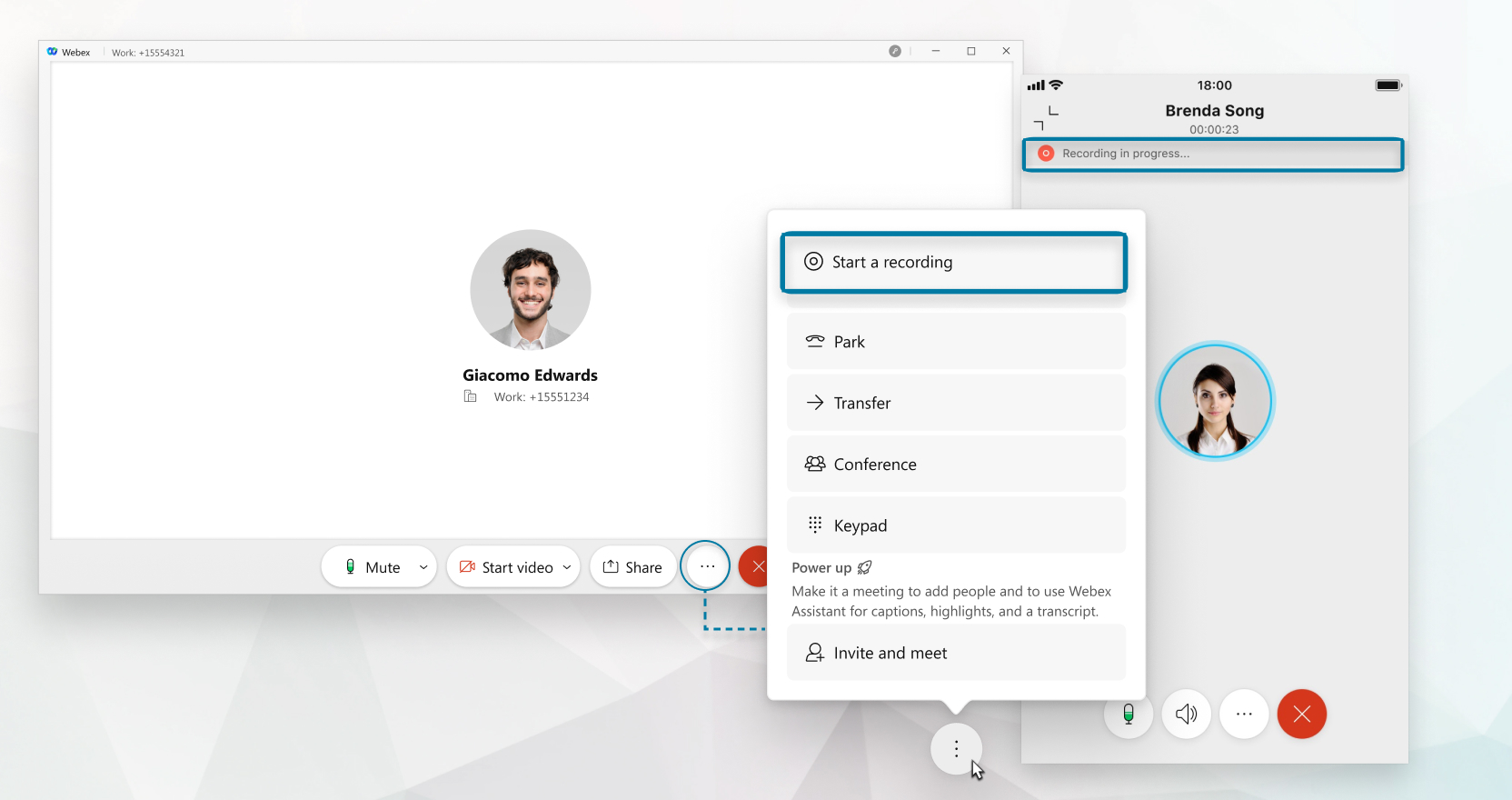
| 1 |
Tokom poziva, kliknite na Više Ako ne vidite opciju snimanja poziva, konfigurisani ste sa okruženjem za snimanje poziva uvek. Dobijate vizuelnu indikaciju da se poziv snima. Ako se vaš poziv snima, možete čuti i audio najavu ili zvučne signale, u zavisnosti od toga kako vas je administrator podesio. Ako vidite opciju pauze, nalazite se u okruženju za snimanje poziva uvek sa podrškom za pauzu / nastavak i možete pratiti sledeći korak. |
| 2 |
Kliknite na dugme Pauza ako želite da pauzirate snimanje. Vidite indikaciju da je snimanje pauzirano. Možete kliknuti na Nastavi snimanje kada budete spremni da ponovo nastavite snimanje. Takođe imate ove opcije snimanja:
|
 .
.| 1 |
Tokom poziva, kliknite na dugme Više Ako ne vidite opcije za snimanje poziva, to znači da ste konfigurisani sa okruženjem za snimanje poziva uvek. Videćete indikaciju da je snimanje u toku kada ste u pozivu. Glas najavljuje da je snimanje počelo i indikator se pojavljuje u prozoru poziva da vas obavestite da je snimanje u toku. |
| 2 |
Kada završite sa snimanjem poziva, kliknite na dugme Više, a zatim kliknite na dugme Zaustavi snimanje |
| 1 |
Tokom poziva, dodirnite Više Ako ne vidite opcije za snimanje poziva, to znači da ste konfigurisani sa okruženjem za snimanje poziva uvek. Videćete indikaciju da je snimanje u toku kada ste u pozivu. Takođe možete čuti audio najavu ili zvučne signale ako se pokrene snimanje, u zavisnosti od toga kako vas je administrator podesio. Ako vidite opciju pauze, nalazite se u okruženju za snimanje poziva uvek sa podrškom za pauzu / nastavak i možete pratiti sledeći korak. |
| 2 |
Dodirnite Pauziraj ako želite da privremeno pauzirate snimanje. Videćete indikaciju da je snimanje pauzirano. Možete kliknuti na Nastavi snimanje kada budete spremni da ponovo nastavite snimanje. |
Takođe imate ove opcije snimanja:
-
Na zahtev—Kada poziv započne, snimanje poziva automatski počinje na serveru. Ako pritisnete Pokreni snimanje, snimanje poziva se čuva na serveru. Možete pauzirati i nastaviti snimanje, takođe.
-
On Demand with User Launched Start—Ovaj režim vam omogućava da pokrenete, zaustavite, pauzirate i nastavite snimanje poziva u bilo kom trenutku. Svaki put kada se pokrene snimanje, na serveru se čuva poseban snimak.
| 1 |
Tokom poziva, dodirnite Više Ako ne vidite opcije za snimanje poziva, to znači da ste konfigurisani sa okruženjem za snimanje poziva uvek. Videćete indikaciju da je snimanje u toku kada ste u pozivu. Glas najavljuje da je snimanje počelo i indikator se pojavljuje u prozoru poziva da vas obavestite da je snimanje u toku. Indikator nestaje nakon tri sekunde, ali možete ga vratiti u bilo kom trenutku tokom snimanja dodirom bilo gde na prozoru poziva. |
| 2 |
Kada završite sa snimanjem poziva, dodirnite Više |


