
Takk for tilbakemeldingen.
Webex-appen | Ta opp telefonsamtalene dine
 Tilbakemelding?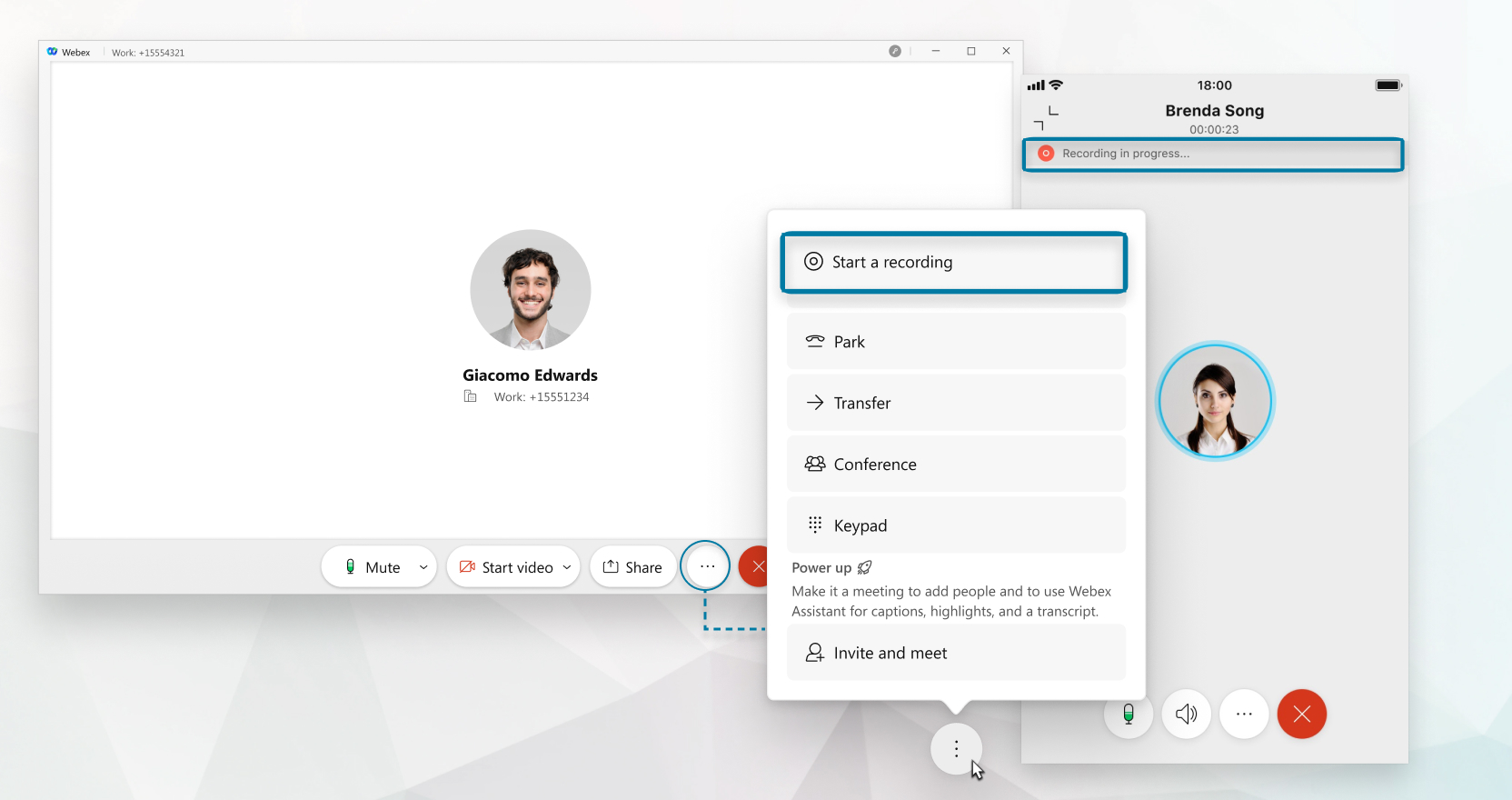
| 1 |
Klikk på Mer Hvis du ikke ser et alternativ for samtaleopptak, er du konfigurert med et «Alltid samtaleopptak»-miljø. Du får en visuell indikasjon på at samtalen blir tatt opp. Hvis samtalen din blir tatt opp, kan du også høre en lydmelding eller pipelyder, avhengig av hvordan administratoren din har konfigurert deg. Hvis du ser et pausealternativ, er du i en samtalelogg med Alltid Pause/Resume Støttemiljøet og kan følge neste steg. |
| 2 |
Klikk på Pause hvis du vil sette opptaket på pause. Du ser en indikasjon på at opptaket er satt på pause. Du kan klikke på Gjenoppta opptak når du er klar til å gjenoppta opptaket igjen. Du har også disse opptaksalternativene:
|
 under en samtale.
| 1 |
Under en samtale klikker du på Mer Hvis du ikke ser alternativer for samtaleopptak, betyr det at du er konfigurert med et miljø for alltid samtaleopptak. Du vil se en indikasjon på at opptaket pågår når du er i en samtale. En stemme annonserer at opptaket har startet, og en indikator vises i samtalevinduet for å gi deg beskjed om at opptaket pågår. |
| 2 |
Når du er ferdig med å ta opp samtalen, klikker du på Mer |
| 1 |
Under en samtale trykker du på Mer Hvis du ikke ser alternativer for samtaleopptak, betyr det at du er konfigurert med et miljø for alltid samtaleopptak. Du vil se en indikasjon på at opptaket pågår når du er i en samtale. Du kan også høre en lydmelding eller pipelyder hvis et opptak startes, avhengig av hvordan administratoren din har konfigurert deg. Hvis du ser et pausealternativ, er du i en samtalelogg med Alltid Pause/Resume Støttemiljøet og kan følge neste steg. |
| 2 |
Trykk på Pause hvis du vil sette opptaket på pause midlertidig. Du vil se en indikasjon på at opptaket er satt på pause. Du kan klikke på Gjenoppta opptak når du er klar til å gjenoppta opptaket igjen. |
Du har også disse opptaksalternativene:
-
På forespørsel– Når en samtale starter, starter samtaleopptaket automatisk på en server. Hvis du trykker på Start opptak, lagres samtaleopptaket på serveren. Du kan også sette opptaket på pause og gjenoppta det.
-
På forespørsel med brukerinitiert start– Denne modusen lar deg starte, stoppe, sette på pause og gjenoppta samtaleopptak når som helst. Hver gang et opptak startes, lagres et separat opptak på serveren.
| 1 |
Under en samtale trykker du på Mer Hvis du ikke ser alternativer for samtaleopptak, betyr det at du er konfigurert med et miljø for alltid samtaleopptak. Du vil se en indikasjon på at opptaket pågår når du er i en samtale. En stemme annonserer at opptaket har startet, og en indikator vises i samtalevinduet for å gi deg beskjed om at opptaket pågår. Indikatoren forsvinner etter tre sekunder, men du kan få den tilbake når som helst under opptaket ved å trykke hvor som helst i samtalevinduet. |
| 2 |
Når du er ferdig med å ta opp samtalen, trykker du på Mer |


