
Hvala za povratne informacije.
Aplikacija Webex | Snemanje telefonskih klicev
 Povratne informacije?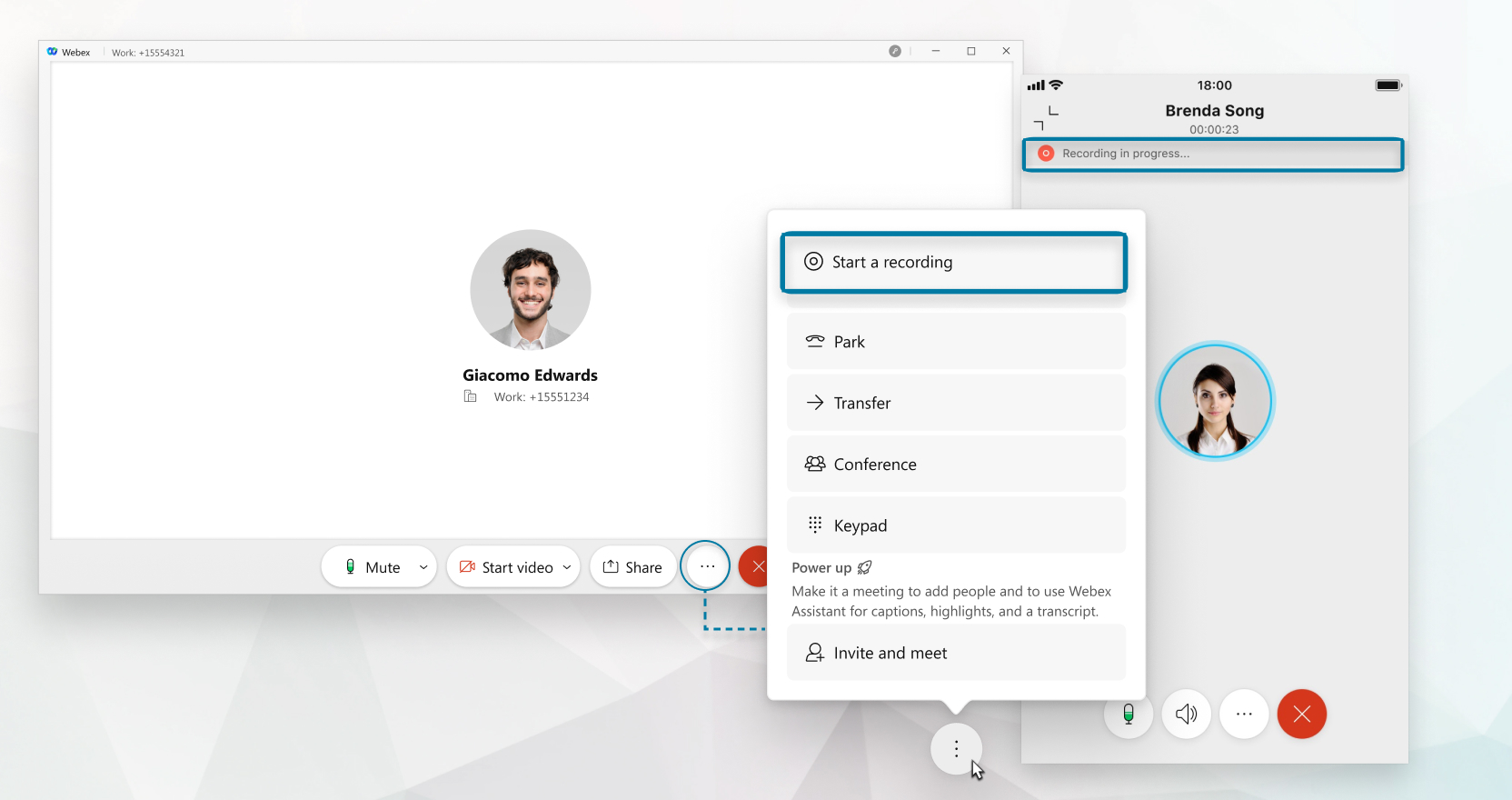
| 1 |
Med klicem kliknite Več Če ne vidite možnosti snemanja klicev, je konfigurirano okolje »Vedno beleži klice«. Dobite vizualni indikator, da se klic snema. Če se vaš klic snema, boste morda slišali tudi zvočno obvestilo ali piske, odvisno od tega, kako vas je nastavil skrbnik. Če vidite možnost za premor, ste v seznamu klicev, ki je vedno z Pause/Resume Podporno okolje in lahko sledite naslednjemu koraku. |
| 2 |
Kliknite Pavza, če želite začasno ustaviti snemanje. Vidite znak, da je snemanje začasno ustavljeno. Ko ste pripravljeni nadaljevati snemanje, lahko kliknete Nadaljuj s snemanjem. Na voljo imate tudi te možnosti snemanja:
|
 .
.| 1 |
Med klicem kliknite Več Če ne vidite možnosti snemanja klicev, to pomeni, da ste konfigurirali okolje »Vedno beleži klice«. Med klicem boste videli oznako, da snemanje poteka. Glasovno sporočilo o začetku snemanja in v oknu klica se prikaže indikator, ki vas obvešča, da snemanje poteka. |
| 2 |
Ko končate s snemanjem klica, kliknite Več |
| 1 |
Med klicem tapnite Več Če ne vidite možnosti snemanja klicev, to pomeni, da ste konfigurirali okolje »Vedno beleži klice«. Med klicem boste videli oznako, da snemanje poteka. Če se snemanje začne, boste morda slišali tudi zvočno obvestilo ali piske, odvisno od tega, kako vas je nastavil skrbnik. Če vidite možnost za premor, ste v seznamu klicev, ki je vedno z Pause/Resume Podporno okolje in lahko sledite naslednjemu koraku. |
| 2 |
Dotaknite se Pavza, če želite začasno ustaviti snemanje. Videli boste oznako, da je snemanje začasno ustavljeno. Ko ste pripravljeni nadaljevati snemanje, lahko kliknete Nadaljuj s snemanjem. |
Na voljo imate tudi te možnosti snemanja:
-
Na zahtevo– Ko se klic začne, se snemanje klica samodejno začne na strežniku. Če pritisnete Začni snemanje, se posnetek klica shrani na strežnik. Snemanje lahko tudi začasno ustavite in nadaljujete.
-
Na zahtevo z uporabniško sproženim zagonom– Ta način vam omogoča, da kadar koli začnete, ustavite, začasno ustavite in nadaljujete snemanje klicev. Vsakič, ko se snemanje začne, se na strežnik shrani ločen posnetek.
| 1 |
Med klicem tapnite Več Če ne vidite možnosti snemanja klicev, to pomeni, da ste konfigurirali okolje »Vedno beleži klice«. Med klicem boste videli oznako, da snemanje poteka. Glasovno sporočilo o začetku snemanja in v oknu klica se prikaže indikator, ki vas obvešča, da snemanje poteka. Indikator izgine po treh sekundah, vendar ga lahko kadar koli med snemanjem znova prikažete tako, da tapnete kjer koli v oknu klica. |
| 2 |
Ko končate s snemanjem klica, tapnite Več |


