
Ďakujeme za vašu spätnú väzbu.
Aplikácia Webex | Nahrávajte si telefonické hovory
 Spätná väzba?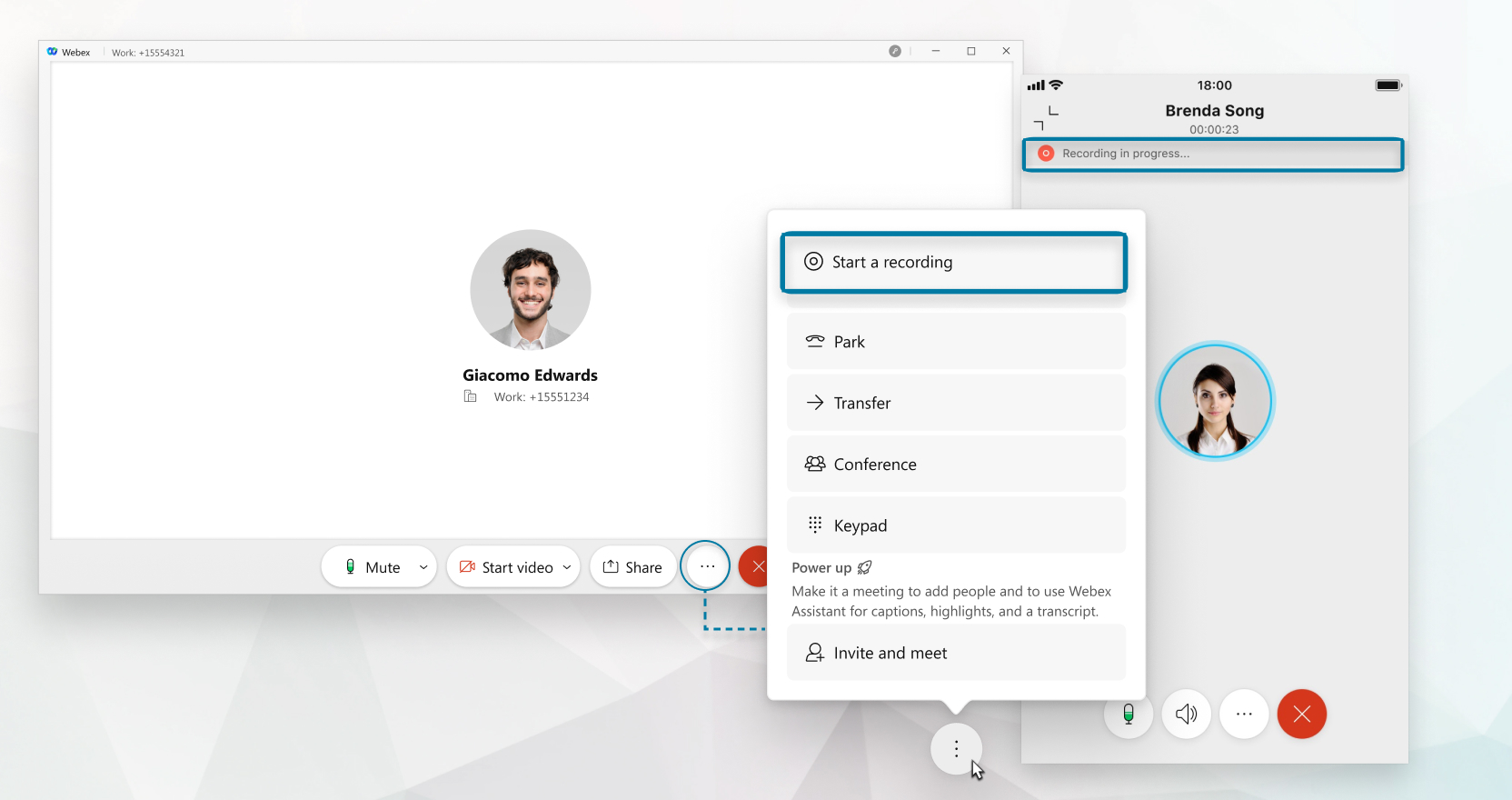
| 1 |
Počas hovoru kliknite na Viac Ak sa vám možnosť nahrávania hovorov nezobrazuje, máte nakonfigurované prostredie s možnosťou Vždy nahrávať hovory. Dostanete vizuálnu indikáciu, že hovor sa nahráva. Ak sa váš hovor nahráva, môžete tiež počuť zvukové oznámenie alebo pípnutia v závislosti od nastavení vášho správcu. Ak vidíte možnosť pozastavenia, nachádzate sa v zázname hovorov s možnosťou Vždy s Pause/Resume Podporné prostredie a možnosť sledovať ďalší krok. |
| 2 |
Kliknite na Pozastaviť, ak chcete nahrávanie pozastaviť. Zobrazí sa indikácia, že nahrávanie je pozastavené. Keď budete pripravení znova obnoviť nahrávanie, môžete kliknúť na Obnoviť nahrávanie. Máte tiež tieto možnosti nahrávania:
|
 .
.| 1 |
Počas hovoru kliknite na Viac Ak nevidíte možnosti nahrávania hovorov, znamená to, že máte nakonfigurované prostredie s možnosťou Vždy nahrávať hovory. Počas hovoru uvidíte indikáciu, že prebieha nahrávanie. Hlas oznámi spustenie nahrávania a v okne hovoru sa zobrazí indikátor, ktorý vás informuje o prebiehajúcom nahrávaní. |
| 2 |
Keď skončíte s nahrávaním hovoru, kliknite na Viac |
| 1 |
Počas hovoru klepnite na Viac Ak nevidíte možnosti nahrávania hovorov, znamená to, že máte nakonfigurované prostredie s možnosťou Vždy nahrávať hovory. Počas hovoru uvidíte indikáciu, že prebieha nahrávanie. V závislosti od nastavení vášho správcu môžete tiež počuť zvukové oznámenie alebo pípnutia, ak sa spustí nahrávanie. Ak vidíte možnosť pozastavenia, nachádzate sa v zázname hovorov s možnosťou Vždy s Pause/Resume Podporné prostredie a možnosť sledovať ďalší krok. |
| 2 |
Klepnite na Pozastaviť, ak chcete dočasne pozastaviť nahrávanie. Zobrazí sa indikácia, že nahrávanie je pozastavené. Keď budete pripravení znova obnoviť nahrávanie, môžete kliknúť na Obnoviť nahrávanie. |
Máte tiež tieto možnosti nahrávania:
-
Na požiadanie– Keď sa začne hovor, nahrávanie hovoru sa automaticky spustí na serveri. Ak stlačíte Spustiť nahrávanie, nahrávka hovoru sa uloží na server. Môžete tiež pozastaviť a obnoviť nahrávanie.
-
Na požiadanie so spustením iniciovaným používateľom– Tento režim umožňuje kedykoľvek spustiť, zastaviť, pozastaviť a obnoviť nahrávanie hovorov. Pri každom spustení nahrávania sa na server uloží samostatná nahrávka.
| 1 |
Počas hovoru klepnite na Viac Ak nevidíte možnosti nahrávania hovorov, znamená to, že máte nakonfigurované prostredie s možnosťou Vždy nahrávať hovory. Počas hovoru uvidíte indikáciu, že prebieha nahrávanie. Hlas oznámi spustenie nahrávania a v okne hovoru sa zobrazí indikátor, ktorý vás informuje o prebiehajúcom nahrávaní. Indikátor zmizne po troch sekundách, ale môžete ho kedykoľvek počas nahrávania znova zobraziť klepnutím kdekoľvek v okne hovoru. |
| 2 |
Keď skončíte s nahrávaním hovoru, klepnite na Viac |


