
Hartelijk dank voor uw feedback
Webex-app | Uw telefoongesprekken opnemen
 Feedback?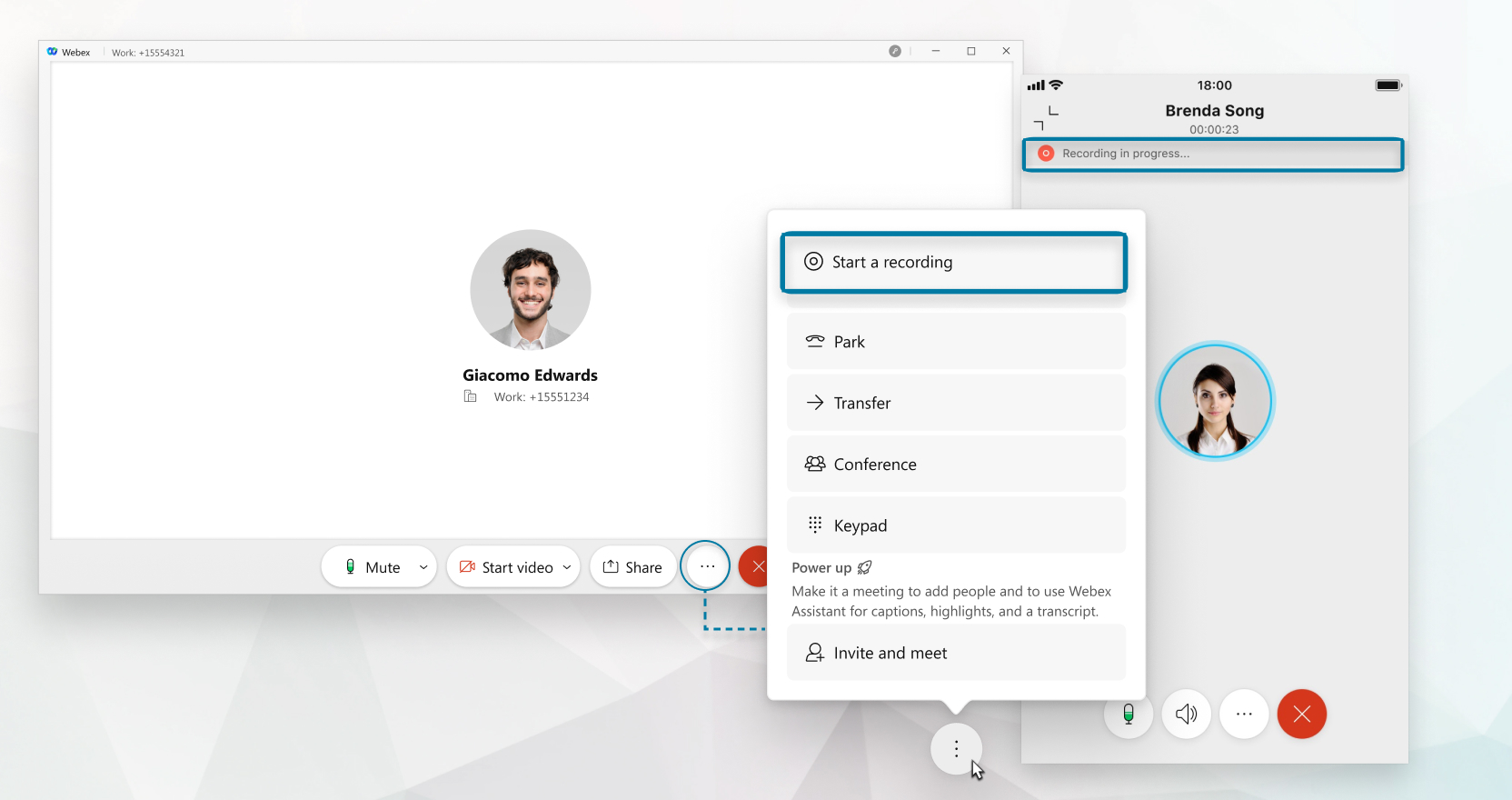
| 1 |
Klik tijdens een gesprek op Meer Als u de optie voor gespreksopname niet ziet, wordt u geconfigureerd met een omgeving die altijd van gespreksopname is. U krijgt een visuele indicatie dat het gesprek wordt opgenomen. Als uw gesprek wordt opgenomen, hoort u mogelijk ook een audioaankondiging of pieptoon, afhankelijk van hoe uw beheerder u heeft ingesteld. Als u een pauze-optie ziet, bent u in een gespreksrecord dat altijd met de omgeving Ondersteuning onderbreken/hervatten staat en kunt u de volgende stap volgen. |
| 2 |
Klik op Onderbreken als u de opname wilt onderbreken. U ziet een indicatie dat de opname is onderbroken. Klik op Opname hervatten als u klaar bent om de opname opnieuw te hervatten. U hebt ook de volgende opnameopties:
|
 .
.| 1 |
Klik tijdens een gesprek op Meer Als er geen opties voor gespreksopnamen worden weer geven, betekent dit dat u bent geconfigureerd met een omgeving met altijd opnemen van gesprekken. U ziet een indicatie dat de opname bezig is wanneer u in gesprek bent. Een stem kondigt aan dat de opname is gestart en er verschijnt een indicator in het gespreksvenster om u te laten weten dat de opname bezig is. |
| 2 |
Als je klaar bent met het opnemen van het gesprek, klik je op Meer |
| 1 |
Tik tijdens een gesprek op Meer Als er geen opties voor gespreksopnamen worden weer geven, betekent dit dat u bent geconfigureerd met een omgeving met altijd opnemen van gesprekken. U ziet een indicatie dat de opname bezig is wanneer u in gesprek bent. U hoort mogelijk ook een audioaankondiging of piept wanneer een opname wordt gestart, afhankelijk van hoe uw beheerder u heeft ingesteld. Als u een pauze-optie ziet, bent u in een gespreksrecord dat altijd met de omgeving Ondersteuning onderbreken/hervatten staat en kunt u de volgende stap volgen. |
| 2 |
Tik op Onderbreken als u de opname tijdelijk wilt onderbreken. U ziet een indicatie dat de opname is onderbroken. Klik op Opname hervatten als u klaar bent om de opname opnieuw te hervatten. |
U hebt ook de volgende opnameopties:
-
Op aanvraag—Wanneer een gesprek begint, start de gespreksopname automatisch op een server. Als u op Opname starten drukt, wordt de gespreksopname opgeslagen op de server. U kunt de opname ook onderbreken en hervatten.
-
Op aanvraag met door de gebruiker geïnitieerde start—In deze modus kunt u de gespreksopname op elk gewenst moment starten, stoppen, pauzeren en hervatten. Telkens als een opname wordt gestart, wordt een afzonderlijke opname opgeslagen op de server.
| 1 |
Tik tijdens een gesprek op Meer Als er geen opties voor gespreksopnamen worden weer geven, betekent dit dat u bent geconfigureerd met een omgeving met altijd opnemen van gesprekken. U ziet een indicatie dat de opname bezig is wanneer u in gesprek bent. Een stem kondigt aan dat de opname is gestart en er verschijnt een indicator in het gespreksvenster om u te laten weten dat de opname bezig is. De indicator verdwijnt na drie seconden, maar u kunt deze tijdens de opname altijd weer terug brengen door ergens op het oproepvenster te tikken. |
| 2 |
Als u klaar bent met het opnemen van het gesprek, tikt u op Meer |


