
Děkujeme za vaši zpětnou vazbu.
 Zpětná vazba?
Tento článek pojednává o sdílení ze zařízení Cisco při hovoru i mimo hovor pomocí kabelu USB-C nebo HDMI. Který kabel (y) můžete použít, závisí na vašem zařízení. Například Board Pro podporuje kabelové sdílení přes USB-C i HDMI. Všechna ostatní zařízení řady Board podporují pouze HDMI.
Formáty rozlišení větší než 1920 × 1080 @60fps vyžadují použití vysokorychlostních kabelů HDMI. To platí pro zdroje prezentace, jako je počítač, fotoaparát dokumentů nebo přehrávač médií, tabule nebo jiné zařízení.
Pro zaručený provoz použijte kabel HDMI od společnosti Cisco nebo kabel s certifikací Premium.
Příklady doporučených kabelů Cisco HDMI:
-
HDMI 1.4b kompatibilní kabel 8 metrů - CAB-PRES-2HDMI-GR
-
Kabel HDMI 2.0 1,5 metru, šedý - CAB-2HDMI-1.5M-GR
-
Kabel HDMI 2.0 3 metry, šedý - CAB-2HDMI-3M-GR
-
Cisco vícehlavý kabel 9 metrů - CAB-HDMI-MUL4K-9M
Informace o metodách bezdrátového sdílení najdete v těchto článcích o sdílení s aplikací Webex, Miracast® nebo Apple AirPlay.
Pamatujte, že zážitek ze sdílení, který získáte, se mírně liší v závislosti na verzi RoomOS, na které je vaše zařízení zapnuto.
Pokud vaše zařízení Board, Desk nebo Room Series běží na RoomOS 26, ke sdílení hovoru:
-
Zkontrolujte, zda je váš notebook nebo jiný zdroj prezentace zapnutý. Připojte jej k zařízení Cisco pomocí kabelu USB-C nebo HDMI.
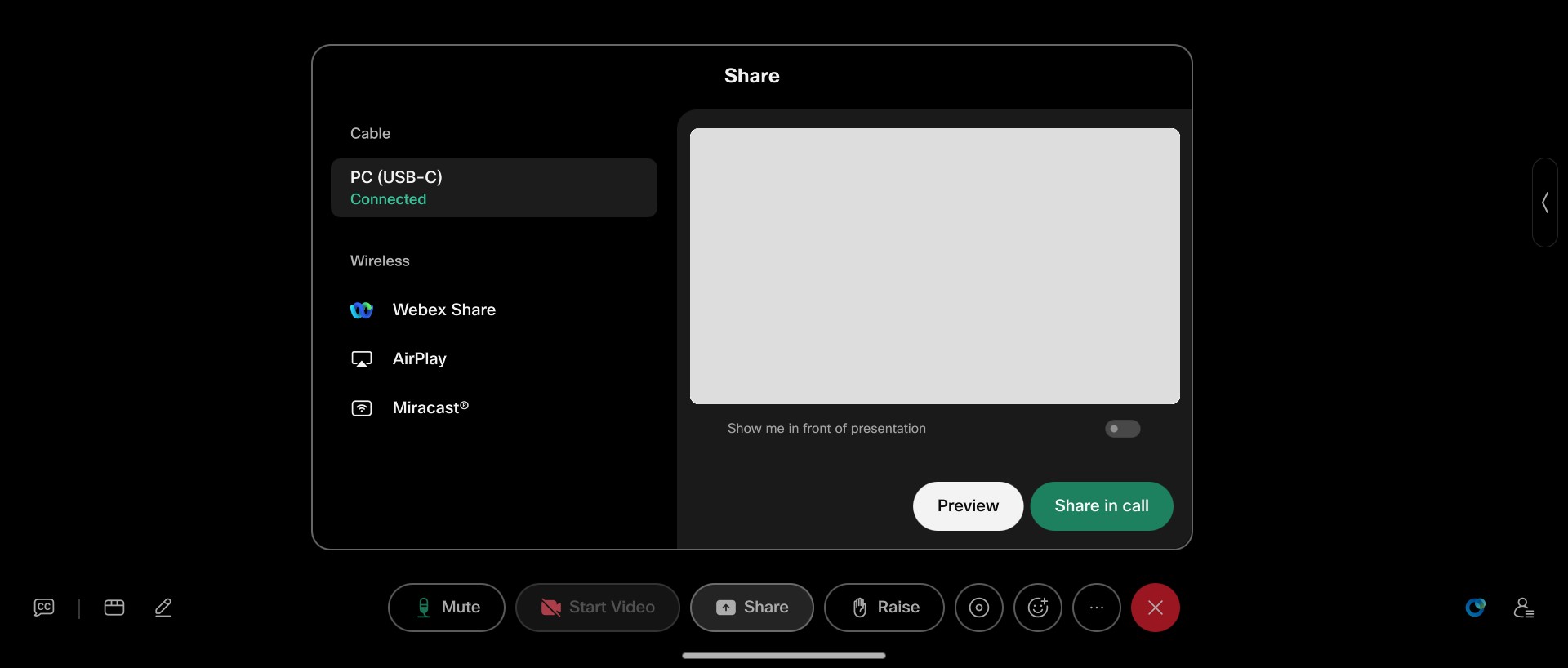
- V horní části videa se otevře dialogové okno zobrazující zdroje obsahu a připojenou obrazovku.
-
Klep nutím na Náhled si prohlédněte obsah předem a potom klepněte na Sdílet. Klep něte na Odmítnout, pokud změníte názor a nakonec nechcete sdílet obsah.
Nebo stačí hned klepnout na Sdí let.
-
Klep nutím na Zastavit sdílení ukončíte sdílení (ale zůstanete v hovoru), až skončíte.
Pokud při připojení notebooku ne hovorujete, zdrojová obrazovka se automaticky zobrazí na obrazovce zařízení. Chcete-li zahájit hovor a sdílet nějaký obsah:
-
Přejeďte prstem nahoru ze spodní části domovské obrazovky zařízení a uskutečněte hovor. Jakmile jste v hovoru, klepněte na tlačítko Sdí let v ovládacích prvcích hovoru.
- Dialogové okno Sdílení se otevře v horní části videa a zobrazí dostupné zdroje sdílení obsahu vlevo a náhled aktuální obrazovky vpravo.
- Pokračujte výše a zobrazte náhled nebo sdílení obsahu.
Způsob sdílení z dialogu Sdílení závisí na nastavení konfigurace Presentation Selection. Nastavit na:
-
Automatické sdílení. Před automatickým sdílením obrazovky probíhá odpočítávání 5 sekund. Během odpočítávání můžete také klepnout na tlačítka Sdílet v hovoru okamžitě nebo Zrušit sdílení.
-
Připojit. Klepnutím na tlačítko Sdílet v hovoru nebo Zavřete vy skakovací okno bez sdílení.
-
Pracovní plocha. Klepnutím na tlačítko Sdílet v hovoru, Zobrazit náhled nebo Zavřít vy skakovací okno bez sdílení.
-
Manuál. Vůbec nedostanete oznámení. Sdílení se nezačne, dokud klepnete na tlačítko Sdí let na obrazovce zařízení a nevyberete zdroj.


