- Domů
- /
- Článek

Děkujeme za vaši zpětnou vazbu.


 V tomto článku
 Zpětná vazba?
Přečtěte si, jak nasadit Webex Calling v Indii pomocí místního PSTN a cloudového PSTN při dodržení dodržování předpisů.
Webex Callingsloužila podnikům v Indii a nadnárodním společnostem (MNC) s pobočkami v Indii tím, že jim umožnila přihlásit se k odběru služby pomocí místní možnosti PSTN.
Webex CallingSlužba hostovaná v datových centrech v Indii jako regulovaná nabídka v rámci licence Unified Telecom Department Of Telecommunication (DOT) představuje pokrok na této cestě. Tato služba poskytuje zákazníkům flexibilitu při nákupu Webex Calling licencí od partnerů Cisco Value-Added Reseller (VAR) a služeb a čísel PSTN od jejich preferovaného poskytovatele telekomunikačních služeb.
Zákazníci s pobočkami v Indii a zákazníci MNC s pobočkami v Indii se nyní mohou přihlásit k odběru Cloud Connected Partner PSTN (CCPP) od předního poskytovatele telekomunikací v Indii, jako jsou Airtel, Tata Communications Ltd a Tata Tele Business Services (již brzy).
V rámci regulované nabídky jsou k dispozici následující služby:
-
Webex Calling
-
Webex CallingZákaznická pomoc — Umožňuje každému zaměstnanci pomáhat zákazníkům s nástroji využívajícími umě lou inteligenci v aplikaci Webex.
Webex CallingUživatelé služby Customer Assist musí mít certifikaci Other Service Provider (OSP).
Přehled předpisů
Regulační nabídka Webex Calling v Indii vyžaduje, aby zákazníci dodržovali tyto regulační požadavky:
-
Soulad s regulačními dokumenty: Zákazníci musí před použitím služby volání Webex odeslat formulář získávání zákazníků (CAF) a podpůrné dokumenty Know Your Customer (KYC).
-
Přenositelnost čísel mezi různými poskytovateli PSTN není podporována. Zákazníci mohou migrovat místní čísla E.164 do cloudové sítě PSTN, pouze pokud si ponechávají stejného poskytovatele služby PSTN.
-
Certifikace jiného poskytovatele služeb (OSP): Organizace poskytující hlasové služby, jako jsou call centra, BPO, musí získat certifikaci OSP.
-
Obcházení mýtného: Zajistěte prosazování zásad, které brání přímému propojení volání PSTN přes síť IP s uživateli na velké vzdálenosti a mezinárodní uživatele.
-
Všechna média související s hovory PSTN, jako jsou uživatelská média, hudba na pozastavení (MOH), pozdravy, oznámení, musí být uchovávána a zpracována v Indii. Zákazníci musí propojit své kanceláře v Indii se sítí Webex v Indii.
-
Datová rezidence: Informace o předplatiteli pro zákazníky v Indii; záznamy detailů hovorů (CDR), data auditu/syslog a obsah generovaný uživateli pro uživatele v Indii musí být uloženy v Indii
Typy podporovaných PSTN
V regulované nabídce jsou podporovány následující typy PSTN:
-
Přineste si vlastní PSTN s místní bránou (LGW) — poskytuje flexibilitu při používání stávajícího poskytovatele PSTN. Kmen PSTN (SIP nebo PRI) je připojen k místní bráně, která je pak integrována Webex Calling pomocí kmenů založených na certifikátech nebo kmenů založených na registraci.
-
Cloud Connected Partner PSTN (CCPP) —CCPP je podporován pro všechny typy organizací v Indii, včetně organizací se sídlem a pobočkami v Indii.
Po získání čísel od poskytovatelů telekomunikací musí administrátoři přidat čísla do Control Hub a nakonfigurovat zónu a Tru sted Network Edge pro dodržování mýtného obcházení.
Podporovány jsou následující typy čísel:
-
Čísla pevných linek
-
Čísla internetových telefonů (od Tata Communications Limited)
-
Bezplatná čísla
Síťové připojení k datovým centrům Webex
Organizace v Indii jsou povinny propojit své kanceláře v Indii se sítí Webex v Indii. Tím je zajištěno, že média volání pro Webex Calling uživatele zůstanou zcela v zemi, v souladu s regulačními požadavky. Webex Callingnevyžaduje žádné speciální připojení kromě spolehlivého připojení k internetu, aby poskytoval vynikající uživatelský zážitek. Webex Callingpodporuje dva modely připojení v Indii:
-
Připojení k internetu
-
Vyhrazené síťové připojení (například MPLS) pro hlasový provoz plus připojení k internetu pro další provoz Webex. Vyhrazené síťové připojení lze získat od schválených poskytovatelů služeb, jako jsou Airtel, Tata Communications Ltd a Tata Tele Business Services.
Zákazníci se musí poradit se svým poskytovatelem telekomunikačních služeb (TSP) o informace o vhodném síťovém připojení k Webex, aby splnili dodržování předpisů.
Podpora mýtného obchvatu
Webex Callingpodporuje zásady obcházení mýtného, které se vztahují jak na zákazníky typu Sell-In, tak na zákazníky MNC s pobočkami v Indii v rámci této nabídky. Správci zákazníků jsou zodpovědní za konfiguraci Webex Calling míst v Indii, aby zajistili soulad s regulačními požadavky na obcházení mýtného.
Aplikujte konfiguraci zásad obcházení mýtného na Webex Calling
Abyste byli v souladu s těmito předpisy, musíte při konfiguraci Webex Calling umístění v Indii postupovat podle konkrétních pokynů. Tento článek vysvětluje, jak přidat Webex Calling umístění pro podniky v Indii a jak vytvořit a nakonfigurovat kmen pro připojení PSTN pro každé Webex Calling umístění v Indii .
Následující diagram můžete použít jako užitečný vizuální prvek při procházení kroky:
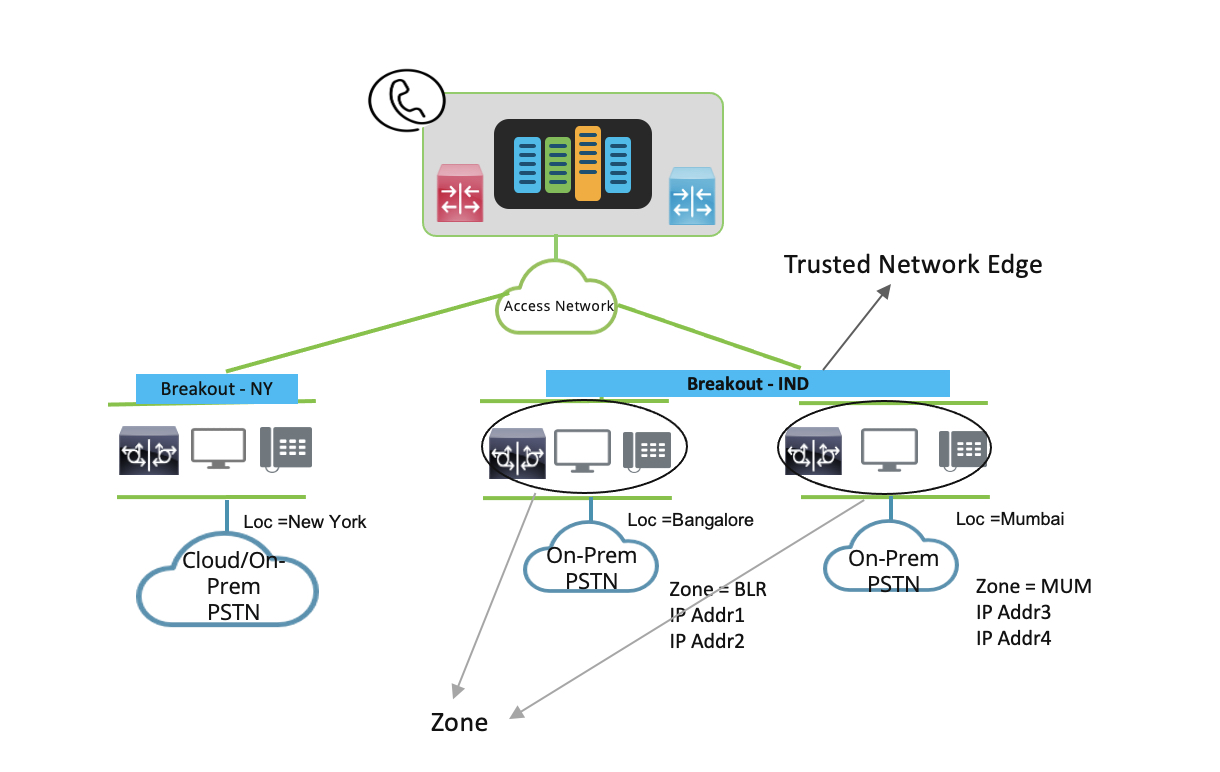
Než začnete, pojďme definovat některé klíčové pojmy:
-
Důvěryhodná síť ová hrana: Jedná se o soubor IP adres, které představují externí IP adresy podnikové sítě směřující k internetu. To se používá k určení, zda uživatel roamuje na jiné Webex Calling místo. Vytvořte důvěryhodné okraje sítě na úrovni organizace až do maximální výše 1 000 na organizaci.
-
Z óna: Jedná se o sbírku IP adres, které představují zařízení nebo uživatele za hranou. Zóna představuje telekomunikační kruh v Indii. V každém kruhu jsou hovory považovány za místní hovory. Vytvořte zóny na úrovni organizace až do maximální výše 1 000 zón na organizaci. Více zón může sdílet stejnou hran u sítě.
-
Umíst ění: Místo Webex Calling v Indii, které potřebuje připojení PSTN, musí mít přiřazenou zónu. Pokud ne přiřadíte zónu místu s připo Webex Calling jením PSTN, omezení obch vatu mýtného se na dané místo nevztahují. Webex Calling Více Webex Calling míst může sdílet stejnou zónu. Zónu Webex Calling umístění používají všichni uživatelé, pracovní prostory, funkce (například automatické obsluhy) a kmeny v rámci Webex Calling umístění.
Nemůžete přiřadit zóny Webex Calling místům mimo Indii.
Přidejte umístění Webex Calling
Chcete-li přidat nové Webex Calling umístění, ujistěte se, že máte připravenou adresu umístění. Další informace o přidání Webex Calling umístění v Indii naleznete v části: Přidání umístění.
PSTN (místní brána) založená na prostorách je jed inou možností pro umístění v Indii.
Vytvoření důvěryhodné síťové hrany
Než začnete
Důvěryhodná hrana sítě je kolekce IP adres, které představují uzly přerušení okraje ke Webex Calling službě.
| 1 |
Přihlaste se do Control Hub. |
| 2 |
Přejděte do nabídky . |
| 3 |
Vyberte možnost . |
| 4 |
Nakonfigurujte nastavení pro vytvoření okraje sítě:
Můžete importovat až 200 IP adres, rozsah adres nebo podsítě ve formátu notace CIDR najednou. Chcete-li přidat více najednou, použijte možnost Import CSV pro hromadné přidání IP adres. |
| 5 |
Klikněte na Vytvořit. |
Vytvořit zónu
Než začnete
Zóny definují různé oblasti PSTN a vztahují se pouze na místa v Indii. Jakmile je zóna vytvořena, navštivte stránku umístění a přiřaďte ji k místu.
| 1 |
Přihlaste se do Control Hub. |
| 2 |
Přejděte do nabídky . |
| 3 |
Vyberte . |
| 4 |
Nakonfigurujte nastavení pro vytvoření zóny:
Můžete importovat až 200 IP adres, rozsah adres nebo podsíť ve formátu notace CIDR najednou. Chcete-li přidat více najednou, použijte možnost Import CSV pro hromadné přidání IP adres. |
| 5 |
Klikněte na Vytvořit. |
Přiřazení zóny k připojení PSTN nastavenému pro umístění v Indii
| 1 |
Přihlaste se do ovládacího centra https://admin.webex.com, přejděte na S . |
| 2 |
Vyberte umístění, kterému chcete přiřadit zónu. |
| 3 |
Klepněte na tlačítko Připojení PSTN. |
| 4 |
V rozevíracím seznamu Zóna PSTN vyberte zó nu. |
| 5 |
(Volitelné) V rozevírac ím seznamu Volba trasy vyberte skupinu kmene nebo trasy pro správu PSTN založeného na prostorách. |
| 6 |
Podívejte se na všeobecné podmínky pro volání přes PSTN a umístění Demo Indie . |
| 7 |
Klepnutím na tlačítko Další uložíte připojení PSTN:
|
| 8 |
Klikněte na tlačítko Uložit. Webex CallingMísto vytvořené v Indii nemá přiřaz enou zónu, takže není v souladu s předpisy o obchvatu mýtného. Aby byl zajiště n soulad s předpisy o mýtném obchvatu, musí Webex Calling správce této lokalitě přiřadit zónu. Podívejte se na ukázku videa o tom, jak nakonfigurovat Trusted Network Edge, vytvořit zónu a připojení PSTN nastavené pro umístění v Indii v ovládacím centru. |
Vytvoření kmene pro místní síť PSTN
Jakmile přidáte Webex Calling umístění a před konfigurací PSTN založeného na prostorách pro Webex Calling umístění, musíte vytvořit kmen.
Před vytvořením kmene zkontrolujte následující požadavky specifické pro skupiny tras a interakce připojení PSTN pro Webex Calling umístění v Indii:
-
Všechny kmeny ve skupině tras musí patřit do stejné zóny (včetně zón, které nejsou přidruženy k míst Webex Calling u).
-
Pokud je připojení PSTN umístění nastaveno na PSTN založené na místnostech, musí vybraný kmenový nebo skupina tras patřit do stejné zóny (včetně žádné přiřazené zóny) jako umístění. Webex Calling
Pokud potřebujete změnit zónu Webex Calling umístění, nezapomeňte zvážit následující:
-
Pokud existují skupiny tras využívající kmeny v Webex Calling místě a v jiných umístě ních, zóna se odmítne. Nejprve změňte skupinu tras tak, aby k ní patřily pouze kmeny ve stejné zóně.
-
Pokud existují jiná Webex Calling umístění, která používají kmeny z tohoto Webex Calling umístění jako připojení PSTN přímo nebo prostřednictvím skupiny tras, odmítne změny zóny. Změňte ostatní umístění Skupina tras tak, aby nepoužívala Webex Calling umístění, pro které je změna zóny určena.
-
Pokud připojení PSTN pro toto Webex Calling umístění používá kmen nebo skupinu tras z jiných Webex Calling umístění, změny zóny se odmítnou. Chcete-li použít Webex Calling umístění, změňte nejprve připojení PSTN nebo skupinu tras tak, aby tyto kmeny nebo skupinu tras .
Další informace o vytvoření kmene a výběru kmene naleznete v tématu Konfigurace Webex Calling pro vaši organizaci.
Nakonfigurujte připojení Cloud PSTN pro umístění Webex Calling v Indii
Přidání nového typu připojení
Než začnete
Chcete-li přidat nový typ připojení, ujistěte se, že je vytvořeno nové umístění. Chcete-li přidat nové umístění, přečtěte si článek Přidání umístění.
| 1 |
Přihlaste se do Control Hub. |
| 2 |
Přejděte do nabídky . |
| 3 |
Ze seznamu umístění vyberte nově vytvořené umístění, pro které není přiřazen typ připojení. |
| 4 |
Klikněte na Vol ání a potom klikněte na možnost Nastavit volání. |
| 5 |
Na obrazovce Typ připojení zvolte typ připojení Cloud Connec ted PSTN. |
| 6 |
Klepněte na tlačítko Další. |
| 7 |
Na obrazovce Vybrat poskytovatele vyberte možnost Tata Communications Limited (IN). Klepněte na tlačítko Další. |
| 8 |
Na obrazovce Vybrat zónu vyberte zó nu z rozevíracího seznamu, abyste se ujistili, že směrování hovorů je v souladu s předpisy o obchvatu mýtného. Viz téma Vytvoření zóny pro správu zón. |
| 9 |
Pokud v rozevíracím seznamu vyberete možnost Žádný, zobrazí se varovná zpráva Bez vybrané zóny. Kliknutím na tlačítko Pokrač ovat přeskočíte přidání zóny. Umístění, které přidáváte, nebude v souladu s
předpisy o mýtném obchvatu.
|
| 10 |
Klepnutím na tlačítko Další dokončete přidání připojení PSTN pro dané umístění . |
| 11 |
Vyberte, zda chcete čísla aktivovat nyní nebo později. |
| 12 |
(Volitelné) Klikněte na Přidat čísla nyní. Pokud dáváte přednost přidání čísel později, přeskočte na další krok.
|
| 13 |
Klikněte na tlačítko Hotovo (přidejte čísla později). Přejdete na volací stránku tohoto konkrétního místa.
|
Aktualizovat zónu pro typ připojení Cloud Connected PSTN
| 1 |
Přihlaste se do Control Hub. |
| 2 |
Přejděte do nabídky . |
| 3 |
Vyberte umístění, kterému chcete přiřadit zónu. |
| 4 |
|
| 5 |
Na obrazovce Upravit připojení PTSN pro umístění vyberte z rozevíracího seznamu Z óna PSTN zó nu zónu. |
| 6 |
Pokud v rozevíracím seznamu vyberete možnost Žádný, zobrazí se varovná zpráva Žádná zóna vybran á. Kliknutím na tlačítko Pokrač ovat přeskočíte přidání zóny. Umístění, které přidáváte, nebude v souladu s
předpisy o mýtném obchvatu.
|
| 7 |
Klikněte na tlačítko Uložit. |
Aktualizovat typ připojení pro umístění v Indii
Typ připojení PSTN můžete změnit z Cloud Connected PSTN na místní PSTN nebo naopak. Během tohoto procesu můžete také aktualizovat zónu přidruženou k typu připojení.
| 1 |
Přihlaste se do Control Hub. |
| 2 |
Přihlaste se do Control Hub na adrese https://admin.webex.com, |
| 3 |
Přejděte do nabídky . Pokud vedle umístění uvidíte symbol Upozornění, znamená to, že jste pro danou lokalitu ještě nenakon figurovali telefonní číslo. Dokud číslo nenakonfigurujete, nemůžete volat ani přijímat žádné hovory. |
| 4 |
Vyberte umístění, pro které chcete změnit typ připojení. Klikněte na Volání. |
| 5 |
Vyberte hlavní číslo, abyste se dostali k hlavnímu kontaktu místa. Hlavní číslo je vyžadováno pouze v případě, že přiřazujete rozšíření všem Webex Calling uživatelům. |
| 6 |
Na obrazovce Upravit připojení PTSN pro umístění klikněte v poli Typ připojení na tlačítko Upravit. |
| 7 |
Zaškrtněte políčka a potvrďte změnu připojení PSTN. Klepněte na tlačítko Další. Před změnou poskytovatele se ujistěte, že jste obdrželi potvrzení od současných i nových poskytovatelů. |
| 8 |
V závislosti na tom, který z nich jste již nakonfigurovali, vyberte buď Cloud Connected PSTN nebo PSTN založené na místním prostředí. PSTN založené na prostorách podporuje konfiguraci zóny PSTN i Routing Choice. |
| 9 |
Na obrazovce Vybrat poskytovatele vyberte poskytovatele. Klepněte na tlačítko Další. |
| 10 |
(Volitelné) Na obrazovce Vybrat zónu vyberte z rozevíracího seznamu zónu, abyste se ujistili, že směrování hovorů je v souladu s předpisy pro obchvat mýtné. Viz téma Vytvoření zóny pro správu zón. Při změně typu připojení můžete také aktualizovat zónu v procesu. |
| 11 |
Pokud v rozevíracím seznamu vyberete možnost Žádný, zobrazí se upozornění Žádná zóna vybran á. Klikněte na tlačítko Pokrač ovat a přeskočte přidání zóny. Umístění, které přidáváte, nebude v souladu s
předpisy o obchvatu mýtného.
|
| 12 |
Klepněte na tlačítko Další. |
| 13 |
Po úspěšné aktualizaci typu připojení PSTN můžete zvolit přidání čísel od poskytovat ele služeb nebo přidat čísla později a ukončit. |
Příklady demonstrující konfigurace zabraňující obchvatu mýtného
Zde jsou příklady scénářů volání, kdy se uživatelé nacházejí v místě se zó Webex Calling nou a důvěryhodnou hranou sítě, které ilustrují, jak zabránit obcházení mýtného. V těchto příkladech zvažte následující:
-
Webex Callingzóna: Místo v Indii, které je nastaveno se zónou a důvěryhodnou hranou sítě.
-
Vnější Webex Calling zóna:
-
Webex Callingumístění v Indii, které je nastaveno s jinou zónou a důvěryhodnou hranou sítě.
-
Webex Callingumístění, které není nastaveno se zónou a důvěryhodnou hran ou sítě.
-
-
Roaming: Uživatel, který je mimo organizaci, například uživatel pracující z domova.
Termín koncový bod v následujících příkladech odkazuje na stolní telefon uživatele nebo aplikaci Webex.
Webex Calling uživatel zadá odchozí hovor na PSTN
Síťové umístění koncového bodu uživatele určuje, jak je hovor směrován, když Webex Calling uživatel volá uživatele PSTN:
|
Síťové umístění koncového bodu |
Směrování odchozího hovoru |
|---|---|
|
Koncový bod uživatele je v Webex Calling zóně. |
Trasy volání pomocí připojení PSTN jsou nastaveny pro umístění dané zóny. |
|
Koncový bod uživatele je roaming. |
Volání PSTN není možné. Uživatelé mohou použít Webex Calling funkci zpětného volání k volání uživatelům PSTN. |
Webex Calling uživatel obdrží příchozí hovor z PSTN
Kon Webex Calling cové body uživatele musí být v prostorách organizace, aby mohly přijímat příchozí hovory od uživatelů sítě PSTN. Pokud existují organizace OSP, může se vzdálený agent připojit k podnikové síti pomocí sítě VPN, aby byl v zóně.
U hovorů, které nejsou směrovány do koncového bodu uživatele, může správce nastavit nastavení přesměrování hovorů, které nejsou k dispozici. Například nastavení přesměrování hovorů lze nastavit tak, aby směrovalo hovory do hlasové schránky.
|
Síťové umístění koncového bodu |
Směrování příchozího volání PSTN |
|---|---|
|
Koncové body uživatele jsou uvnitř Webex Calling zóny. |
Trasy volání k koncovému bodu uživatele. |
|
Koncové body uživatele jsou v roamingu. |
Hovor není směrován do koncového bodu uživatele. |
Webex Calling uživatel přenáší nebo přeposílá příchozí volání PSTN jinému uživateli Webex Calling
Neexistuje žádná omezení pro přenos nebo přesměrování hovorů mezi Webex Calling uživateli. Existují však omezení pro přenos nebo přesměrování hovorů uživateli v indické síti PSTN. Obecným pravidlem je, že přenos a přesměrování příchozího volání PSTN na uživatele ve stejné Webex Calling zóně jako přenášející nebo přeposílaný uživatel je povolen a je omezen na uživatele v jiné zóně. Webex Calling
Následující tabulka ukazuje, zda je přenos hovorů a přesměrování hovorů povolen nebo omezen:
|
Umístění koncového bodu cílového uživatele |
Přenos hovorů |
Přesměrování hovorů |
|---|---|---|
|
Je ve stejné Webex Calling zóně jako uživatel, který přenáší nebo přeposílá. |
Přenos hovoru je úspěšný. |
Volání předává druhému uživateli. |
|
Je v jiné Webex Calling zóně jako uživatel, který přenáší nebo přeposílá. |
Přenos hovoru je neúspěšný. |
Přesměrování hovorů je neúspěšné. |
|
Je roaming. |
Hovor se nepřenáší do roamingových koncových bodů. |
Hovor se nepřenáší do roamingových koncových bodů. |
Webex Calling uživatel přenáší nebo přeposílá hovory uživateli PSTN v Indii
Přenos a přesměrování příchozího VoIP hovoru z jiného Webex Calling uživatele na PSTN musí dodržovat omezení obchvatu mýtného pro volajícího i volaného uživatele.
Následující tabulka ukazuje, jak obcházení mýtného ovlivňuje směrování hovoru iniciovaného uživatelem jinému Webex Calling uživateli, který přev Webex Calling ádí nebo přeposílá hovor na koncový bod PSTN v Indii.
|
Uživatel iniciuje převod nebo přeposílání | Převod do PSTN |
Přeposlat na PSTN |
|---|---|---|
|
Je ve stejné Webex Calling zóně jako volající uživatel. |
Přenos je úspěšný. Používá připojení PSTN umístění přenášejícího uživatele. Webex Calling |
Přesměrování hovorů do PSTN; Používá připojení PSTN umístění uživatele přesměrování. Webex Calling |
|
Je v jiné Webex Calling zóně jako volající uživatel. |
Přenos hovoru do koncového bodu PSTN je neúspěšný. |
Přesměrování hovorů na koncový bod PSTN je neúspěšné. |
|
Je roaming. |
Konzultace Přenos hovoru do koncového bodu PSTN je neúspěšný. |
Hovor je přesměrován, pokud je volající uživatel na stejném místě jako přesměrovací uživatel, jinak hovor není přesměrován. |
Webex Calling uživatel konference s uživatelem PSTN
Konference, která zahrnuje Webex Calling uživatele VoIP a jeden nebo více koncových bodů PSTN, musí dodržovat omezení obchvatu mýtného. Následující tabulka ukazuje, jak obchvat mýtného ovlivňuje funkci 3-cestné/N-way konference v. Webex Calling
|
První hovor před konferencí | Konference iniciující uživatel |
Konference s koncovým bodem PSTN |
|---|---|---|
|
Koncové body obou uživatelů jsou ve stejné Webex Calling zóně. |
Uživatel 1 zahájí konferenci do koncového bodu PSTN. |
Pokus o eskalaci na konferenci je úspěšný. |
|
Koncové body obou uživatelů jsou v různých Webex Calling zónách. |
Uživatel 1 zahájí konferenci do koncového bodu PSTN. |
Pokus o eskalaci na konferenci selže. |
|
Uživatel 1, který je v Webex Calling zóně, je v aktivním hovoru s roamingovým uživatelem. |
Uživatel 1 zahájí konferenci do koncového bodu PSTN. |
Pokus o eskalaci na konferenci selže. |
Dosah jednoho čísla (kancelář kdekoli)
Díky této funkci zazvoní příchozí hovor Webex Calling uživateli současně na koncovém bodě PSTN uživatele. Aby se zabránilo obcházení mýtného, analyzuje se geografická poloha volající strany a Webex Calling poloha volané strany, aby se určilo, zda má být hovor směrován na koncový bod PSTN.
Chování směrování, když Webex Calling uživatel v zeměpisné poloze uskutečňuje volání VoIP uživateli v jiném Webex Calling místě s dosahem jednoho čísla nastaveným na koncový bod PSTN.
|
Volaná uživatelská Webex Calling zóna |
Cíl dosahu jednoho čísla (SNR) |
|---|---|
|
Je stejný jako Webex Calling uživatel. |
Koncový bod PSTN současně upozorní, používá připojení PSTN Webex Calling umístění uživatele, který nakonfiguroval jednotné číslo dosahu/kancelář kdekoli. |
|
Je jiný než Webex Calling uživatel. |
Koncový bod PSTN není současně upozorněn. |
Příchozí hovory do fronty hovorů, skupiny vyhledávání nebo automatické obsluhy
Volající PSTN se mohou připojit k uživatelům ve frontě hovorů, vyhledávací skupině nebo automatické obsluze. Jakmile uživatel odpoví na frontu hovorů, vyhledávací skupinu, automatickou obsluhu, hovor se přenese na uživatele ve stejné Webex Calling zóně jako uživatel, který hovor přijal.
Výkonný asistent
Při konfiguraci funkce Executive-Assistant se doporučuje, aby výkonný i asistent byli nastaveni ve stejné zóně. Webex Calling
Pokud správce nakonfiguroval fond asistentů pro výkonného pracovníka a někteří asistenti se nacházejí na jiném Webex Calling místě se zónou, která je odlišná od zóny vedoucího pracovníka, platí následující pravidla:
-
U příchozího hovoru z koncového bodu PSTN není koncový bod asistenta upozorněn.
-
Asistent nemůže jménem výkonného pracovníka provádět odchozí hovory PSTN.
Podporované koncové body
-
Aplikace Webex (stolní počítač, mobilní zařízení, tablet)
Podpora Webex Calling Customer Assist v Indii
Cu Webex Callingstomer Assist je nyní k dispozici zákazníkům MNC s pobočkami v Indii a zákazníkům v Indii.
Podporované typy nasazení jsou následující:
-
Indičtí agenti obsluhující domácí zákazníky — To umožňuje agentům se sídlem v Indii pomáhat domácím zákazníkům s rychlou, efektivní a personalizovanou podporou od agentů, kteří rozumí místnímu kontextu. To je vhodné pro zákazníky s kancelářemi v Indii.
-
Indičtí agenti obsluhující domácí i mezinárodní zákazníky ze stejného čísla - To umožňuje agentům se sídlem v Indii obsluhovat domácí i mezinárodní zákazníky pomocí stejného telefonního čísla. Tento přístup zjednodušuje komunikaci a zajišťuje konzistentní služby bez ohledu na umístění. Podniky těží ze zvýšené provozní efektivity a schopnosti poskytovat responzivní a personalizovanou podporu všem zákazníkům na globálních trzích.
Agenti v Indii odpovídají na příchozí hovory od zákazníků
Když domácí zákazník na PSTN zavolá na číslo služby Customer Assist, agenti ve stejné telekomunikační zóně mohou přijmout hovor v aplikaci Webex. Po přijetí hovoru může agent přenést hovor na síti kterémukoli jinému Webex Calling uživateli, agentovi nebo supervizorovi v Indii.
-
Pokud má pobočka agenty v Indii a mimo Indii, domácí zákaznické hovory nedosáhnou agentů umístěných mimo Indii.
-
Pokud mezinárodní volající zavolá na domácí číslo služby Customer Assist, agent v Indii může na tento hovor odpovědět.“
Pokud volající pochází ze zemí mimo Indii, agenti v Indii mohou tento hovor přijmout a přijmout. Po přijetí hovoru jej agent může přenést na síť jinému Webex Calling uživateli, agentovi nebo supervizorovi, ale nemůže jej připojit k externímu číslu PSTN.
Agenti v Indii Uvádění odchozích hovorů zákazníkům
Agenti v Indii vždy uskutečňují zákaznické hovory pomocí připojení PSTN v jejich zóně. To je v souladu se standardním zpracováním hovorů PSTN v. Webex Calling
Předpisy o rezidenci údajů
Rezidence dat je klíčovou součástí dodržování předpisů při provozu na základě licence Unified Telecom. V Indii jsou uloženy následující typy dat:
- Systémem generovaný obsah - Informace o identitě uživatele, podrobné záznamy volání (CDR), protokoly auditu/syslogs.
- Uživatelsky generovaný obsah — přep is nahrávek hovorů a nahrávek hovorů, souhrnné a akční položky, přepis hlasové schránky a hlasové schránky.
Zákazníci v Indii jsou povinni plnit konkrétní povinnosti, aby splnili požadavky na pobyt dat. Měli by si stáhnout záznamy detailů volání (CDR) a protokoly auditu z řídicího centra své organizace a uložit je místně.
Stažení souboru záznamu detailů volání (CDR) z ovládacího centra
Předpisy Indie vyžadují, aby správce centra OSP měl své soubory CDR na míst ním serveru po dobu jednoho roku. Webex umožňuje přístup a stahování do pole CDR v Control Hub. Chcete-li stáhnout soubory CDR, podívejte se na: Z právy pro portfolio cloudové spolupráce.
Časové pásmo v CDR je UTC. Pomocí skriptu jej převeďte na indický čas.
Volání uživatelů PSTN v Indii, zatímco uživatel volajícího Webex je v roamingu
Mnoho organizací v Indii používá při Unified CM volání funkci Extend and Connect, která umožňuje uživatelům volat uživatelům PSTN během roamingu (například při práci z domova). Tato funkce je k dispozici také Webex Calling uživatelům v aplikaci Webex. Hovory na firemním Webex Calling čísle uživatele se dostanou na PSTN pomocí funkce zpětného volání. Další informace o funkci zpětného volání naleznete v části: Aplikace Webex | Provádění pracovních hovorů pomocí funkce Zpětné volání.
Nahrávání hovorů
Podporované řešení nahrávání je nahrávání Webex. Vyberte Webex jako poskytovatele nahrávání a Indi i jako oblast úložiště. Tato nastavení jsou k dispozici na úrovni organizace nebo na úrovni umístění. Další informace naleznete v tématu S práva nahrávání hovorů pro Webex Calling.
Čísla internetového telefonního telefonu pro Webex Calling v Indii
V Indii přiděluje ministerstvo telekomunikací (DOT) poskytovatelům PSTN speciální čísla známá jako internetová telefonní čísla (ITN) nebo mobilní čísla. Organizace s těmito čísly mají přístup ke Webex Calling službám prostřednictvím internetu. Webex CallingUživatelé v Indii, kterým jsou tato čísla přiřazena, jsou navíc osvobozeni od předpisů o obchvatu mýtného, pokud zůstanou v Indii.
Webex Callingpodporuje internetová telefonní čísla (ITN) od společností Tata Communications Limited a Tata Tele Business Services. Zákazníci, kteří používají kteréhokoli poskytovatele jako službu PSTN, mohou získat iTN přímo od nich a přiřadit tato čísla uživatelům, funkcím, zařízením pracovního prostoru a virtuálním linkám, stejně jako u standardních pevných čísel. ITN jsou 10místná čísla začínající na „9“. V Webex Calling místech v Indii mohou zákazníci používat kombinaci standardních pevných čísel a sítí ITN nebo vytvářet místa pouze pomocí ITN. Pro umístění s oběma typy čísel musí být zóna a důvěryhodná síťová hrana nakonfigurována stejně jako u standardních pevných čísel. Pokud umístění používá pouze sítě ITN, nakonfigurujte zónu a důvěryhodnou hranu sítě, ale nezadávejte podsítě v zóně a na hraně důvěryhodné sítě. Podrobnosti naleznete v části Čí sla internetového telefonního telefonu pro Indi Webex Calling i.
Omezení
V Indii platí následující omezení:
-
Pokusy o volání na číslo PSTN nebo přijetí hovoru z čísla PSTN, když uživatel roamuje do jiného podnikového umístění, než je jeho přiřazené podnikové umístění, nejsou aktuálně podporovány.
-
U organizací používajících centralizovanou VPN se zdá, že se uživatelé připojují z síťového umístění brány VPN. V důsledku toho systém nemůže určit skutečnou geografickou polohu uživatelů, což způsobuje nesprávné uplatňování zásad obcházení mýtného.
-
Ujistěte se, že jste nastavili Směrování hovorů mezi míst Webex Calling ními a místními místy.
StandardToto nastavení představuje přesnou zásadu obcházení mýtného pro směrování příchozích hovorů, pokud má organizace Webex Calling pobočky v Indii. -
Zařízení Webex Room, které není registrováno přímo, Webex Calling se považuje za zařízení mimo podnikovou síť, proto platí zásady roamingu.
-
Koncové body s adresami IPv6 nejsou podporovány.
-
Chcete-li směrovat hovory od Webex Calling uživatele na místní uživatele v nástroji Cisco Unified Communication Manager (UCM), použijte podnikový vytáčecí plán pro přiřazení vzorů. Unified CM
-
Zákazníci, kteří chtějí uchovat média ve své místní síti, musí nakonfigurovat ICE-Lite na Cisco Unified Border Element (CUBE). Podrobnosti viz Podpora ICE-Lite na CUBE.
-
Partnerská řešení nahrávání, jako je Dubber, nejsou podporována (je podporováno nahrávání Webex).
-
Odesílání a přijímání faxu ze zařízení používajícího protokol T.38 není podporováno.
-
Konzola Webex Attendant není podporována pro Webex Calling zákazníky se sídlem v Indii.
Proces nákupu regulovaných licencí
Zákazník s prvním místem v Indii (prodej)
Zákazník nakupuje následující služby prostřednictvím samostatných smluv:
-
Webex Callinga licence Webex Calling Customer Assist od partnera VAR.
-
Služba PSTN a čísla DID od indických poskytovatelů telefonních služeb (TSP), jako jsou služby Airtel, Tata Communications Limited a Tata Tele Business.
-
Pro zákazníky, kteří potřebují vyhrazené síťové připojení, síťové připojení od operátora síťových služeb, jako je Airtel nebo Tata Communications Limited.
Zákazníci nakupují licence Webex Calling a licence Webex Calling Customer Assist prostřednictvím partnerů VAR. Při zadávání objednávky na portálu Cisco Commerce Workspace (CCW) partner přidává SKU regulovanou Indií, která spouští blokování dodržování předpisů.

Partner poté odešle formulář pro získání zákazníka (CAF) a podpůrné dokumenty Know Your Customer (KYC). Stáhněte si formulář pro získání zákazníků (CAF) a podpůrné dokumenty z Sales Connect. Partneři spolupracují se zákazníky na vyplnění všech požadovaných dokumentů. Zákazník musí vyplněné dokumenty zaslat webexindiakyc@cisco.come-mailem, včetně ID předplatného v řádku předmětu. Také zkopírujte (cc) tým účtu Cisco v e-mailu. Pozastavení dodržování předpisů je uvolněno po schválení odeslaných formulářů. Partner pak může přistoupit k zřiz Webex Calling ování umístění a uživatelů v Řídicím centru.
Pokud partner vybere Indii z rozevíracího seznamu při nástupu zákazníka pomocí Průvodce prvním nastavením bez odeslání dokumentů CAF a KYC, systém zobrazí banner s upozorněním partnera, aby dokončil odeslání dokumentu před zahájením onboardingu.
Podrobnosti týkající se dodržování předpisů v Indii, pošlete e-mail na adresu webexindiakyc@cisco.com.
Zákazníci MNC s pobočkami v Indii
Zákazník nakupuje následující služby prostřednictvím samostatných smluv:
-
Pořizujte licence Webex Calling a Webex Calling služby Customer Assist z globálního účtu.
-
Indický subjekt MNC organizace získává službu PSTN od indických TSP, jako jsou Airtel, Tata Communications Limited a Tata Tele Business.
-
Pokud indický subjekt organizace MNC potřebuje vyhrazené síťové připojení, může obstarat od operátora síťových služeb, jako je Tata Communications Limited nebo Airtel.
Zákazníci MNC možná přeskočili přidání indické regulované SKU do své Webex Calling objednávky. Noví zákazníci, kteří nezahrnují regulovanou SKU, nemohou vytvářet Webex Calling umístění v Indii. Partner nebo zákazník by měl vyplnit objednávku na změnu svého Webex Calling předplatného a odeslat formuláře CAF a KYC, aby splnil regulační požadavky při vytváření Webex Calling míst v Indii.
Zákazník nebo partner stáhne formulář pro získání zákazníků (CAF) a podpůrné dokumenty ze Sales Connect. Partneři by měli spolupracovat s indickým subjektem svého zákazníka na vyplnění všech požadovaných dokumentů. Zákazník nebo partner pak musí odeslat vyplněné dokumenty e-mailem webexindiakyc@cisco.com, včetně ID předplatného v řádku předmětu, a zkopírovat (cc) tým účtu Cisco v e-mailu.
Pokud stávající zákazník nepředložil dokumenty CAF a KYC, Control Hub zobrazí na svých Webex Calling místech v Indii banner, který je vyzve k dokončení procesu odesílání, aby splnil regulované požadavky SKU.
Podrobnosti týkající se dodržování předpisů v Indii, pošlete e-mail na adresu webexindiakyc@cisco.com.
Webex Calling Indie ceník
Regulovaný ceník pro Indi Webex Calling i viz Webex Calling Indický tarifní plán
U všech zákazníků Multinational Corporation s pobočkami v Indii nedochází ke změně cen.


