
Děkujeme za vaši zpětnou vazbu.
Nastavení zařízení řady Board a Room v doprovodném režimu
 Zpětná vazba?
V nastavení doprovodného režimu se zařízení Room Series používá k uskutečňování hovorů a zařízení Board Series pro tabuli. Sdílený obsah se zobrazuje na obou zařízeních a tabule jsou automaticky sdíleny s místním zařízením v rámci hovorů.
Pro doprovodný režim lze použít všechna zařízení řady Board a Room.
Omezení-
Kabelové sdílení mimo hovor se zobrazí pouze na zařízení místnosti.
-
Tabule mimo hovor se zobrazí pouze na tabuli.
-
Nelze přidávat poznámky ke sdílenému obsahu mimo volání na kabelové sdílení.
-
Nelze sdílet s deskou pomocí kabelu HDMI. Použijte kabel, který je připojen k místnímu zařízení nebo sdílené bezdrátové síti.
-
Pokud chcete někomu zavolat z adresáře nebo pomocí jeho čísla a v místnosti je otevřený existující prostor, musíte nejprve uzavřít prostor.
-
Přesměrování dotykem není v doprovodném režimu k dispozici.
-
Touch 10 ani s deskou Cisco nelze spá Room Navigator rovat v doprovodném režimu.
-
Chcete-li použít instruktážní místnost nebo uspořádání učebny s doprovodným režimem, zaregistrujte nejprve zařízení místnosti a nastavte na něm instruktážní místnost nebo učebnu. Poté, co to provedete, můžete přidat desku Cisco do stejného pracovního prostoru.
-
Doprovodný režim není podporován pro zařízení propojená s programem Edge for Devices.
-
CVI není podporován doprovodným režimem.
-
Webové aplikace nejsou podporovány v doprovodném režimu.
-
Webové widgety nejsou podporovány.
Pro optimální zážitek ze schůzky jsou doporučena dvě nastavení místnosti.
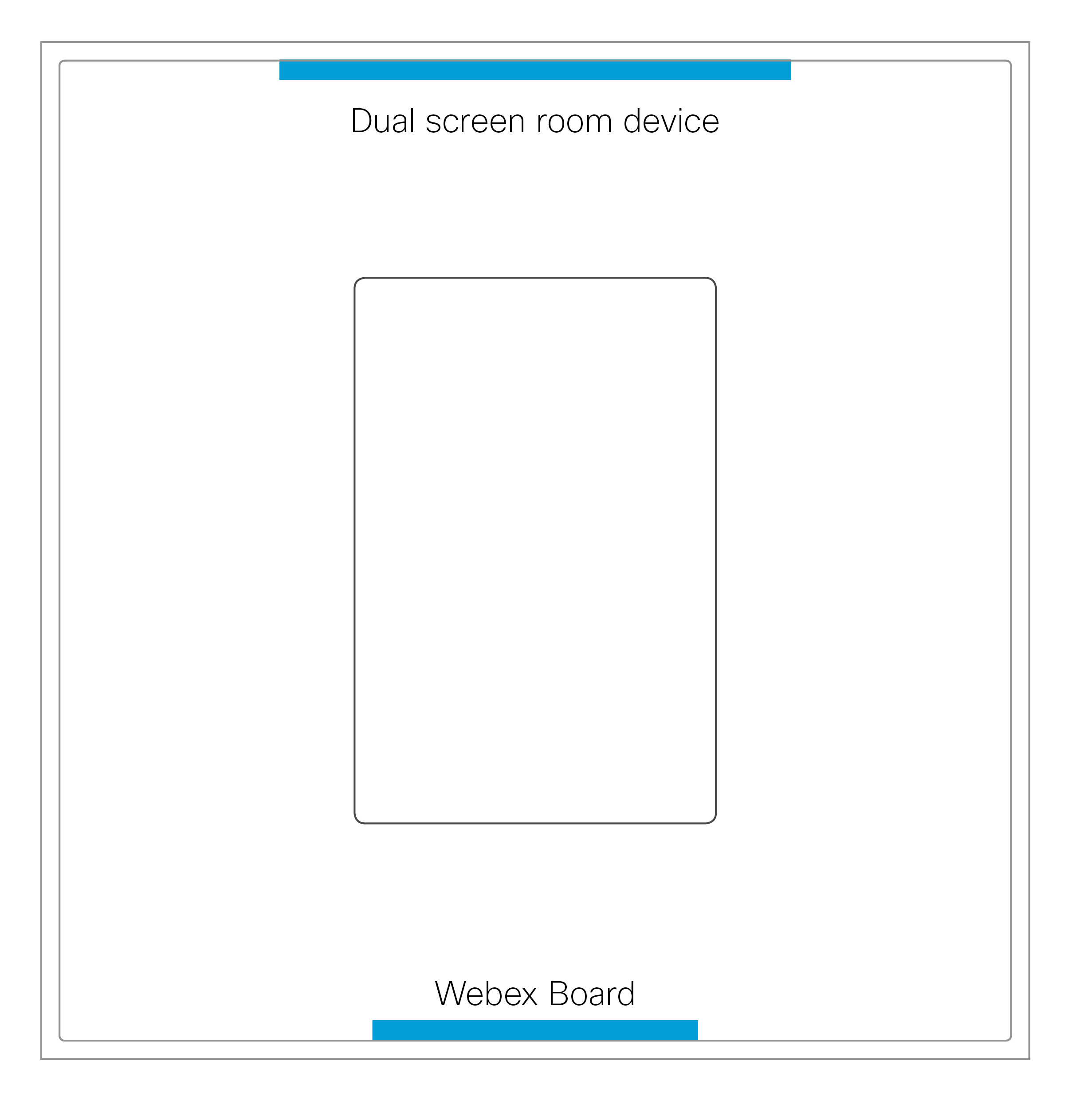
Zařízení se dvěma obrazovkami
Můžete umístit pokojové zařízení s dvojitou obrazovkou a desku na opačné strany místnosti.
Toto nastavení bylo testováno v místnosti o šířce 4,5 metru a délce 6,2 metru se stolem o délce 3,6 metru. Toto nastavení doporučujeme pro místnosti, které se blíží této velikosti.
Zařízení s jednou obrazovkou
Zařízení s jednou obrazovkou a deska pracují v rohovém nastavení. Toto nastavení se doporučuje pro menší místnosti.
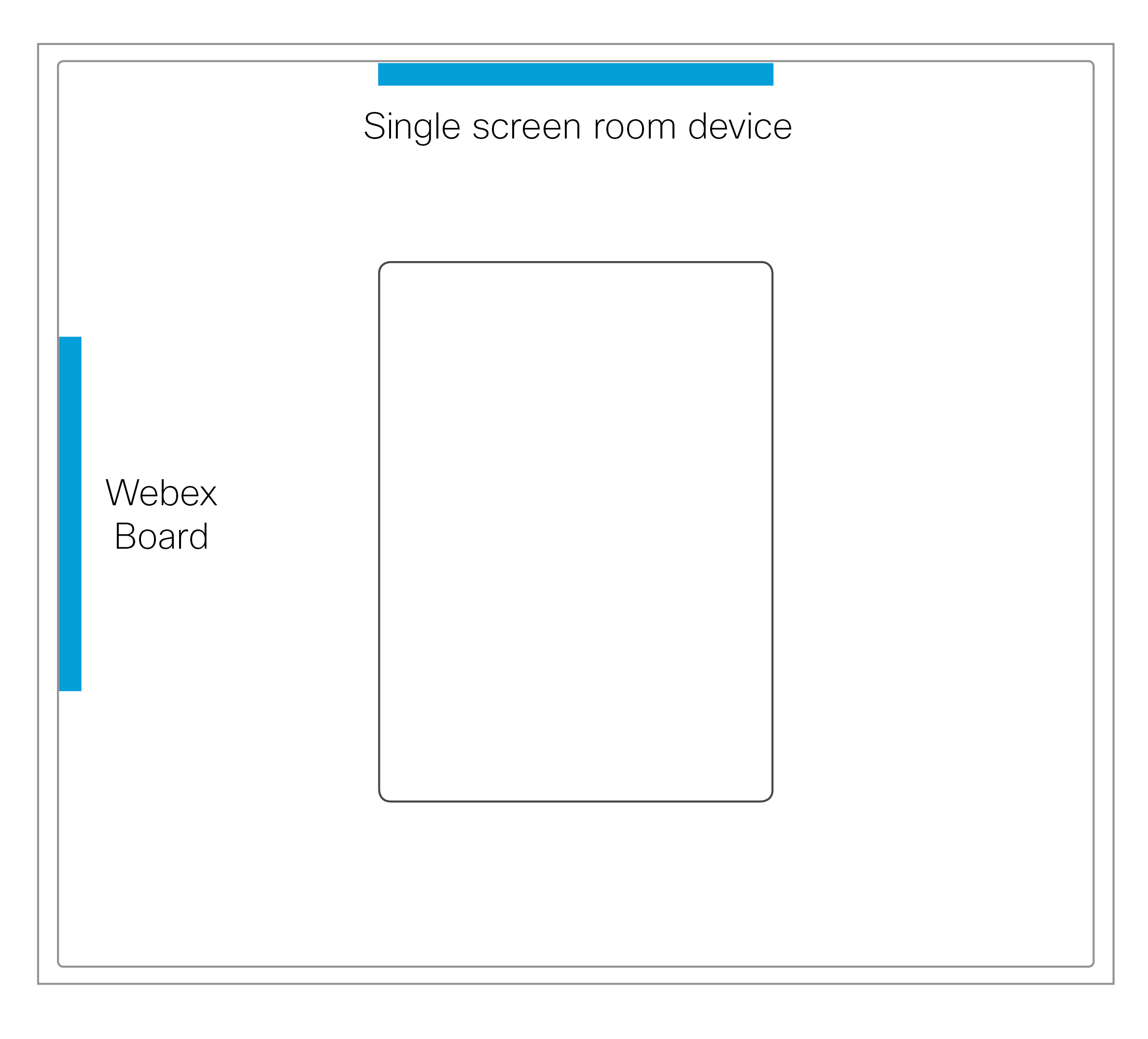
Nastavení místnosti s pokojovým zařízením a deskou proti sobě se nedoporučuje pro zařízení s jednou obrazovkou.
| 1 |
V zobrazení zákazníka na stránce https://admin.webex.com přejděte do části Pracovní prostory a klikněte na Přidat pracovní prostor . Zadejte název místa (například název fyzické místnosti), vyberte typ místnosti a nastavte kapacitu. Poté klikněte na tlačítko Další . |
| 2 |
Chcete-li přidat nové zařízení, zvolte zařízení Cisco Room and Desk a potom klikněte na tlačítko Další . Na stránce vytvořeného pracovního prostoru klikněte na Přidat zařízení . Pomocí prvního kódu zaregistrujte pokojové zařízení. Po registraci zařízení místnosti použijte druhý kód k registraci desky. Zobrazí se upozornění, že nemůžete mít dvě zařízení na jednom místě. Toto oznámení můžete ignorovat při nastavování doprovodného režimu. Další informace o nastavení místa a služeb naleznete v tématu Přidání sdílených zařízení a služeb do pracovního prostoru . |


