
Tak for din feedback.
 Har du feedback?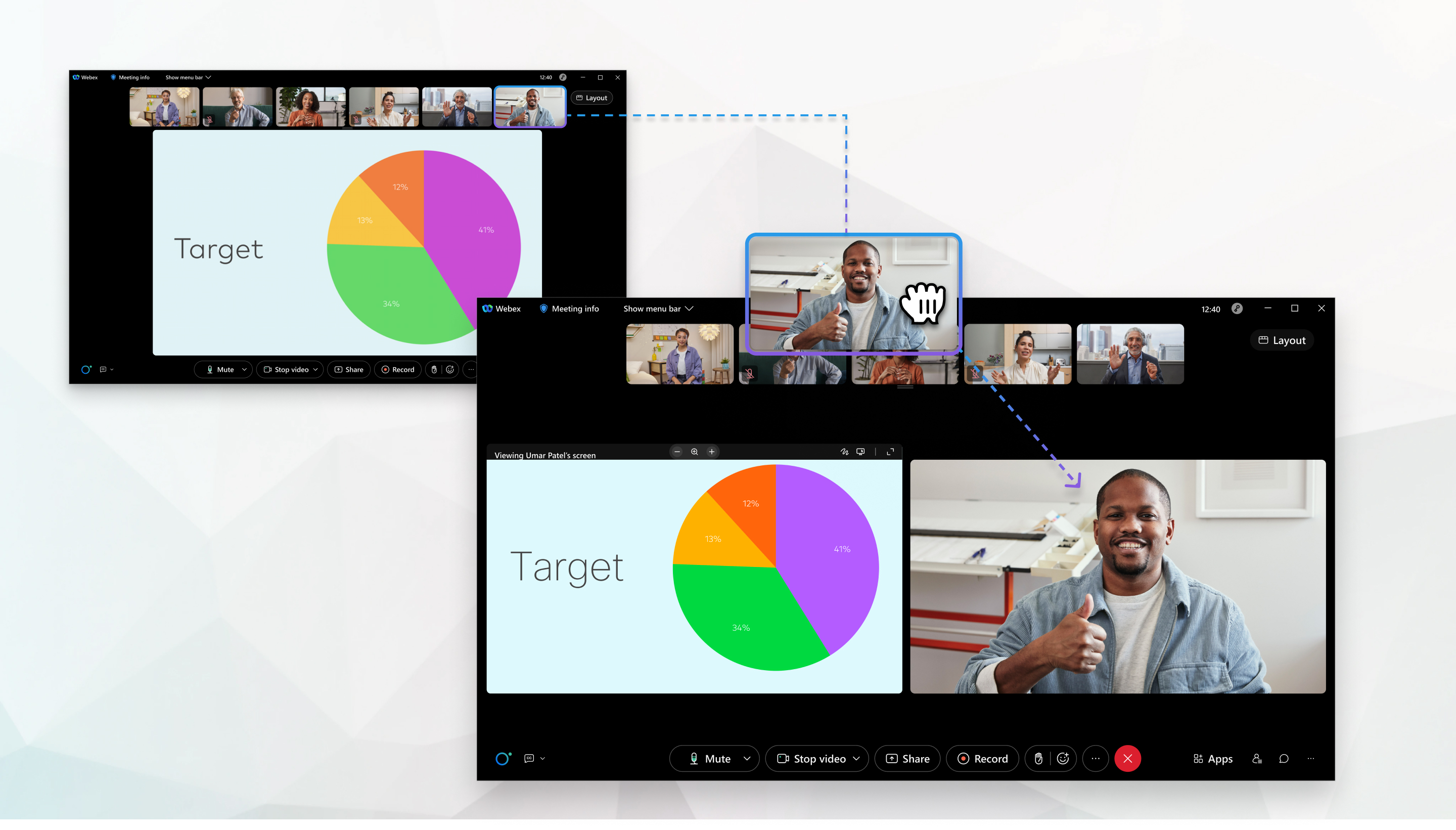
Det er kun dig, ikke andre mødedeltagere, der ser de ændringer, du foretager.
Denne funktion er ikke tilgængelig for webinarer i webcast-visning.
Op til otte deltagere kan dukke op på scenen til enhver tid. Så hvis værten eller medværten synkroniserer deres scene og tilføjer deltagere til den, kan du kun tilføje flere deltagere, hvis en eller flere af pladserne på scenen er tilgængelige. Hvis du vil vide mere om scenevisning, skal du se Videolayout i møder, webinarer og begivenheder eller Webex-app | Skift dit videolayout under et møde.
| 1 |
Hvis du vil flytte nogen til scenen, skal du trække vedkommendes videominiaturebillede til scenen. Du kan også holde markøren over en deltagers video og klikke på Mere Hvis du ikke kan se videominiaturebilledet for den person, du vil tilføje, skal du klikke på Næste side |
| 2 |
Vælg Layout for at vise eller skjule den aktive højttaler fra scenen På Webex Suitemødeplatformen på skrivebordet kan du også indstille dette, når du ikke deltager i et møde. Klik på Inds tillinger |
| 3 |
Hvis du vil fjerne nogen fra scenen, skal du klikke på Fjern fra scenen
|
| 4 |
(Valgfrit) Hvis du har flere personer på scenen, og du vil ændre rækkefølgen på dem, skal du gøre et af følgende:
Du kan ikke ændre rækkefølgen af deltagere i en fase, der er synkroniseret af værten eller medværten. |

 eller
eller  for at finde vedkommende.

 på deres video.
| 1 |
Tryk på Mere
|
| 2 |
Hvis du vil flytte nogen til scenen, skal du trække vedkommendes videominiaturebillede til scenen. Du kan også trykke på miniaturebilledet af deltagervideoen og derefter trykke på Flyt til scene. Hvis du ikke kan se videominiaturebilledet af den person, du vil tilføje, skal du trække deltagervideoerne øverst på skærmen til højre eller venstre. |
| 3 |
Vælg Layout for at vise eller skjule den aktive højttaler fra scenen
|
| 4 |
Hvis du vil fjerne en person fra scenen, skal du trykke på vedkommendes video og derefter trykke på Fjern fra scenen. |


