
Hvala na povratnim informacijama.
 Želite li poslati povratne informacije?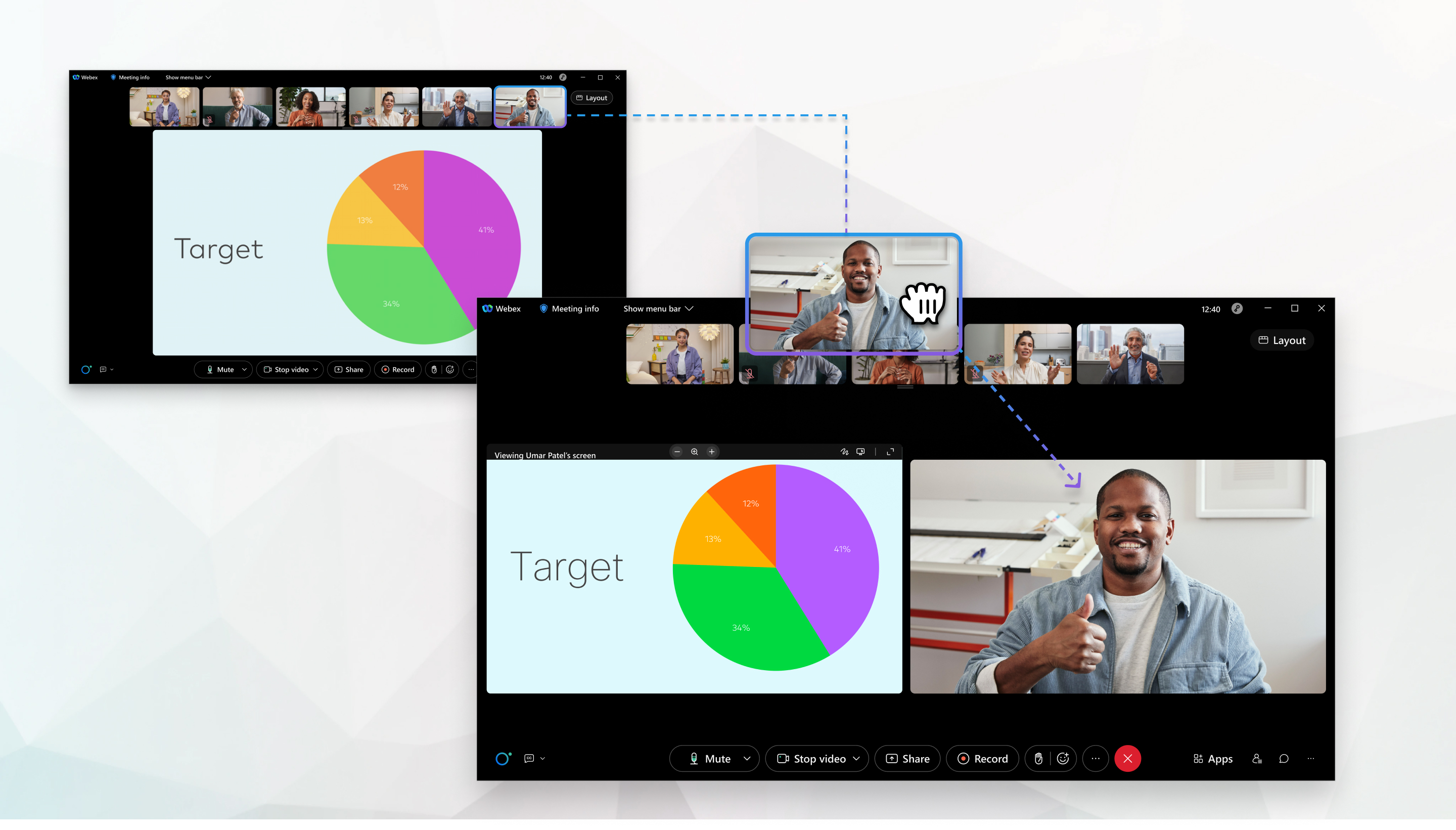
Samo vi, a ne drugi sudionici sastanka, vidite promjene koje napravite.
Ova značajka nije dostupna za webinare u prikazu webcasta.
Do osam sudionika može se pojaviti na pozornici u bilo kojem trenutku. Dakle, ako domaćin ili suhost sinkronizira svoju pozor nicu i doda joj sudionike, možete dodati više sudionika samo ako je dostupan jedan ili više mjesta na pozornici. Da biste saznali više o prikaz u pozornice, pogledajte Izgled videozapisa na sastancima, webinarima i događ ajima ili Webex App | Promjena izgleda videozapisa tijekom sastanka.
| 1 |
Da biste nekoga premjestili na pozornicu, povucite sličicu videozapisa na njega. Također možete premjestiti pokazivač iznad videozapisa sudionika i kliknuti Više Ako ne vidite sličicu videozapisa osobe koju želite dodati, kliknite Sljedeća stranica |
| 2 |
Da biste prikazali ili sakrili aktivni zvučnik s pozornice, odaberite Iz gled Na platformi za Webex Suite sast anke, na radnoj površini, to možete postaviti i kada niste na sastanku. Kliknite Postavke |
| 3 |
Da biste uklonili nekoga s pozornice, kliknite Ukloni s pozornice
|
| 4 |
(Neobavezno) Ako imate više ljudi na pozornici i želite ih preurediti, učinite jedno od sljedećeg:
Ne možete mijenjati redoslijed sudionika faze koju sinkronizira domaćin ili suhost. |

 ili
ili  pronašli.

 na njihovom videu.
| 1 |
Dodirnite Više
|
| 2 |
Da biste nekoga premjestili na pozornicu, povucite sličicu videozapisa na njega. Također možete dodirnuti sličicu videozapisa sudionika, a zatim dodirnuti Pre mjesti na pozornicu. Ako ne vidite sličicu videozapisa osobe koju želite dodati, povucite videozapise sudionika na vrhu zaslona udesno ili lijevo. |
| 3 |
Da biste prikazali ili sakrili aktivni zvučnik s pozornice, odaberite Iz gled
|
| 4 |
Da biste uklonili nekoga s pozornice, dodirnite njegov videozapis, a zatim dodirnite Ukloni s pozornice. |


