
Hvala na povratnim informacijama.
 Povratne informacije?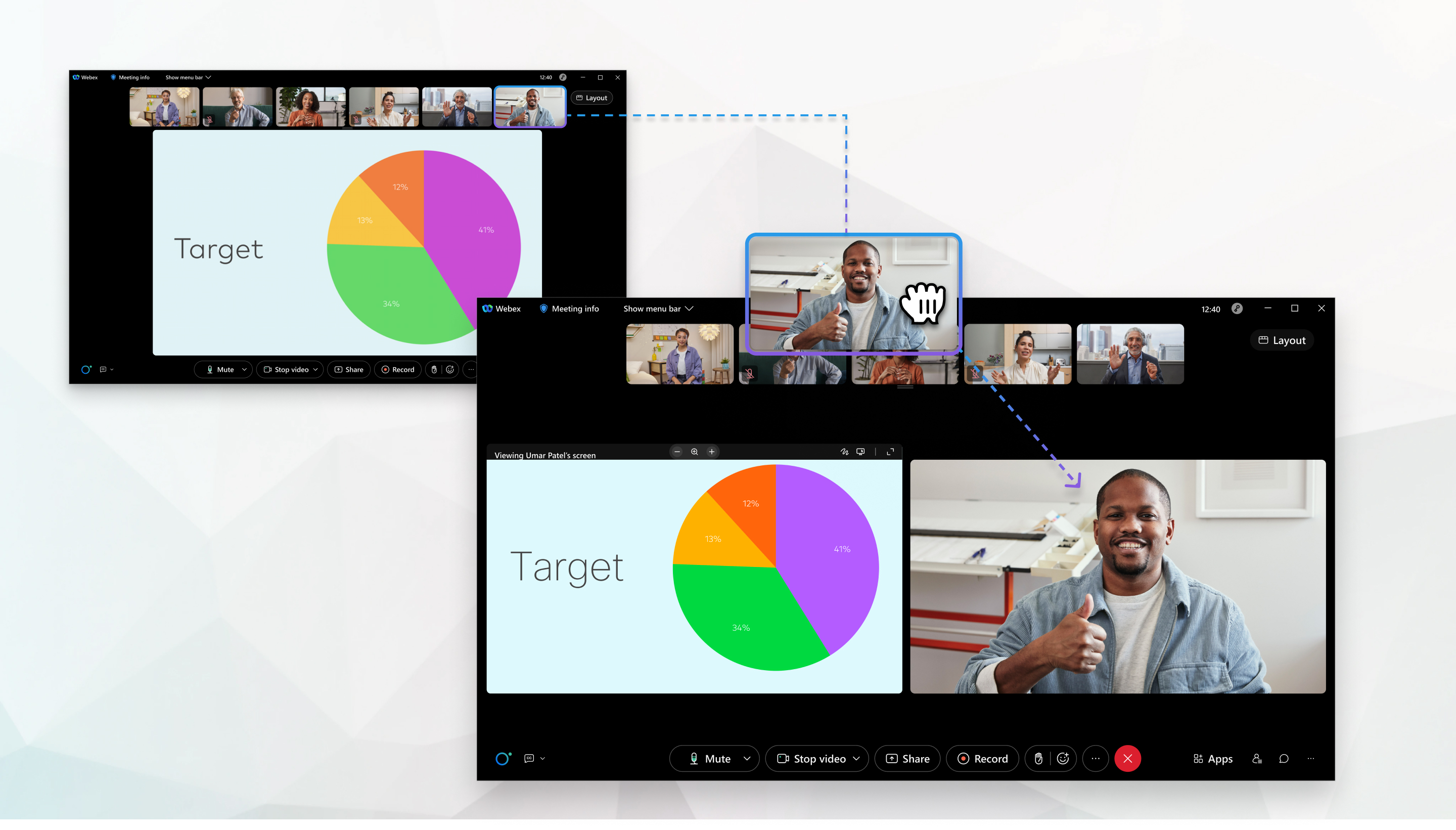
Samo vi, a ne drugi učesnici sastanka, vidite promene koje unosite.
Ova funkcija nije dostupna za vebinare u prikazu veb emisije.
Do osam učesnika može se pojaviti na pozornici u bilo kom trenutku. Dakle, ako domaćin ili suhost sinhronizuje svoju pozor nicu i doda joj učesnike, možete dodati više učesnika samo ako je dostupan jedan ili više slotova na pozornici. Da biste saznali više o prikaz u pozornice, pogledajte Raspored video zapisa na sastancima, vebinarima i događ ajima ili Vebek aplikacija | Promenite izgled video zapisa tokom sastanka.
| 1 |
Da biste nekoga premestili na pozornicu, prevucite sličicu video zapisa na njega. Takođe možete da pređete pokazivač iznad video zapisa učesnika i kliknete na Više Ako ne vidite sličicu video zapisa osobe koju želite da dodate, kliknite na Sledeća stranica |
| 2 |
Da biste prikazali ili sakrili aktivni zvučnik sa pozornice, izaberite R aspored Na platformi Webex Suite za sast anke, na radnoj površini, takođe možete da podesite ovo kada niste na sastanku. Kliknite na Po dešavanja |
| 3 |
Da biste uklonili nekoga sa pozornice, kliknite na dugme Ukloni sa pozornice
|
| 4 |
(Opcionalno) Ako imate više ljudi na pozornici i želite da ih preuredite, uradite jedno od sledećeg:
Ne možete da promenite redosled učesnika faze koju sinhronizuje domaćin ili kohost. |

 ili Prethodna stranica
 pronašli.

 na njihovom videu.
| 1 |
Dodirnite Više
|
| 2 |
Da biste nekoga premestili na pozornicu, prevucite sličicu video zapisa na njega. Takođe možete da dodirnete sličicu video zapisa učesnika, a zatim dodir nite Premesti na scen u. Ako ne vidite sličicu video zapisa osobe koju želite da dodate, prevucite video zapise učesnika na vrhu ekrana udesno ili levo. |
| 3 |
Da biste prikazali ili sakrili aktivni zvučnik sa pozornice, izaberite R aspored
|
| 4 |
Da biste uklonili nekoga sa pozornice, dodirnite njegov video, a zatim dodirnite Ukloni sa pozornice. |


