
感谢您的反馈。
 反馈?
反馈?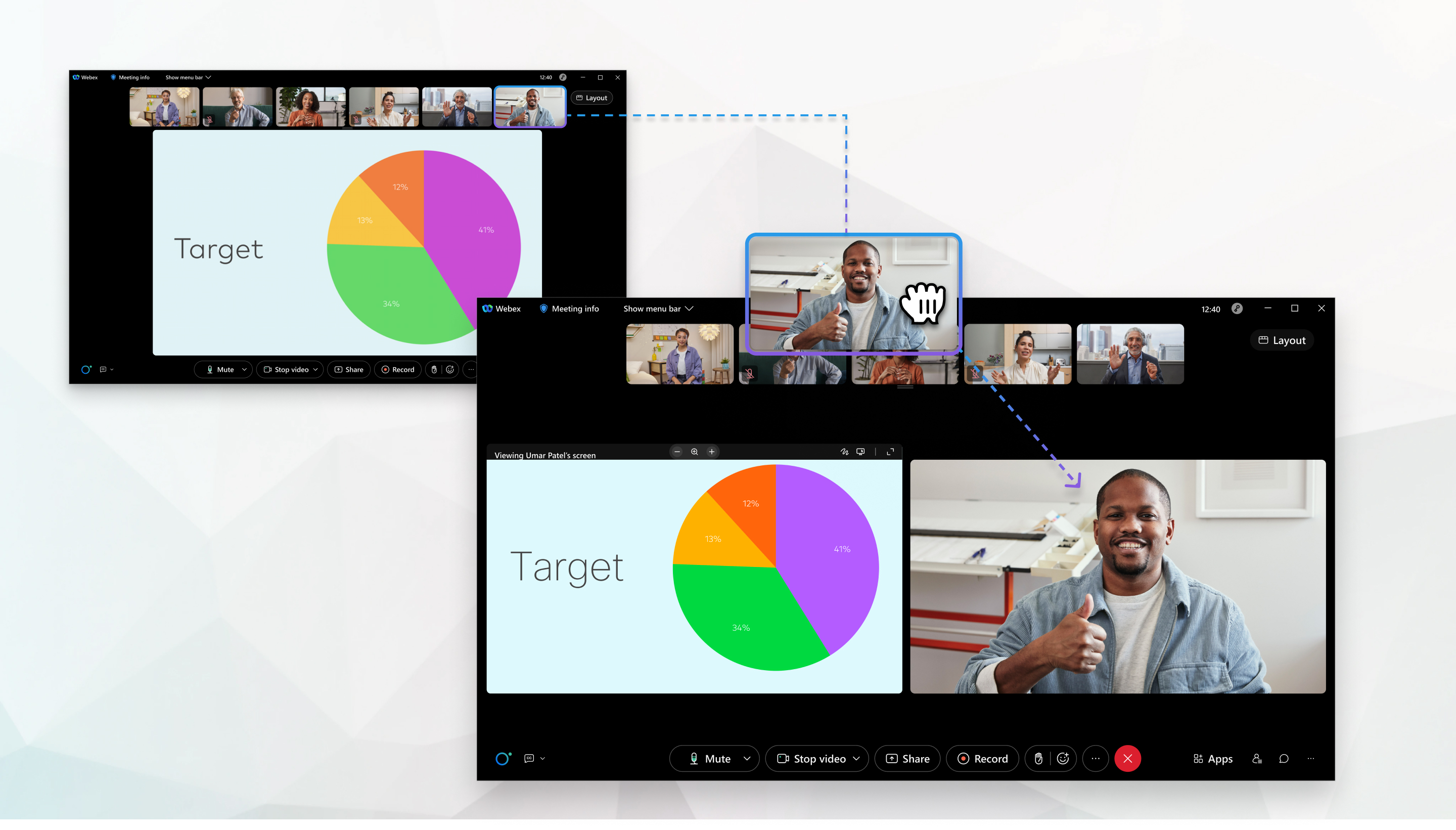
只有您自己,其他会议参与者看不到您所做的更改。
此功能不适用于网络直播视图下的网络研讨会。
在任意给定时间,可以有八位参加者显示在舞台上。因此,如果主持人或共同主持人同步其舞台并将参加者添加到其中,则仅当舞台上的一个或多个空位可用时,您才能添加其他参加者。要了解有关舞台视图的更多信息,请参阅 会议、网络研讨会和活动中的视频布局 或 Webex App | 在会议期间更改视频布局。
| 1 |
要将某人移动到舞台,请将其视频缩略图拖动到此。 您还可以将鼠标悬停在参与者的视频上,然后点击 更多 如果看不到要添加的人员的视频缩略图,请单击下一页 |
| 2 |
要显示或隐藏舞台上的当前发言者,请选择 布局 在 Webex Suite 会议平台的桌面端,即使您不在会议中,也可以进行此设置。点击 导航侧边栏上的 “设置 |
| 3 |
要将某人从舞台上移除,请点击其视频上的 [ 从舞台上移除
|
| 4 |
(可选)如果台上有多人,并且想要重新排列他们的顺序,请执行以下操作之一:
不能对主持人或主持人同步的同一阶段中的参加者重新排序。 |

 或
或 以查找人员。

 。
。| 1 |
点击 更多
|
| 2 |
要将某人移动到舞台,请将其视频缩略图拖动到此。 您也可以点击参加者视频缩略图,然后点击移动到舞台。 如果您看不到要添加的人员的视频缩略图,请左右拖动屏幕顶部的参加者视频。 |
| 3 |
要显示或隐藏舞台上的当前发言者,请选择 布局
|
| 4 |
要从舞台中删除某人,请点击其视频,然后点击 从舞台中删除。 |


