
Köszönjük visszajelzését.
 Visszajelzés?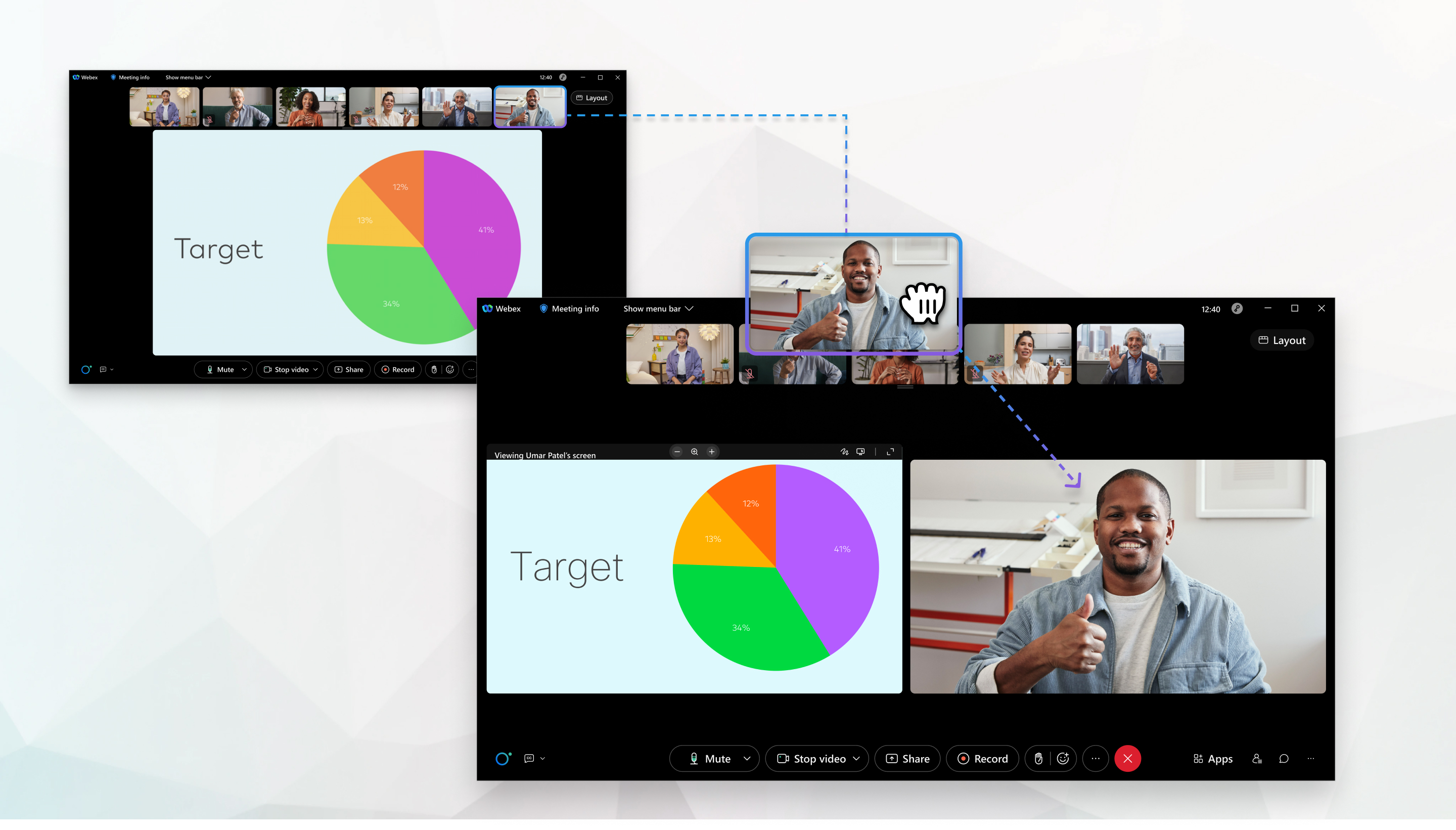
Csak Ön, nem más értekezlet résztvevői látja az Ön által végrehajtott változtatásokat.
Ez a funkció nem érhető el webcast nézetben lévő webináriumokhoz.
Legfeljebb nyolc résztvevő jelenhet meg a színpadon egy adott időpontban. Tehát, ha a házigazda vagy társgazda szinkronizálja szín padát, és résztvevőket ad hozzá, akkor csak akkor adhat hozzá több résztvevőt, ha egy vagy több hely áll rendelkezésre a színpadon. Ha többet szeretne megtudni a színpadi nézetről, lásd: Videóelrendezések ér tekezleteken, webináriumokon és esem ényeken vagy Webex App | Videóelrendezésének módosítása értekezlet alatt.
| 1 |
Ha valakit a színpadra szeretne áthelyezni, húzza rá a videó miniatűrét. Az egérmutatót a résztvevő videója fölé is helyezheti, és kattintson a Továbbiak gombra Ha nem látja a hozzáadni kívánt személy videó miniatűrét, kattintson a Következő oldal |
| 2 |
Az aktív hangszóró megjelenítéséhez vagy elrejtéséhez a színpadról válassza az El rendezés lehetőséget Az érte Webex Suitekezletplatform on, asztali számítógépen ezt akkor is beállíthatja, ha nincs értekezleten. Kattintson a Be állítások |
| 3 |
Ha valakit szeretne eltávolítani a színpadról, kattintson az El távolítás a színpadról gombra
|
| 4 |
(Opcionális) Ha több ember van a színpadon, és át szeretné rendezni őket, hajtsa végre az alábbiak egyikét :
A házigazda vagy társgazda által szinkronizált színpad résztvevőit nem lehet átrendezni. |

 vagy az
  megtalálásához.

 a videójukon.
| 1 |
Koppintson a További elem re
|
| 2 |
Ha valakit a színpadra szeretne áthelyezni, húzza rá a videó miniatűrét. Koppintson a résztvevő videó miniatűrére is, majd koppintson a Mozgatás szín padra elemre. Ha nem látja a hozzáadni kívánt személy videó miniatűrét, húzza jobbra vagy balra a képernyő tetején lévő résztvevők videóit. |
| 3 |
Az aktív hangszóró megjelenítéséhez vagy elrejtéséhez a színpadról válassza az El rendezés lehetőséget
|
| 4 |
Ha valakit el szeretne távolítani a színpadról, koppintson a videóra, majd koppintson az Eltávol ítás színpadról elemre. |


