
Dziękujemy za opinię.
 Opinia?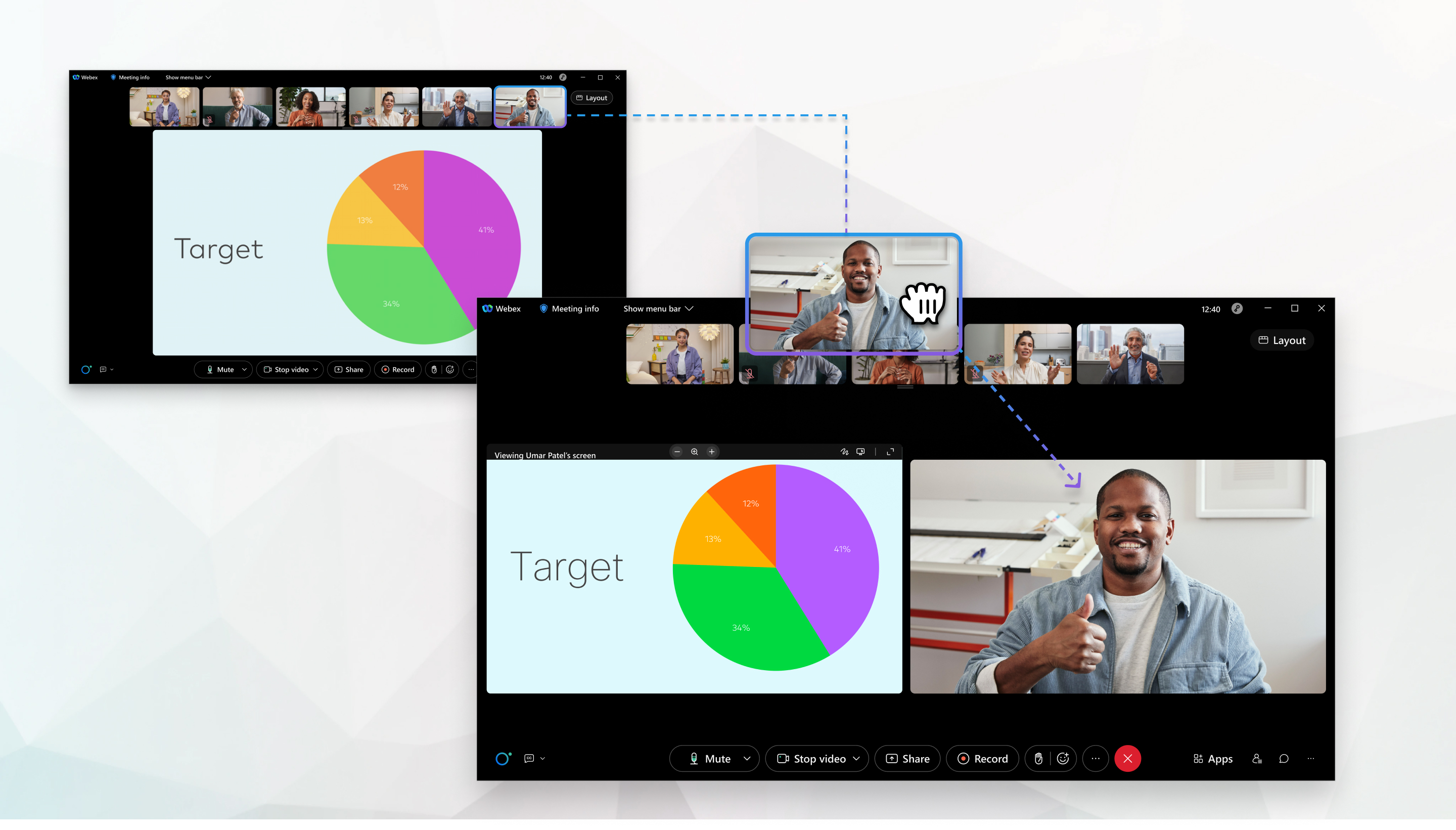
Tylko Ty, a nie inni uczestnicy spotkania, widzisz wprowadzone zmiany.
Ta funkcja nie jest dostępna w przypadku seminariów internetowych w widoku transmisji internetowej.
W dowolnym momencie na scenie może pojawić się maksymalnie ośmiu uczestników. Tak więc, jeśli gospodarz lub współgospodarz z synchronizuje swoją scen ę i doda do niej uczestników, możesz dodać więcej uczestników tylko wtedy, gdy dostępne jest jedno lub więcej miejsc na scenie. Aby dowiedzieć się więcej o widoku scenicznym, zobacz Układ y wideo na spotkaniach, seminariach internetowych i wydar zeniach lub Aplikacja Webex | Zmienianie układu wideo podczas spotkania.
| 1 |
Aby przenieść kogoś na scenę, przeciągnij na nią miniaturę wideo. Możesz także najechać kursorem na film uczestnika i kliknąć Więcej Jeśli nie widzisz miniatury filmu osoby, którą chcesz dodać, kliknij Następna strona |
| 2 |
Aby wyświetlić lub ukryć aktywny głośnik na stole montażowym, wybierz Układ Na platformie Webex Suite spotkania, na pulpicie, możesz to również ustawić, gdy nie jesteś na spotkaniu. Kliknij Ustawienia |
| 3 |
Aby usunąć kogoś ze stołu montażowego, kliknij przycisk Usuń ze stołu montażowego
|
| 4 |
(Opcjonalnie) Jeśli na scenie znajduje się wiele osób i chcesz zmienić ich kolejność, wykonaj jedną z następujących czynności:
Nie można zmieniać kolejności uczestników etapu synchronizowanego przez hosta lub współhosta. |

 lub
lub  aby je znaleźć.

 na swoim filmie.
| 1 |
Stuknij Więcej
|
| 2 |
Aby przenieść kogoś na scenę, przeciągnij na nią miniaturę wideo. Możesz także dotknąć miniatury filmu uczestnika, a następnie stuknąć pozycję Przenieś do sceny. Jeśli nie widzisz miniatury filmu osoby, którą chcesz dodać, przeciągnij filmy uczestników w górnej części ekranu w prawo lub w lewo. |
| 3 |
Aby wyświetlić lub ukryć aktywny głośnik na stole montażowym, wybierz Układ
|
| 4 |
Aby usunąć kogoś ze sceny, dotknij filmu wideo, a następnie stuknij opcję Usuń ze stołu montażowego. |


