- Hjem
- /
- Artikel

Tak for din feedback.


 I denne artikel
 Har du feedback?
Du kan installere et Custom Device Certificate (CDC) manuelt eller automatisk. I visse miljøer kan du bruge DHCP-indstilling 43 til at angive SCEP-parametrene til certifikatinstallationen. Denne hjælpeartikel er til Cisco Desk Phone 9800-serien og Cisco Video Phone 8875 registreret hos Cisco BroadWorks.
Installation af brugerdefineret enhedscertifikat
Hvis du vil installere et brugerdefineret enhedscertifikat (CDC) på din telefon, skal du bruge en af følgende måder baseret på din situation:
Det senest installerede certifikat på telefonen træder i kraft.
- Manuel installation — du kan installere et certifikat ved at uploade det fra websiden for telefonadministration. Du kan finde flere oplysninger under Manuel installation af brugerdefineret enhedscertifikat ved upload.
- Automatisk installation — du kan konfigurere parametrene SCEP (Simple Certificate Enrollment Protocol) til at udløse en automatisk installation af et certifikat. Telefonen sender SCEP-anmodninger til en SCEP-server for at installere certifikatet.
SCEP-parametrene kan konfigureres via telefonadministrationswebsiden, telefonkonfigurationsfilen (cfg.xml) eller Control Hub. Du kan finde flere oplysninger under Automatisk installation af Custom Device Certificate by SCEP og Parametre for telefonindstillinger på Control Hub.
- DHCP-indstilling 43 — I visse miljøer kan du installere et certifikat ved at bruge DHCP-indstilling 43. Valgmuligheden 43 kan angive SCEP-parametrene til certifikatinstallationen. For detaljer, se konfiguration af SCEP-parametre via DHCP-indstilling 43.
-
Når du bruger DHCP-indstillingen 43 til klarering af SCEP-parametre, kan telefonen også hente det domænenavn, der bæres fra DHCP-indstillingen 15. Baseret på det hentede domænenavn kan telefonen konstruere SCEP CSR Common Name og 802.1X User ID. Du kan finde flere oplysninger i Til vejebringelse af almindeligt navn eller bruger-id via DHCP-indstilling 15.
Du kan finde flere oplysninger om, hvordan du konfigurerer DHCP-indstillinger, under Konfigurere DHCP-indstillinger.
-
Manuel installation af brugerdefineret enhedscertifikat ved upload
Du kan manuelt installere et Custom Device Certificate (CDC) på telefonen ved at uploade certifikatet fra telefonadministrationswebsiden.
Før du begynder
Før du kan installere et brugerdefineret enhedscertifikat til en telefon, skal du have:
- En certifikatfil (.p12 eller.pfx) gemt på din pc. Filen indeholder certifikatet og den private nøgle.
- Ekstraktadgangskoden til certifikatet. Adgangskoden bruges til at dekryptere certifikatfilen.
| 1 |
Få adgang til telefonadministrationswebsiden. |
| 2 |
Vælg Cer tifikat. |
| 3 |
Klik på Gennemse... i afsnittet Tilføj certifikat . |
| 4 |
Gå til certifikatet på din pc. |
| 5 |
Angiv adgangskoden til certifikatuddrag i feltet Uddrag adgangskode. |
| 6 |
Klik på Upload. Hvis certifikatfilen og adgangskoden er korrekte, modtager du meddelelsen "
Certificate added.“. Ellers mislykkes overførslen med en fejlmeddelelse, der angiver, at certifikatet ikke kan uploades. |
| 7 |
Hvis du vil kontrollere oplysninger om det installerede certifikat, skal du klikke på Vis i afsnittet Eksisterende certifikater. |
| 8 |
Hvis du vil fjerne det installerede certifikat fra telefonen, skal du klikke på Slet i sektionen Eksisterende certifikater. Når du klikker på knappen, starter fjernelsesoperationen straks uden bekræftelse. Når certifikatet er fjernet, vises |
Automatisk installation af brugerdefineret enhedscertifikat af SCEP
Du kan konfigurere de SCEP-relaterede parametre (Simple Certificate Enrollment Protocol) til at interagere med SCEP-serveren for automatisk at installere Custom Device Certificate (CDC).
Når en af SCEP-parametrene er konfigureret, sender telefonen en SCEP-tilmeldingsanmodning til serveren. Telefonen validerer det modtagne CA-certifikat ved hjælp af det konfigurerede fingeraftryk.
Før du begynder
Før du kan udføre en automatisk installation af et Custom Device Certificate (CDC) til en telefon, skal du have:
- SCEP-serveradresse
- SHA-1- eller SHA-256-fingeraftryk af rodcertifikatet for SCEP-serveren
| 1 |
Få adgang til telefonadministrationswebsiden. |
| 2 |
Vælg Cer tifikat. |
| 3 |
I afsnittet SCEP-konfiguration 1 skal du indstille parametrene som beskrevet i Parametre til SCEP- konfiguration. |
| 4 |
Klik på Send alle ændringer. |
Parametre til SCEP-konfiguration
Følgende tabel beskriver funktionen og brugen af SCEP-konfigurationsparametre i af snittet SCEP-konfiguration 1 på fanen Cer tifikat på websiden for telefonadministration. Det inkluderer også syntaksen for de strenge, du føjer til telefonkonfigurationsfilen (cfg.xml) for at konfigurere en parameter.
Enhver ændring af disse parametre får telefonen til at anmode om et nyt certifikat.
| Parameter | Beskrivelse |
|---|---|
| Servere |
SCEP-serveradresse. Denne parameter er obligatorisk. Udfør en af følgende fremgangsmåder:
Gyldige værdier: En URL eller IP-adresse. HTTPS-ordningen understøttes ikke. Standard: Tom |
| CA Fingeraftryk |
SHA256- eller SHA1-fingeraftryk fra Root CA'en til validering under SCEP-processen. Denne parameter er obligatorisk. Udfør en af følgende fremgangsmåder:
Standard: Tom |
| Adgangskode til udfordring |
Udfordringsadgangskoden til Certificate Authority (CA) godkendelse mod telefonen under en certifikattilmelding via SCEP. Denne parameter er valgfri. I henhold til det faktiske SCEP-miljø varierer adfærden for udfordringsadgangskoden.
Udfør en af følgende fremgangsmåder:
Standard: Tom |
| Almindeligt navn |
Angiver det fælles navn (CN), der bruges som identifikator for den telefon, der anmoder om certifik atet. CN bruges til anmodning om certifikatsignering (CSR) i SCEP-processen . Denne parameter understøtter også makroudvidelsesvariabler, se Makroudvidelsesvariabler for detaljer. Udfør en af følgende fremgangsmåder:
Gyldige værdier: Maksimalt 64 tegn Standard: Tom |
| Landets navn |
Angiver organisationens land. Udfør en af følgende fremgangsmåder:
Gyldige værdier: Streng på 0 til 2 tegn Standard: Tom |
| Navn på stat eller provins |
Angiver organisationens stat eller provins. Udfør en af følgende fremgangsmåder:
Gyldige værdier: Streng på 0 til 64 tegn. Standard: Tom |
| Lokalitetsnavn |
Angiver lokalitetsnavnet for certifikatemnet. Udfør en af følgende fremgangsmåder:
Gyldige værdier: Streng på 0 til 64 tegn Standard: Tom |
| Organisationsnavn |
Angiver CSR-emnenavnet (Certificate Signing Request). Udfør en af følgende fremgangsmåder:
Gyldige værdier: Streng på 0 til 64 tegn Standard: Tom |
| Organisationsenhed |
Angiver organisationsenhedsnavne for CSR-emnenavnet (Certificate Signing Re quest). Telefonen tilføjer op til 5 „/OU =“ parametre til CSR-emnenavnet. Udfør en af følgende fremgangsmåder:
Gyldige værdier: Hver post er en strengmatrix på 0 til 64 tegn adskilt af et komma, med en maksimal længde på 512 tegn. Op til 5 enheder kan specificeres. Standard: Tom |
| SAN DNS |
Angiver DNS-parametrene (Domain Name Server) for CSR (Subject Alter native Name) (SAN) Subject Signing Request (CSR). Telefonen tilføjer op til fem DNS- parametre til CSR SAN. Udfør en af følgende fremgangsmåder:
Gyldige værdier: Hver post er en strengmatrix på 0 til 64 tegn adskilt af et komma, med en maksimal længde på 512 tegn. Op til fem DNS-parametre kan specificeres. Standard: Tom |
| SAN IP |
Angiver IP-parametrene for certifikatsigneringsanmodningen (CSR) Subject Al ternative Name (SAN). Telefonen tilføjer op til fem IP-parametre til CSR SAN. Udfør en af følgende fremgangsmåder:
Gyldige værdier: Hver post er en strengmatrix på 0 til 64 tegn adskilt af et komma, med en maksimal længde på 512 tegn. Op til fem IP-parametre kan specificeres. Standard: Tom |
| SAN e-mail |
Angiver e-mail-parametrene for CSR (Subject Alternative Name) (SAN) for anmodning om certifikatunderskrivelse. Telefon tilføjer op til fem e-mail-parametre til CSR SAN. Udfør en af følgende fremgangsmåder:
Gyldige værdier: Hver post er en strengmatrix på 0 til 64 tegn adskilt af et komma, med en maksimal længde på 512 tegn. Op til fem e-mail-parametre kan an gives. Standard: Tom |
| SAN URI |
Angiver URI-parametrene for CSR (Subject Alternative Name) (SAN) for anmodning om certifikatunderskrivelse. Telefonen tilføjer op til fem URI-parametre til CSR SAN. Udfør en af følgende fremgangsmåder:
Gyldige værdier: Hver post er en strengmatrix på 0 til 64 tegn adskilt af et komma, med en maksimal længde på 512 tegn. Op til fem URI-parametre kan specificeres. Standard: Tom |
Certifikatfornyelse af SCEP
Enhedscertifikatet kan opdateres automatisk af SCEP-processen.
- Telefonen kontrollerer, om certifikatet udløber om 15 dage hver 4. time. Hvis det er tilfældet, starter telefonen automatisk certifikatfornyelsesprocessen.
- Hvis adgangskoden til udfordring er tom, bruger telefonen MIC/SUDI til
både indledende tilmelding og certifikatfornyelse. Hvis udfordringsadgangsko
den er konfigureret, bruges den i følgende tilfælde:
-
Når Genbrug udfordringsadgangskode til fornyelse er ind stillet til Nej (standard), bruger telefonen kun den angivne adgangskode til den første tilmelding og bruger det eksisterende certifikat til fornyelse.
-
Når Genbrug udfordringsadgangskode til fornyelse er indstillet til Ja, bruger telefonen den angivne adgangskode til både indledende tilmelding og fornyelse.
-
- Telefonen fjerner ikke det gamle enhedscertifikat, før den henter det nye.
- Hvis fornyelsen af certifikatet mislykkes, fordi enhedscertifikatet eller certifikatcertifikatet udløber, udløser telefonen automatisk den første tilmelding. I mellemtiden, hvis godkendelsen af udfordringsadgangskoden mislykkes, dukker en skærm til adgangskodeindtastning op på telefonskærmen, og brugerne bliver bedt om at indtaste udfordringsadgangskoden på telefonen.
Konfiguration af CDC-almindeligt navn
Som standard bruges det almindelige navn i MIC/SUDI som det fælles navn for CDC.
Du kan konfigurere det fælles navn for CDC, når du installerer certifikatet. Brug en af følgende metoder til at installere en CDC på telefonen:
-
Generer en anmodning om certifikatsignering (CSR), der indeholder det ønskede fællesnavn, og upload og installer derefter det nye certifikat på websiden for telefonadministration.
-
Konfigurer det fælles navn via telefonadministrationswebsiden, telefonkonfigurationsfilen (cfg.xml) eller Control Hub. Dette udløser telefonen til automatisk at anmode om et nyt certifikat.
Du kan finde flere oplysninger om parametrene på telefonens webside og Control Hub under Automatisk installation af Custom Device Certificate by SCEP og Parametre for telefonindstillinger på Control Hub.
- Brug DHCP-indstilling 43 og 15 til at klarlægge Common Name til CDC og kablet 802.1X-identitet.
Du kan finde flere oplysninger under Tilve jebringelse af almindeligt navn eller bruger-id via DHCP-indstilling 15.
Konfiguration af SCEP-parametre via DHCP-indstilling 43
I nogle miljøer kan du ikke installere Custom Device Certificate (CDC) ved at uploade det eller konfigurere SCEP-parametrene direkte. I denne situation kan du bruge DHCP-indstilling 43 til at levere SCEP-parametrene fra en DHCP-server til telefonen. Når telefonen er nulstillet til fabriksindstillinger, modtager den parametrene fra DHCP-serveren og installerer CDC ved hjælp af SCEP.
- Denne funktion (konfiguration af SCEP-parametre via DHCP-indstilling 43) er kun tilgængelig for telefoner, der er nulstillet til fabriksindstillinger.
- Installer ikke telefoner, der er afhængige af valgmulighed 43, i et netværk, der også bruger ekstern klargøring (f.eks. Valg 66.150, 159 og 160 eller cloud-provisioning). Ellers modtager telefonerne muligvis ikke muligheden 43-konfigurationer.
Hvis du vil installere et CDC-certifikat ved hjælp af SCEP-parametrene fra DHCP-indstillingen 43, skal du gøre følgende:
- Forbered et SCEP-miljø.
Du kan finde oplysninger om opsætning af SCEP-miljø i dokumentationen til SCEP-serveren.
- Konfigurer DHCP-indstilling 43 (defineret i 8.4 Leverandørspecifikke oplysninger, RFC 2132).
Underoptioner (10—15) er forbeholdt metoden:
Parameter på telefonens webside Deloption Type Længde (byte) Obligatorisk FIPS-tilstand 10 boolsk 1 Nej* Servere 11 snor 208 - længde (Udfordringsadgangskode) Ja Root CA fingeraftryk 12 hex 20, 32, 48 eller 64 Ja Adgangskode til udfordring 13 snor 208 - længde (Server) Nej* Aktivér 802.1X-godkendelse 14 boolsk 1 Nej Certifikatvalg 15 usigneret 8-bit 1 Nej * betyder, at parameteren er konfigureret i henhold til den aktuelle situation.
Når du bruger DHCP-indstillingen 43, skal du bemærke følgende egenskaber ved metoden:
- Underindstillinger (10—15) er forbeholdt Custom Device Certificate (CDC).
- Den maksimale længde af DHCP-indstilling 43 er 255 bytes.
- Den maksimale længde af Server + Challenge Password skal være mindre end 208 bytes.
- Værdien af FIPS-tilstand skal svare til konfigurationen af onboarding-klargøring.
Ellers kan telefonen ikke hente det tidligere installerede certifikat efter
onboarding. Specifikt
- Hvis telefonen er registreret i et miljø, hvor FIPS-tilstand er deaktiveret, behøver du ikke konfigurere FIPS-tilstand i DHCP-indstilling 43. Som standard er FIPS- tilstanden deaktiveret.
- Hvis telefonen er registreret i et miljø, hvor FIPS-tilstand er aktiveret, skal du aktivere FIPS-tilstand i DHCP-indstilling 43. Se Aktiver FIPS-tilstand for at få flere oplysninger.
- Udfordringsadgangskoden i valgmulighed 43 er i klar tekst.
- For at få telefonen til at bruge MIC/SUDI til indledende tilmelding og certifikatfornyelse, skal du lade udfordringsadgangskoden være tom.
- Hvis du kun vil bruge adgangskoden til udfordring til den første tilmelding, skal du angive adgangskoden til udfordring og ind stille Genbrug af udfordringsadgangskode til fornyelse til nr. I dette tilfælde bruges det installerede certifikat til fornyelse af certifikatet.
- Hvis du vil bruge adgangskoden til udfordring til både den første tilmelding og fornyelse, skal du angive adgangskoden og ind stille Genbrug udfordringsadgangskode til fornyelse til Ja.
- Aktivér 802.1X-godkendelse og certifikatvalg gælder kun for telefoner i kabelforbundne netværk.
- DHCP-indstilling 60 (Vendor Class Identifier) bruges til at identificere enhedsmodellen.
Eksempel på DHCP-indstilling 43 (underindstillinger 10—15):
Underoption decimal/hex Værdilængde (byte) decimal/hex Værdi Hex værdi 10/0a 1/01 1 (0: Deaktiveret; 1: Aktiveret) 01 11/0b 18/12 http://10.79.57.91 687474703a2f2f31302e37392e35372e3931 12/0c 20/14 12040870625C5B755D73F5925285F8F5FF5D55AF 12040870625C5B755D73F5925285F8F5FF5D55AF 13/0d 16/10 D233CCF9B9952A15 44323333434346394239393532413135 14/0e 1/01 1 (0: Nej; 1: Ja) 01 15/0f 1/01 1 (0: Fremstilling installeret; 1: Brugerdefineret installeret) 01 Resumé af parameterværdierne:
-
FIPS-tilstand =
Enabled -
Server =
http://10.79.57.91 -
Root CA fingeraftryk =
12040870625C5B755D73F5925285F8F5FF5D55AF -
Adgangskode til udfordring =
D233CCF9B9952A15 -
Aktivér 802.1X-godkendelse =
Yes -
Certifikatvalg =
Custom installed
Syntaksen for den endelige hex-værdi er:
{<suboption><length><value>}...Ifølge parameterværdierne ovenfor er den endelige hex-værdi som følger:
0a01010b12687474703a2f2f31302e37392e35372e39310c1412040870625C5B755D73F5925285F8F5FF5D55AF0d10443233334343463942393935324131350e01010f0101 - Konfigurer DHCP-indstilling 43 på en DHCP-server.
Dette trin giver et eksempel på DHCP-indstilling 43-konfigurationer på Cisco Network Register.
- Tilføj DHCP-indstillingsdefinitionssæt.
V endor Option String er modelnavnet på IP-telefonerne. Den gyldige værdi er: DP-9841, DP-9851, DP-9861, DP-9871 eller CP-8875.
- Tilføj DHCP-indstilling 43 og underindstillinger til definitionssættet for DHCP-indstillinger.
Eksempel:
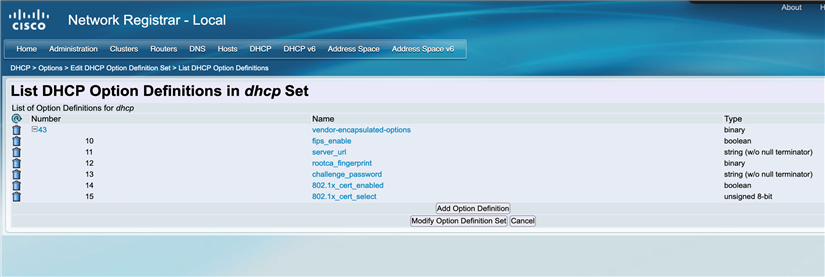
- Tilføj valgmuligheder 43 til DHCP-politikken, og opsæt værdien som følger:
Eksempel:
(10 1)(11 http://10.79.57.91)(12 12040870625C5B755D73F5925285F8F5FF5D55AF)(13 D233CCF9B9952A15)(14 1)(15 1) - Bekræft indstillingerne. Du kan bruge Wireshark til at fange et spor af netværkstrafikken mellem telefonen og tjenesten.
- Tilføj DHCP-indstillingsdefinitionssæt.
- Fabriksindstil telefonen.
Når telefonen er nulstillet, udfyldes parametrene Server, Root CA Finger print og Challenge Password automatisk. Disse parametre findes i afsnittet SCEP-konfiguration 1 under Cer på telefonadministrationswebsiden.
Hvis du vil have vist oplysninger om det installerede certifikat, skal du klikke på Vis i afsnittet Eksist erende certifikater.
Hvis du vil kontrollere status for certifikatinstallationen, skal du vælge . Fel tet Downloadstatus 1 viser det seneste resultat. Hvis der opstår et problem under certifikattilmeldingen, viser downloadstatus årsagen til fejlfindingsformål.
Hvis godkendelsen af udfordringsadgangskoden mislykkes, beder telefonen brugerne om at indtaste adgangskoden på telefonskærmen.
- (Valgfrit): Hvis du vil fjerne det installerede certifikat fra telefonen, skal du klikke på Slet i afsnittet Eksisterende certifikater.
Når du klikker på Slet, fjerner telefonen certifikatet med det samme uden en bekræftelsesprompt.
Tilvejebringelse af almindeligt navn eller bruger-id via DHCP-indstilling 15
Under SCEP-certifikattilmeldingen via DHCP-indstilling 43 kan telefonen også få det domænenavn, der er angivet i DHCP-indstilling 15 (hvis konfigureret). Når telefonen har modtaget domænenavnet, kan den konstruere det fælles navn eller bruger-id med domænenavnet, som er repræsenteret som følger:
- Almindeligt navn = <Common Name in MIC/SUDI >. <Domain Name in Option 15>
Det fælles navn vil blive brugt til CSR i SCEP-processen, og senere vil det være det almindelige navn i CDC.
- Bruger-id = <Common Name in MIC/SUDI > @ <Domain Name in Option 15>
Bruger -id 'et bruges som identitet for kablet 802.1X-godkendelse.
For eksempel er telefonens MAC-adresse 00:1 A:2B:3C:4D:5E, telefonmodellen er 9871:
| Domænenavn i DHCP-indstilling 15 | Almindeligt navn | Bruger-ID |
|---|---|---|
| eksempel.nl | CP-9871-SEP001A2B3C4D5E.eksempel.nl | CP-9871-SEP001A2B3C4D5E@example.nl |
| Tomme | CP-9871-SEP001A2B3C4D5E |
CP-9871-SEP001A2B3C4D5E |
Hvis domænenavnet ikke er konfigureret i valgmulighed 15, vil det fælles navn og bruger-id være det samme med det fælles navn i MIC/SUDI.


