- 홈
- /
- 문서

피드백을 보내 주셔서 감사합니다.


 이 문서에서
 피드백이 있습니까?
사용자 지정 장치 인증서 (CDC) 를 수동이나 자동으로 설치할 수 있어요.특정 환경에서는 DHCP 옵션 43을 사용하여 인증서 설치를 위한 SCEP 매개변수를 제공할 수 있어요.이 도움말 문서는 시스코 브로드웍스에 등록된 시스코 데스크 폰 9800 시리즈와 시스코 비디오 폰 8875에 관한 거예요.
사용자 지정 장치 인증서 설치
휴대폰에 사용자 지정 장치 인증서 (CDC) 를 설치하려면 상황에 따라 다음 방법 중 하나를 사용하세요.
휴대폰에 가장 최근에 설치한 인증서가 적용돼요.
- 수동 설치—전화 관리 웹 페이지에서 업로드하여 인증서를 설치할 수 있어요. 자세한 내용은 업로드를 통한 사용자 지정 장치 인증서 수동 설치를 참조하세요.
- 자동 설치—단순 인증서 등록 프로토콜 (SCEP) 매개변수를 구성하여 인증서 자동 설치를 트리거할 수 있어요. 전화가 SCEP 서버로 SCEP 요청을 보내 인증서를 설치해요.
SCEP 매개변수는 전화 관리 웹 페이지, 전화 구성 파일 (cfg.xml) 또는 컨트롤 허브를 통해 구성할 수 있어요. 자세한 내용은 SCEP의 사용자 지정 장치 인증서 자동 설치 및 Control Hub의 전화 설정에 대한 매개 변수를 참조하십시오.
- DHCP 옵션 43—어떤 환경에서는 DHCP 옵션 43을 사용하여 인증서를 설치할 수 있어요. 옵션 43은 인증서 설치를 위한 SCEP 매개변수를 제공할 수 있어요. 자세한 내용은 DHCP 옵션 43을 통한 SCEP 매개변수 구성을 참조하세요.
-
SCEP 파라미터 프로비저닝에 DHCP 옵션 43을 사용하면 전화기가 DHCP 옵션 15에서 가져온 도메인 이름도 검색할 수 있어요. 검색된 도메인 이름을 기반으로 전화기에서 SCEP CSR 일반 이름과 802.1X 사용자 ID를 구성할 수 있어요. 자세한 내용은 DHCP를 통한 일반 이름 또는 사용자 ID 제공 옵션 15를 참조하세요.
DHCP 옵션을 구성하는 방법에 대한 자세한 내용은 DHCP 옵션 구성을 참조하세요.
-
사용자 지정 장치 인증서 업로드를 통한 수동 설치
전화 관리 웹 페이지에서 인증서를 업로드하여 휴대폰에 사용자 지정 장치 인증서 (CDC) 를 수동으로 설치할 수 있어요.
시작하기 전에
전화에 사용자 지정 장치 인증서를 설치하려면 먼저 다음이 있어야 해요.
- PC에 인증서 파일 (.p12 또는.pfx) 이 저장돼요. 파일에 인증서와 개인 키가 들어 있어요.
- 인증서의 추출 비밀번호예요. 암호는 인증서 파일을 해독하는 데 사용돼요.
| 1 |
전화 관리 웹페이지에 접속해요. |
| 2 |
인증서 선택. |
| 3 |
인증서 추가 섹션에서 찾아보기... 를 클릭하세요.. |
| 4 |
PC에서 인증서를 찾아봐요. |
| 5 |
암호 추출 필드에 인증서 추출 암호를 입력하세요. |
| 6 |
업로드 클릭해요. 인증서 파일과 암호가 정확하면 “
Certificate added.” 메시지를 받게 돼요. 그렇지 않으면 인증서를 업로드할 수 없다는 오류 메시지와 함께 업로드가 실패해요. |
| 7 |
설치된 인증서의 세부 정보를 확인하려면 기존 인증서 섹션에서 보기 클릭해 주세요. |
| 8 |
설치된 인증서를 전화에서 제거하려면 기존 인증서 섹션에서 삭제를 클릭해요. 버튼을 클릭하면 확인 없이 제거 작업이 즉시 시작돼요. 인증서가 제거되면 |
SCEP의 맞춤형 장치 인증서 자동 설치
SCEP 서버와 상호 작용하여 사용자 지정 장치 인증서 (CDC) 를 자동으로 설치하도록 단순 인증서 등록 프로토콜 (SCEP) 관련 매개 변수를 구성할 수 있어요.
SCEP 매개 변수가 구성되면 전화기가 서버로 SCEP 등록 요청을 보낼 거예요. 전화기가 구성된 지문을 사용하여 받은 CA 인증서의 유효성을 검사해요.
시작하기 전에
전화에 사용자 지정 장치 인증서 (CDC) 자동 설치를 수행하려면 다음이 있어야 해요.
- SCEP 서버 주소
- SCEP 서버용 루트 CA 인증서의 SHA-1 또는 SHA-256 지문이에요
| 1 |
전화 관리 웹페이지에 접속해요. |
| 2 |
인증서 선택. |
| 3 |
SCEP 구성 1 섹션에서 SCEP 구성 매개변수에 설명된 대로 매개변수를 설정하세요. |
| 4 |
모든 변경사항 제출을 클릭해요. |
SCEP 구성을 위한 매개변수들
다음 표는 전화 관리 웹 페이지의 인증서 탭에 있는 SCEP 구성 1 섹션에 있는 SCEP 구성 매개변수의 기능과 사용법을 설명해요. 매개 변수를 구성하기 위해 전화 구성 파일 (cfg.xml) 에 추가하는 문자열 구문도 포함돼요.
이 매개변수들을 변경하면 전화기에서 새 인증서를 요청하게 돼요.
| 파라미터 | 설명 |
|---|---|
| 서버 |
SCEP 서버 주소예요. 이 매개변수는 필수예요. 다음 중 하나를 수행하세요.
유효한 값: URL 또는 IP 주소. HTTPS 체계는 지원되지 않아요. 기본값: 비어 있어요 |
| 캘리포니아 핑거프린트 |
SCEP 프로세스 중 검증을 위한 루트 CA의 SHA256 또는 SHA1 지문이에요. 이 매개변수는 필수예요. 다음 중 하나를 수행하세요.
기본값: 비어 있어요 |
| 챌린지 패스워드 |
SCEP를 통해 인증서를 등록하는 동안 전화로 Certificate Authority (CA) 인증을 위한 챌린지 비밀번호예요. 이 매개변수는 선택사항이에요. 실제 SCEP 환경에 따라 챌린지 암호의 동작이 달라져요.
다음 중 하나를 수행하세요.
기본값: 비어 있어요 |
| 일반 이름이에요 |
인증서를 요청하는 전화의 식별자로 사용되는 일반 이름 (CN) 을 지정해요. CN은 SCEP 프로세스의 CSR (인증서 서명 요청) 에 사용돼요. 이 매개변수는 매크로 확장 변수도 지원해요. 자세한 내용은 매크로 확장 변수를 참조하세요. 다음 중 하나를 수행하세요.
유효한 값: 최대 64자까지 기본값: 비어 있어요 |
| 국가 이름 |
조직의 국가를 지정해요. 다음 중 하나를 수행하세요.
유효한 값: 0~2자의 문자열 기본값: 비어 있어요 |
| 주 또는 도 이름 |
조직의 주 또는 도를 지정해요. 다음 중 하나를 수행하세요.
유효한 값: 0~64자의 문자열. 기본값: 비어 있어요 |
| 지역 이름 |
인증서 주체의 지역 이름을 지정해요. 다음 중 하나를 수행하세요.
유효한 값: 0~64자의 문자열 기본값: 비어 있어요 |
| 조직 이름 |
인증서 서명 요청 (CSR) 제목 이름을 지정해요. 다음 중 하나를 수행하세요.
유효한 값: 0~64자의 문자열 기본값: 비어 있어요 |
| 조직 단위 |
인증서 서명 요청 (CSR) 주체 이름의 조직 단위 이름을 지정해요. 전화는 CSR 제목 이름에 “/OU=” 매개 변수를 최대 5개까지 추가해요. 다음 중 하나를 수행하세요.
유효한 값: 각 항목은 쉼표로 구분된 0~64자의 문자열 배열이고 최대 길이는 512자예요. 최대 5단위까지 지정할 수 있어요. 기본값: 비어 있어요 |
| SAN DNS |
인증서 서명 요청 (CSR) 주체 대체 이름 (SAN) 에 대한 도메인 이름 서버 (DNS) 매개 변수를 지정해요. 전화는 CSR SAN에 DNS 매개 변수를 다섯 개까지 추가해요. 다음 중 하나를 수행하세요.
유효한 값: 각 항목은 쉼표로 구분된 0~64자의 문자열 배열이고 최대 길이는 512자예요. DNS 매개 변수 최대 다섯 개까지 지정할 수 있어요. 기본값: 비어 있어요 |
| SAN IP |
인증서 서명 요청 (CSR) 주체 대체 이름 (SAN) 의 IP 매개변수를 지정해요. 전화는 CSR SAN에 IP 파라미터를 다섯 개까지 추가해요. 다음 중 하나를 수행하세요.
유효한 값: 각 항목은 쉼표로 구분된 0~64자의 문자열 배열이고 최대 길이는 512자예요. IP 매개 변수 최대 다섯 개까지 지정할 수 있어요. 기본값: 비어 있어요 |
| SAN 이메일 |
인증서 서명 요청 (CSR) 주체 대체 이름 (SAN) 에 대한 이메일 매개변수를 지정해요. 전화는 CSR SAN에 이메일 매개 변수를 다섯 개까지 추가해요. 다음 중 하나를 수행하세요.
유효한 값: 각 항목은 쉼표로 구분된 0~64자의 문자열 배열이고 최대 길이는 512자예요. 이메일 매개 변수는 최대 다섯 개까지 지정할 수 있어요. 기본값: 비어 있어요 |
| SAN URI |
인증서 서명 요청 (CSR) 주체 대체 이름 (SAN) 의 URI 매개변수를 지정해요. 전화는 CSR SAN에 URI 파라미터를 다섯 개까지 추가해요. 다음 중 하나를 수행하세요.
유효한 값: 각 항목은 쉼표로 구분된 0~64자의 문자열 배열이고 최대 길이는 512자예요. URI 매개 변수 최대 다섯 개까지 지정할 수 있어요. 기본값: 비어 있어요 |
SCEP에서 인증서 갱신해준대요
장치 인증서는 SCEP 프로세스로 자동으로 새로 고칠 수 있어요.
- 인증서가 15일 후에 만료되는지 전화가 4시간마다 확인해요. 그렇다면 전화기가 자동으로 인증서 갱신 절차를 시작해요.
- 챌린지 암호가 비어 있으면 전화는 최초 등록과 인증서 갱신
모두에 MIC/SUDI를 사용해요. 챌린지 비밀번호가 구성되어 있으면 다음과 같은 경우에
사용돼요.
-
갱신을 위한 재사용 챌린지 암호가 아니오 (기본값) 로 설정되어 있으면 전화기는 최초 등록 시에만 제공된 암호를 사용하고 갱신에는 기존 인증서를 사용해요.
-
갱신을 위한 챌린지 비밀번호 재사용 설정이 예로 설정된 경우, 전화기는 최초 등록과 갱신 모두에 제공된 비밀번호를 사용해요.
-
- 휴대폰은 새 장치 인증서를 검색하기 전까지는 이전 장치 인증서를 제거하지 않아요.
- 장치 인증서나 CA가 만료되어 인증서 갱신이 실패하면 전화기가 자동으로 초기 등록을 트리거해요. 그 동안 챌린지 비밀번호 인증이 실패하면 전화기 화면에 비밀번호 입력 화면이 나타나고 사용자들에게 휴대폰에 챌린지 비밀번호를 입력하라는 메시지가 표시돼요.
CDC 일반 이름 구성
기본적으로 MIC/SUDI의 일반 이름은 CDC의 일반 이름으로 사용돼요.
인증서 설치 시 CDC의 일반 이름을 구성할 수 있어요. 전화에 CDC를 설치하려면 다음 방법 중 하나를 사용하세요.
-
원하는 일반 이름을 포함하는 인증서 서명 요청 (CSR) 을 생성한 다음 전화 관리 웹 페이지에 새 인증서를 업로드하고 설치하세요.
-
전화 관리 웹 페이지, 전화 구성 파일 (cfg.xml) 또는 컨트롤 허브를 통해 일반 이름을 구성하세요. 그러면 전화가 자동으로 새 인증서를 요청하게 돼요.
전화 웹 페이지와 컨트롤 허브의 파라미터에 대한 자세한 내용은 SCEP의 사용자 지정 장치 인증서 자동 설치 및 컨트롤 허브의 전화 설정에 대한 파라미터를 참조하세요.
- CDC에 일반 이름 및 유선 802.1X ID를 제공하려면 DHCP 옵션 43과 15를 활용하세요.
자세한 내용은 DHCP를 통한 일반 이름 또는 사용자 ID 제공 옵션 15를 참조하세요.
DHCP 옵션 43을 통한 SCEP 매개변수 구성
어떤 환경에서는 사용자 지정 장치 인증서 (CDC) 를 업로드하거나 SCEP 매개변수를 직접 구성해서 설치할 수 없어요. 이런 상황에서는 DHCP 옵션 43을 사용하여 DHCP 서버의 SCEP 매개변수를 전화기에 제공할 수 있어요. 전화기가 공장 기본값으로 재설정되면 DHCP 서버에서 매개변수를 수신하고 SCEP를 사용하여 CDC를 설치해요.
- 이 기능 (DHCP 옵션 43을 통한 SCEP 매개변수 구성) 은 공장 기본값으로 재설정된 전화에서만 사용할 수 있어요.
- 원격 프로비저닝 (예: 옵션 66,150, 159, 160 또는 클라우드 프로비저닝) 도 사용하는 네트워크에는 옵션 43에 의존하는 전화를 배포하지 마세요. 그렇지 않으면 전화기가 옵션 43 구성을 받지 못할 수도 있어요.
DHCP 옵션 43에서 제공한 SCEP 매개 변수로 CDC 인증서를 설치하려면 다음과 같이 하세요.
- SCEP 환경을 준비하세요.
SCEP 환경 설정에 관한 정보는 SCEP 서버 설명서를 참조하십시오.
- DHCP 옵션 43을 설정하세요 (8.4 공급업체별 정보, RFC 2132에 정의됨).
하위 옵션 (10~15) 은 다음 메서드에 예약되어 있어요.
전화 웹 페이지의 파라미터 하위 옵션 타입 길이 (바이트) 필수예요 FIPS 모드 10 불리언 1 아니오* 서버 11 끈 208 - 길이 (챌린지 비밀번호) 맞아요 루트 CA 핑거프린트 12 헥스 20, 32, 48 또는 64예요 맞아요 챌린지 패스워드 13 끈 208 - 길이 (서버) 아니오* 802.1X 인증 활성화하세요 14 불리언 1 아니요 인증서 선택 15 부호없는 8비트 1 아니요 *는 매개변수가 실제 상황에 따라 구성되었다는 뜻이에요.
DHCP 옵션 43을 사용할 때, 방법의 다음 특징을 알아차리세요.
- 하위 옵션 (10~15) 은 사용자 지정 장치 인증서 (CDC) 용이에요.
- DHCP 옵션 43의 최대 길이는 255바이트예요.
- 서버+챌린지 암호의 최대 길이는 208바이트 미만이어야 해요.
- FIPS 모드 값이 온보딩 프로비저닝 구성과 일치해야 해요.
그렇지 않으면,
온보딩 후에 전화기가 이전에 설치한 인증서를 검색하지 못해요. 구체적으로,
- FIPS 모드가 비활성화된 환경에 전화기를 등록한 경우 DHCP 옵션 43에서 FIPS 모드를 구성할 필요가 없어요. 기본적으로 FIPS 모드는 비활성화돼요.
- FIPS 모드가 활성화된 환경에 전화기가 등록된 경우 DHCP 옵션 43에서 FIPS 모드를 활성화해야 해요. 자세한 내용은 FIPS 모드 활성화를 참조하세요.
- 옵션 43의 챌린지 비밀번호는 일반 텍스트예요.
- 휴대폰에서 초기 등록 및 인증서 갱신 시 MIC/SUDI를 사용하도록 하려면 챌린지 암호를 비워 두세요.
- 챌린지 비밀번호를 최초 등록 시에만 사용하려면 챌린지 비밀번호를 입력하고 갱신 시 재사용 챌린지 비밀번호를 아니오로 설정하세요. 이 경우 설치된 인증서가 인증서 갱신에 사용돼요.
- 최초 등록과 갱신 모두에 챌린지 비밀번호를 사용하려면 비밀번호를 입력하고 갱신을 위한 재사용 챌린지 비밀번호를 Yes로 설정하세요.
- 802.1X 인증 및 인증서 활성화 선택은 유선 네트워크에 있는 전화에만 적용돼요.
- DHCP 옵션 60 (공급업체 클래스 식별자) 은 장치 모델을 식별하는 데 사용돼요.
DHCP 옵션 43 (하위 옵션 10~15) 의 예:
하위 옵션 십진수/16진수 값 길이 (바이트) 십진수/16진수 가치 헥스 밸류 10/0a 1/01 1 (0: 장애인, 1: 활성화됨) 01 11/0b 18/12 http://10.79.57.91 687474703a2f2f31302e37392e35372e393e3931 12/0c 20/14 12040870625C5B755D73F5925285F8F5FF5D55AF 12040870625C5B755D73F5925285F8F5FF5D55AF 13/0d 16/10 D233CCF9B9952A15 44323333434346394239393532413135 14/0e 1/01 1 (0: 아니요; 1: 네) 01 15/0f 1/01 1 (0: 제조 설치, 1: 사용자 정의 설치) 01 매개변수 값 요약:
-
FIPS 모드 =
Enabled -
Server =
http://10.79.57.91 -
루트 CA 핑거프린트 =
12040870625C5B755D73F5925285F8F5FF5D55AF -
챌린지 비밀번호 =
D233CCF9B9952A15 -
802.1X 인증 활성화하세요 =
Yes -
인증서 선택 =
Custom installed
최종 16진수 값의 구문은 다음과 같아요.
{<suboption><length><value>}...위 매개변수 값에 따르면, 최종 16진수는 다음과 같아요.
0a01010b12687474703a2f2f31302e37392e35372e39310c1412040870625C5B755D73F5925285F8F5FF5D55AF0d10443233334343463942393935324131350e01010f0101 - DHCP 서버에서 DHCP 옵션 43을 구성하세요.
이 단계는 시스코 네트워크 레지스터의 DHCP 옵션 43 구성의 예를 제공합니다.
- DHCP 옵션 정의 세트를 추가해요.
공급업체 옵션 문자열은 IP 전화의 모델 이름이에요. 유효한 값은 DP-9841, DP-9851, DP-9861, DP-9871, CP-8875 입니다.
- DHCP 옵션 43과 하위 옵션을 DHCP 옵션 정의 세트에 추가해요.
예시:
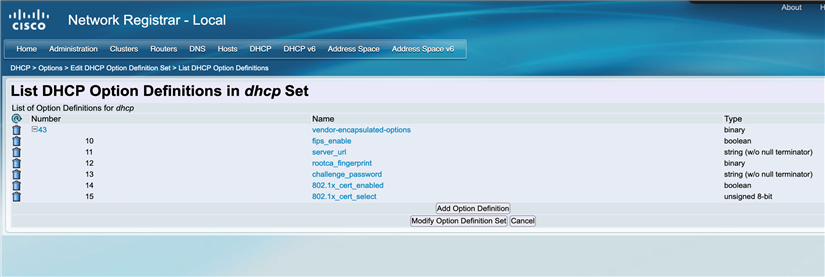
- DHCP 정책에 옵션 43을 추가하고 값을 다음과 같이 설정하세요.
예시:
(10 1)(11 http://10.79.57.91)(12 12040870625C5B755D73F5925285F8F5FF5D55AF)(13 D233CCF9B9952A15)(14 1)(15 1) - 설정 확인해요. Wireshark를 사용하여 전화와 서비스 사이의 네트워크 트래픽 추적을 캡처할 수 있어요.
- DHCP 옵션 정의 세트를 추가해요.
- 핸드폰 공장 초기화했어요.
전화가 초기화되면 서버, 루트 CA 핑거프린트, 챌린지 비밀번호 파라미터가 자동으로 입력돼요. 이 매개변수들은 전화 관리 웹 페이지의 > 사용자 지정 아래의 SCEP 구성 1 섹션에 있어요.
설치된 인증서의 세부 정보를 보려면 기존 인증서 섹션에서 보기 클릭해 주세요.
인증서 설치 상태를 확인하려면 인증서 . 다운로드 상태 1 필드는 최신 결과를 보여줘요. 인증서 등록 중에 문제가 발생하면 다운로드 상태에 문제 해결 이유가 표시돼요.
챌린지 암호 인증이 실패하면 전화 화면에 암호를 입력하라는 메시지가 표시돼요.
- (선택 사항): 전화에서 설치된 인증서를 제거하려면 기존 인증서 섹션에서 삭제를 클릭해요.
삭제를 클릭하면 확인 메시지 없이 전화기가 즉시 인증서를 제거해요.
DHCP 옵션 15를 통한 일반 이름 또는 사용자 ID 제공
DHCP 옵션 43을 통해 SCEP 인증서를 등록하는 동안 전화기는 DHCP 옵션 15 (구성된 경우) 에 제공된 도메인 이름도 가져올 수 있어요. 전화가 도메인 이름을 받은 후 다음과 같이 표시되는 도메인 이름으로 일반 이름 또는 사용자 ID를 구성할 수 있어요.
- 일반 이름 = <Common Name in MIC/SUDI >.<Domain Name in Option 15>
일반 이름은 SCEP 절차에서 CSR에 사용되고 나중에는 CDC에서 일반 이름이 될 거예요.
- 사용자 ID = <Common Name in MIC/SUDI > @ <Domain Name in Option 15>
사용자 ID는 유선 802.1X 인증 ID로 사용돼요.
예를 들어, 전화의 MAC 주소는 00:1 A:2B:3C:4D:5E이고 전화 모델은 9871이에요.
| DHCP 옵션 15의 도메인 이름 | 일반 이름이에요 | 사용자 ID |
|---|---|---|
| 예시요. nl | CP-9871-SEP001A2B3C4D5E.예시.nl | CP-9871-SEP001A2B3C4D5E@example.nl |
| 비어있어요 | CP-9871-SEP001A2B3C4D5E |
CP-9871-SEP001A2B3C4D5E |
옵션 15에서 도메인 이름을 구성하지 않으면 일반 이름과 사용자 ID가 MIC/SUDI의 일반 이름과 동일해요.


