- בית
- /
- מאמר

תודה על המשוב.


 במאמר זה
 משוב?
משוב?ניתן להתקין אישור התקן מותאם אישית (CDC) באופן ידני או אוטומטי. עבור סביבות מסוימות, באפשרותך להשתמש באפשרות DHCP 43 כדי לספק את פרמטרי SCEP להתקנת האישור. מאמר עזרה זה מיועד לסדרת הטלפון השולחני של סיסקו 9800 ולטלפון וידאו 8875 של סיסקו הרשומים בסיסקו ברודוורקס.
התקנת תעודת התקן מותאמת אישית
כדי להתקין אישור התקן מותאם אישית (CDC) בטלפון שלך, השתמש באחת מהדרכים הבאות בהתאם למצבך:
האישור שהותקן לאחרונה בטלפון נכנס לתוקף.
- התקנה ידנית — ניתן להתקין אישור על-ידי העלאתו מדף האינטרנט של ניהול הטלפון. לפרטים, ראה התקנה ידנית של אישור התקן מותאם אישית על ידי העלאה.
- התקנה אוטומטית—באפשרותך להגדיר את הפרמטרים של פרוטוקול רישום אישור פשוט (SCEP) כדי להפעיל התקנה אוטומטית של אישור. הטלפון שולח בקשות SCEP לשרת SCEP להתקנת האישור.
ניתן להגדיר את הפרמטרים של SCEP באמצעות דף האינטרנט של ניהול הטלפון, קובץ תצורת הטלפון (cfg.xml) או רכזת הבקרה. לפרטים, ראה התקנה אוטומטית של אישור התקן מותאם אישית על ידי SCEP ו פרמטרים להגדרות טלפון ב- Control Hub.
- אפשרות DHCP 43 — בסביבה מסוימת, ניתן להתקין אישור על-ידי שימוש באפשרות DHCP 43. האפשרות 43 יכולה לספק את פרמטרי SCEP להתקנת האישור. לפרטים, ראה תצורת פרמטרים של SCEP באמצעות אפשרות DHCP 43.
-
כאשר אתה משתמש באפשרות DHCP 43 להקצאת פרמטרי SCEP, הטלפון יכול גם לאחזר את שם הדומיין המועבר מאפשרות DHCP 15. בהתבסס על שם הדומיין שאוחזר, הטלפון יכול לבנות את השם המשותף SCEP CSR ומזהה משתמש 802.1X. לפרטים, ראה הק צאת שם משותף או מזהה משתמש באמצעות DHCP אפשרות 15.
לקבלת מידע נוסף אודות אופן קביעת התצורה של אפשרויות DHCP, ראה קביעת תצורה של אפשרויות DHCP.
-
התקנה ידנית של אישור התקן מותאם אישית על ידי העלאה
באפשרותך להתקין ידנית אישור התקן מותאם אישית (CDC) בטלפון על-ידי העלאת האישור מדף האינטרנט של ניהול הטלפון.
לפני שתתחיל
לפני שתוכל להתקין אישור התקן מותאם אישית לטלפון, עליך להיות בעל:
- קובץ אישור (.p12 או .pfx) שנשמר במחשב האישי שלך. הקובץ מכיל את האישור ואת המפתח הפרטי.
- סיסמת החילוץ של האישור. הסיסמה משמשת לפענוח קובץ האישור.
| 1 |
גש לדף האינטרנט של ניהול הטלפון. |
| 2 |
בחר אישור. |
| 3 |
במקטע הוסף אישור, לחץ על ע יון... . |
| 4 |
דפדף אל האישור במחשב האישי שלך. |
| 5 |
בשדה חל ץ סיסמה, הזן את סיסמת חילוץ האישורים. |
| 6 |
לחץ על העלה. אם קובץ האישור והסיסמה נכונים, תקבל את ההודעה "
Certificate added.". אחרת, ההעלאה נכשלת עם הודעת שגיאה המציינת שלא ניתן להעלות את האישור. |
| 7 |
לבדיקת פרטי האישור המותקן, לחץ על הצג במקטע אישורים קיימים. |
| 8 |
להסרת האישור המותקן מהטלפון, לחץ על מחק במקטע אישורים קיימים. לאחר לחיצה על הכפתור, פעולת ההסרה מתחילה מיד ללא אישור. לאחר הסרת האישור, ה |
התקנה אוטומטית של אישור התקן מותאם אישית על ידי SCEP
באפשרותך להגדיר את הפרמטרים הקשורים לפרוטוקול רישום אישור פשוט (SCEP) כדי ליצור אינטראקציה עם שרת SCEP להתקנה אוטומטית של אישור התקן מותאם אישית (CDC).
לאחר הגדרת כל אחד מפרמטרי SCEP, הטלפון ישלח בקשת רישום SCEP לשרת. הטלפון יאמת את אישור ה- CA שהתקבל באמצעות טביעת האצבע המוגדרת.
לפני שתתחיל
לפני שתוכל לבצע התקנה אוטומטית של אישור התקן מותאם אישית (CDC) עבור טלפון, עליך להיות בעל:
- כתובת שרת SCEP
- טביעת אצבע SHA-1 או SHA-256 של אישור CA השורש עבור שרת SCEP
| 1 |
גש לדף האינטרנט של ניהול הטלפון. |
| 2 |
בחר אישור. |
| 3 |
בסעיף תצורת SCEP 1, הגדר את הפרמטרים כמתואר בפר מטרים לתצורת SCEP. |
| 4 |
לחץ על שלח את כל השינויים. |
פרמטרים לתצורת SCEP
הטבלה הבאה מתארת את הפונקציה והשימוש בפרמטרים של תצורת SCEP בקטע תצורת SCEP 1 בכרטיסייה אישור בדף האינטרנט של ניהול הטלפון. הוא כולל גם את התחביר של המחרוזות שאתה מוסיף לקובץ תצורת הטלפון (cfg.xml) כדי להגדיר פרמטר.
כל שינוי בפרמטרים אלה גורם לטלפון לבקש אישור חדש.
| פרמטר | תיאור |
|---|---|
| שרת |
כתובת שרת SCEP. פרמטר זה הוא חובה. בצע אחת מהפעולות הבאות:
ערכים חוקיים: כתובת URL או כתובת IP. ערכת HTTPS אינה נתמכת. ברירת מחדל: ריק |
| טביעת אצבע CA |
טביעת אצבע SHA256 או SHA1 של CA השורש לאימות במהלך תהליך SCEP. פרמטר זה הוא חובה. בצע אחת מהפעולות הבאות:
ברירת מחדל: ריק |
| סיסמת אתגר |
סיסמת האתגר עבור הרשאה Certificate Authority (CA) נגד הטלפון במהלך רישום אישור באמצעות SCEP. פרמטר זה הוא אופציונלי. בהתאם לסביבת SCEP בפועל, ההתנהגות של סיסמת האתגר משתנה.
בצע אחת מהפעולות הבאות:
ברירת מחדל: ריק |
| שם נפוץ |
מציין את השם הנפוץ (CN) המשמש כמזהה עבור הטלפון שמבקש את האישור. ה- CN משמש לבקשת חתימת אישורים (CSR) בתהליך SCEP . פרמטר זה תומך גם במשתני הרחבת מאקרו, ראה משתני הרחבת מאקרו לפרטים. בצע אחת מהפעולות הבאות:
ערכים חוקיים: מקסימום 64 תווים ברירת מחדל: ריק |
| שם המדינה |
מציין את ארץ הארגון. בצע אחת מהפעולות הבאות:
ערכים חוקיים: מחרוזת של 0 עד 2 תווים ברירת מחדל: ריק |
| שם המדינה או המחוז |
מציין את המדינה או המחוז של הארגון. בצע אחת מהפעולות הבאות:
ערכים חוקיים: מחרוזת של 0 עד 64 תווים. ברירת מחדל: ריק |
| שם היישוב |
מציין את שם היישוב לנושא האישור. בצע אחת מהפעולות הבאות:
ערכים חוקיים: מחרוזת של 0 עד 64 תווים ברירת מחדל: ריק |
| שם הארגון |
מציין את שם הנושא של בקשת חתימת אישורים (CSR). בצע אחת מהפעולות הבאות:
ערכים חוקיים: מחרוזת של 0 עד 64 תווים ברירת מחדל: ריק |
| יחידה ארגונית |
מציין את שמות היחידות הארגוניות עבור שם הנושא של בקשת חתימת אישורים (CSR). הטלפון יוסיף עד 5 פרמטרים "/OU =" לשם הנושא של CSR. בצע אחת מהפעולות הבאות:
ערכים חוקיים: כל ערך הוא מערך מחרוזות של 0 עד 64 תווים המופרדים בפסיק, באורך מרבי של 512 תווים. ניתן לציין עד 5 יחידות. ברירת מחדל: ריק |
| SAN DNS |
מציין את הפרמטרים של שרת שמות תחום (DNS) עבור שם חלופי של נושא הבקשה לחתימת אישורים (CSR) (SAN). הטלפון יוסיף עד חמישה פרמטרי DNS ל- CSR SAN. בצע אחת מהפעולות הבאות:
ערכים חוקיים: כל ערך הוא מערך מחרוזות של 0 עד 64 תווים המופרדים בפסיק, באורך מרבי של 512 תווים. ניתן לציין עד חמישה פרמטרי DNS. ברירת מחדל: ריק |
| SAN IP |
מציין את פרמטרי ה- IP עבור שם חלופי של נושא הבקשה לחתימת אישור (CSR) (SAN). הטלפון יוסיף עד חמישה פרמטרי IP ל- CSR SAN. בצע אחת מהפעולות הבאות:
ערכים חוקיים: כל ערך הוא מערך מחרוזות של 0 עד 64 תווים המופרדים בפסיק, באורך מרבי של 512 תווים. ניתן לציין עד חמישה פרמטרי IP. ברירת מחדל: ריק |
| דוא"ל SAN |
מציין את פרמטרי הדואר האלקטרוני עבור שם חלופי של נושא הבקשה לחתימת אישור (CSR) (SAN). הטלפון יוסיף עד חמישה פרמטרים של דוא"ל ל- CSR SAN. בצע אחת מהפעולות הבאות:
ערכים חוקיים: כל ערך הוא מערך מחרוזות של 0 עד 64 תווים המופרדים בפסיק, באורך מרבי של 512 תווים. ניתן לציין עד חמישה פרמטרים של דוא "ל. ברירת מחדל: ריק |
| SAN URI |
מציין את הפרמטרים של URI עבור שם חלופי של נושא הבקשה לחתימת אישור (CSR) (SAN). הטלפון יוסיף עד חמישה פרמטרים של URI ל- CSR SAN. בצע אחת מהפעולות הבאות:
ערכים חוקיים: כל ערך הוא מערך מחרוזות של 0 עד 64 תווים המופרדים בפסיק, באורך מרבי של 512 תווים. ניתן לציין עד חמישה פרמטרים של URI. ברירת מחדל: ריק |
חידוש תעודה על ידי SCEP
ניתן לרענן את אישור ההתקן באופן אוטומטי על ידי תהליך SCEP.
- הטלפון בודק אם האישור יפוג בעוד 15 יום כל 4 שעות. אם כן, הטלפון מתחיל את תהליך חידוש האישור באופן אוטומטי.
- אם סיסמת האתגר ריקה, הטלפון משתמש ב- MIC/SUDI הן להרשמה ראשונית
והן לחידוש האישור. אם סיסמת האתגר מוגד
רת, היא משמשת במקרים הבאים:
-
כאשר הסי סמה לשימוש חוזר באתגר לחידוש מו גדרת כלא (ברירת מחדל), הטלפון משתמש בסי סמה שסופקה רק לצורך הרשמה ראשונית ומשתמש באישור הקיים לחי דוש.
-
כאשר הסי סמה לשימוש חוזר באתגר לחידוש מו גדרת כ-כן, הטלפון משתמש בסיסמה שסופקה הן להרשמה ראשונית והן לחידוש.
-
- הטלפון לא מסיר את אישור ההתקן הישן עד שהוא מאחזר את אישור המכשיר החדש.
- אם חידוש האישור נכשל מכיוון שפג תוקף אישור ההתקן או CA, הטלפון מפעיל את ההרשמה הראשונית באופן אוטומטי. בינתיים, אם אימות סיסמת האתגר נכשל, מסך קלט סיסמה צץ על מסך הטלפון, והמשתמשים מתבקשים להכניס את סיסמת האתגר בטלפון.
תצורת שם נפוץ של CDC
כברירת מחדל, השם הנפוץ ב- MIC/SUDI משמש כשם הנפוץ עבור CDC.
באפשרותך להגדיר את השם הנפוץ עבור CDC בעת התקנת האישור. השתמש באחת מהשיטות הבאות כדי להתקין CDC בטלפון:
-
צור בקשת חתימת אישורים (CSR) המכילה את השם הנפוץ הרצוי ולאחר מכן העלה והתקן את האישור החדש בדף האינטרנט של ניהול הטלפון.
-
הגדר את השם הנפוץ באמצעות דף האינטרנט של ניהול הטלפון, קובץ תצורת הטלפון (cfg.xml) או רכזת הבקרה. פעולה זו תפעיל את הטלפון לבקש אישור חדש באופן אוטומטי.
לקבלת מידע נוסף אודות הפרמטרים בדף האינטרנט של הטלפון וב- Control Hub, ראה התקנה אוטומטית של אישור התקן מותאם אישית על ידי SCEP ו פרמטרים להגדרות טלפון ב- Control Hub.
- השתמש באפשרויות DHCP 43 ו -15 כדי לספק שם משותף עבור CDC וזהות 802.1X קווית.
לקבלת מידע נוסף, ראה הקצ את שם משותף או מזהה משתמש באמצעות DHCP אפשרות 15.
תצורת פרמטרי SCEP באמצעות אפשרות DHCP 43
בסביבות מסוימות, לא ניתן להתקין את אישור התקן מותאם אישית (CDC) על-ידי העלאתו או קביעת תצורה ישירה של פרמטרי SCEP. במצב זה, באפשרותך להשתמש באפשרות DHCP 43 כדי לספק את פרמטרי SCEP משרת DHCP לטלפון. לאחר איפוס הטלפון לברירות המחד ל של היצרן, הוא מקבל את הפרמטרים משרת DHCP ומתקין את ה- CDC באמצעות SCEP.
- תכונה זו (תצורת פרמטרי SCEP באמצעות אפשרות DHCP 43) זמינה רק לטלפ ונים שאופסו לברירות המחדל של היצרן.
- אל תפרסו טלפונים המסתמכים על אפשרויות 43 ברשת המשתמשת גם בהקצאה מרחוק (לדוגמה, אפשרויות 66,150, 159 ו-160, או הקצאת ענן). אחרת, ייתכן שהטלפונים לא יקבלו את תצורות האפשרות 43.
להתקנת אישור CDC לפי פרמטרי SCEP המסופקים מהאפשרות DHCP 43, בצע את הפעולות הבאות:
- הכן סביבת SCEP.
לקבלת מידע אודות הגדרת סביבת SCEP, עיין בתיעוד שרת SCEP שלך.
- הגדר אפשרות DHCP 43 (מוגדרת ב 8.4 מידע ספציפי לספק, RFC 2132).
אפשרויות משנה (10-15) שמורות לשיטה:
פרמטר בדף האינטרנט של הטלפון תת-אופציה סוג אורך (בייט) חובה מצב FIPS 10 בוליאני 1 לא* שרת 11 מחרוזת 208 - אורך (סיסמת אתגר) הן טביעת אצבע שורש CA 12 כישוף 20, 32, 48 או 64 הן סיסמת אתגר 13 מחרוזת 208 - אורך (שרת) לא* הפעל אימות 802.1X 14 בוליאני 1 לא בחירת תעודה 15 8 סיביות ללא חתום 1 לא * פירושו שהפרמטר מוגדר בהתאם למצב בפועל.
בעת שימוש באפשרות DHCP 43, שים לב למאפיינים הבאים של השיטה:
- אפשרויות משנה (10—15) שמורות לאישור התקן מותאם אישית (CDC).
- האורך המרבי של אפשרות DHCP 43 הוא 255 בתים.
- האורך המרבי של סיסמת שר ת+אתגר חייב להיות פחות מ 208 בתים.
- הערך של מצב FIPS חייב להתאים לתצורת הקצאת הכניסה.
אחרת, הטלפון לא מצליח לאחזר את האישור שהותקן בעבר לאחר
הכניסה. באופן ספציפי,
- אם הטלפון רשום בסביבה שבה מצב FIPS מושבת, אינך צריך להגדיר מצב FIPS באפשרות DHCP 43. כברירת מחדל, מצב FIPS מושבת.
- אם הטלפון רשום לסביבה שבה מצב FIPS מופעל, עליך להפעיל מצב FIPS באפשרות DHCP 43. ראה הפעלת מצב FIPS לפר טים.
- סיסמת האתגר באפשרות 43 היא בטקסט ברור.
- כדי שהטלפון ישתמש ב- MIC/SUDI לצורך הרשמה ראשונית וחידוש האישור, השאר את סיסמת האתגר ריקה.
- כדי להשתמש בסיסמת האתגר רק להרשמה ראשונית, ספק את סיסמת האתגר והג דר את סי סמת אתגר לשימוש חוזר לחידוש ל - No. במקרה זה, האישור המותקן משמש לחידוש האישור.
- כדי להשתמש בסיסמת האתגר הן להרשמה ראשונית והן לחידוש, ספק את הסיסמה והגדר את סיסמת אתגר לשימוש חוזר לחי דוש ל - Yes.
- הפעלת אימות 802.1X וב חירת אישור חל רק על טלפונים ברשתות קוויות.
- אפשרות DHCP 60 (מזהה מחלקת ספק) משמשת לזיהוי דגם ההתקן.
דוגמה לאפשרות DHCP 43 (אפשרויות משנה 10—15):
אפשרות משנה עשרונית/משושה אורך ערך (בייט) עשרוני/hex ערך ערך הקס 10/0 א 1/01 1 (0: מושבת; 1: מופעל) 01 11/0 ב 18/12 http://10.79.57.91 687474703a2f2f31302e37392e35372e392e35372e3931 12/0 ג 20/14 12040870625C5B755D73F5925285F8F5FF5D55AF 12040870625C5B755D73F5925285F8F5FF5D55AF 13/0 יום 16/10 D233CCF9B9952A15 44323333434346394239393532413135 14/0 1/01 1 (0: לא; 1: כן) 01 15/0f 1/01 1 (0: ייצור מותקן; 1: מותקן בהתאמה אישית) 01 סיכום ערכי הפרמטר:
-
מצב FIPS =
Enabled -
Server =
http://10.79.57.91 -
טביעת אצבע שורש CA =
12040870625C5B755D73F5925285F8F5FF5D55AF -
סיסמת אתגר =
D233CCF9B9952A15 -
הפעל אימות 802.1X =
Yes -
בחירת תעודה =
Custom installed
התחביר של ערך ה- hex הסופי הוא:
{<suboption><length><value>}...על פי ערכי הפרמטר לעיל, ערך ה- hex הסופי הוא כדלקמן:
0a01010b12687474703a2f2f31302e37392e35372e39310c1412040870625C5B755D73F5925285F8F5FF5D55AF0d10443233334343463942393935324131350e01010f0101 - הגדר אפשרות DHCP 43 בשרת DHCP.
שלב זה מספק דוגמה לתצורות של אפשרות DHCP 43 ברישום הרשת של סיסקו.
- הוסף ערכת הגדרות אפשרויות DHCP.
מח רוזת אפשרות הספק היא שם הדגם של טלפוני ה- IP. הערך החוקי הוא: DP-9841, DP-9851, DP-9861, DP-9871 או CP-8875.
- הוסף את אפשרות DHCP 43 ואפשרויות משנה לערכת הגדרות האפשרויות DHCP.
דוגמה:
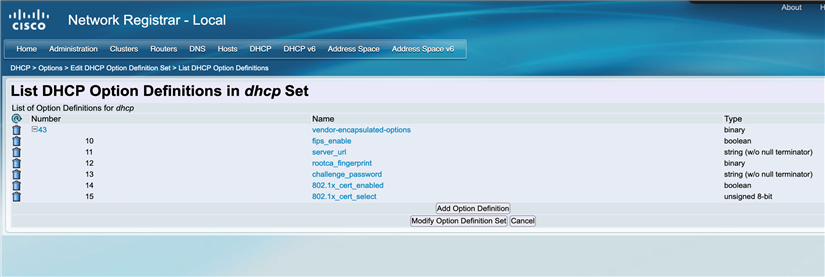
- הוסף אפשרויות 43 למדיניות DHCP והגדר את הערך באופן הבא:
דוגמה:
(10 1)(11 http://10.79.57.91)(12 12040870625C5B755D73F5925285F8F5FF5D55AF)(13 D233CCF9B9952A15)(14 1)(15 1) - בדוק את ההגדרות. אתה יכול להשתמש ב- Wireshark כדי ללכוד עקבות של תעבורת הרשת בין הטלפון לשירות.
- הוסף ערכת הגדרות אפשרויות DHCP.
- איפוס להגדרות היצרן של הטלפון.
לאחר איפוס הטלפון, הפרמטרים שרת, טביעת אצבע CA שורש וסי סמת אתגר מלאים באופן אוטומטי. פרמטרים אלה ממוקמים בסעיף תצורת SCEP 1 תחת בדף האינטרנט של ניהול הטלפון.
כדי להציג פרטים של האישור המותקן, לחץ על הצג במקטע אי שורים קיימים.
כדי לבדוק את מצב התקנת האישור, בחר . השדה מצב הורדה 1 מציג את התוצאה האחרונה. אם מתרחשת בעיה במהלך ההרשמה לאישור, מצב ההורדה מציג את הסיבה למטרות פתרון בעיות.
אם אימות סיסמת האתגר נכשל, הטלפון מבקש מהמשתמשים להכניס את הסי סמה במסך הטלפון.
- (אופציונלי): כדי להסיר את האישור המותקן מהטלפון, לחץ על מח ק במקטע אישורים קיימים.
כאשר תלחץ על מחק, הטלפון מסיר את האישור באופן מיידי, ללא הנחיית אישור.
הקצאת שם משותף או מזהה משתמש באמצעות אפשרות DHCP 15
במהלך רישום אישור SCEP באמצעות אפשרות DHCP 43, הטלפון יכול גם לקבל את שם הדומיין המסופק באפשרות DHCP 15 (אם מוגדר). לאחר שהטלפון מקבל את שם הדומיין, הוא יכול לבנות את השם הנפוץ או מזהה המשתמש עם שם הדומיין, המיוצג כדלקמן:
- שם נפוץ = <Common Name in MIC/SUDI >. <Domain Name in Option 15>
השם הנפוץ ישמש עבור CSR בתהליך SCEP, ובהמשך זה יהיה השם הנפוץ ב- CDC.
- מזהה משתמש = <Common Name in MIC/SUDI > @ <Domain Name in Option 15>
מז הה המשתמש ישמש כזהות לאימות 802.1X קווי.
לדוגמה, כתובת ה- MAC של הטלפון היא 00:1 A:2B:3C:4D:5E, דגם הטלפון הוא 9871:
| שם תחום באפשרות DHCP 15 | שם נפוץ | מזהה משתמש |
|---|---|---|
| דוגמה.nl | CP-9871-ספ001A2B3C4D5E.דוגמה.nl | CP-9871-SEP001A2B3C4D5E@example.nl |
| ריק | CP-9871-SEP001A2B3C4D5E |
CP-9871-SEP001A2B3C4D5E |
אם שם הדומיין אינו מוגדר באפשרות 15, השם הנפוץ ומזהה המשתמש יהיו זהים עם השם הנפוץ ב- MIC/SUDI.


