- ホーム
- /
- 投稿記事

コメントありがとうございます。


 この記事の内容
 フィードバックがある場合
カスタムデバイス証明書(CDC)は、手動または自動でインストールできます。環境によっては、DHCPオプション43を利用して、証明書インストール用のSCEPパラメータを提供できます。このヘルプ記事は、シスコブロードワークスに登録されているシスコデスクフォン9800シリーズとシスコビデオフォン8875を対象としています。
カスタムデバイス証明書のインストール
カスタムデバイス証明書(CDC)を携帯電話にインストールするには、状況に応じて次のいずれかの方法を使用してください。
電話に最後にインストールされた証明書が有効になります。
- 手動インストール-電話管理Webページから証明書をアップロードしてインストールできます。 詳細については、「アップロードによるカスタムデバイス証明書の手動インストール」を参照してください。
- 自動インストール—簡易証明書登録プロトコル(SCEP)のパラメータを設定して、証明書の自動インストールをトリガーできます。 電話は、証明書をインストールするためにSCEP要求をSCEPサーバーに送信します。
SCEPパラメータは、電話管理Webページ、電話設定ファイル(cfg.xml)、またはコントロールハブから設定できます。 詳細については、「SCEPによるカスタムデバイス証明書の自動インストール」と「Control Hubの電話設定のパラメータ」を参照してください。
- DHCPオプション43—特定の環境では、DHCPオプション43を利用して証明書をインストールできます。 オプション43は、証明書インストール用のSCEPパラメータを提供できます。 詳細については、DHCPオプション43によるSCEPパラメータの設定を参照してください。
-
DHCPオプション43を使用してSCEPパラメータをプロビジョニングすると、電話機はDHCPオプション15に含まれるドメイン名を取得することもできます。 取得したドメイン名に基づいて、電話はSCEP CSR共通名と802.1XユーザーIDを構築できます。 詳細については、DHCPオプション15によるコモンネームまたはユーザーIDのプロビジョニングを参照してください。
DHCPオプションの設定方法の詳細については、「DHCPオプションの設定」を参照してください。
-
アップロードによるカスタムデバイス証明書の手動インストール
電話の管理Webページから証明書をアップロードすることで、カスタムデバイス証明書(CDC)を電話に手動でインストールできます。
始める前に
電話用のカスタムデバイス証明書をインストールする前に、次のものが必要です。
- PCに保存された証明書ファイル(.p12または.pfx)。 このファイルには、証明書と秘密鍵が含まれています。
- 証明書の抜粋パスワード。 パスワードは証明書ファイルを復号化するために使用されます。
| 1 |
電話管理ウェブページにアクセスしてください。 |
| 2 |
証明書を選択してください。 |
| 3 |
「証明書を追加」セクションで、「ブラウズ...」をクリックします。。 |
| 4 |
PCにある証明書を参照してください。 |
| 5 |
「パスワードの抽出」フィールドに、証明書抽出パスワードを入力します。 |
| 6 |
「アップロード」をクリックします。 証明書ファイルとパスワードが正しければ、「
Certificate added.」というメッセージが表示されます。 そうしないと、証明書をアップロードできないことを示すエラーメッセージが表示されてアップロードが失敗します。 |
| 7 |
インストールされている証明書の詳細を確認するには、「既存の証明書」セクションの「表示」をクリックします。 |
| 8 |
インストールされている証明書を電話から削除するには、「既存の証明書」セクションの「削除」をクリックします。 ボタンをクリックすると、 確認なしで削除操作がすぐに開始されます。 証明書を削除すると、 |
SCEPによるカスタムデバイス証明書の自動インストール
簡易証明書登録プロトコル(SCEP)関連のパラメータを設定して、SCEPサーバーと通信してカスタムデバイス証明書(CDC)を自動的にインストールすることができます。
SCEPパラメータのいずれかが設定されると、電話機はSCEP登録要求をサーバーに送信します。 電話は、設定されたフィンガープリントを使用して、受信したCA証明書を検証します。
始める前に
電話のカスタムデバイス証明書(CDC)の自動インストールを実行する前に、次のものが必要です。
- SCEPサーバーのアドレス
- SCEPサーバーのルートCA証明書のSHA-1またはSHA-256フィンガープリント
| 1 |
電話管理ウェブページにアクセスしてください。 |
| 2 |
証明書を選択してください。 |
| 3 |
SCEP Configuration 1セクションで、SCEP構成のパラメーターの説明に従ってパラメーターを設定します。 |
| 4 |
「すべての変更を送信」をクリックします。 |
SCEP設定のパラメータ
次の表では、電話管理Webページの「 証明書」タブにある「SCEP Configuration 1」 セクションにあるSCEP構成パラメータの機能と使用方法を説明しています。 また、 パラメータを設定するために電話設定ファイル(cfg.xml) に追加する文字列の構文も含まれています。
これらのパラメータを変更すると、電話は新しい証明書を要求します。
| パラメーター | 説明 |
|---|---|
| サーバー |
SCEPサーバーのアドレス。 このパラメータは必須です。 次のいずれかを実行してください。
有効な値:URLまたはIPアドレス。 HTTPSスキームはサポートされていません。 デフォルト:空です |
| CAフィンガープリント |
SCEPプロセス中に検証するためのルートCAのSHA256またはSHA1フィンガープリント。 このパラメータは必須です。 次のいずれかを実行してください。
デフォルト:空です |
| チャレンジパスワード |
SCEPによる証明書登録時の電話に対する Certificate Authority (CA) 認証用のチャレンジパスワード。 このパラメータはオプションです。 実際のSCEP環境に応じて、 チャレンジパスワードの動作は異なります。
次のいずれかを実行してください。
デフォルト:空です |
| 一般名 |
証明書を要求する電話の識別子として使用される共通名(CN)を指定します。 CNは、 SCEPプロセスの証明書署名要求(CSR)に使用されます。 このパラメータはマクロ展開変数もサポートしています。詳細については、マクロ展開変数を参照してください。 次のいずれかを実行してください。
有効な値:最大64文字 デフォルト:空です |
| 国名 |
組織の国を指定します。 次のいずれかを実行してください。
有効な値:0から2文字の文字列 デフォルト:空です |
| 州または都道府県名 |
組織の州または都道府県を指定します。 次のいずれかを実行してください。
有効な値:0から64文字の文字列。 デフォルト:空です |
| 地域名 |
証明書サブジェクトの地域名を指定します。 次のいずれかを実行してください。
有効な値:0~64文字の文字列 デフォルト:空です |
| 組織名 |
証明書署名要求(CSR)の件名を指定します。 次のいずれかを実行してください。
有効な値:0~64文字の文字列 デフォルト:空です |
| 組織単位 |
証明書署名要求(CSR) の件名の組織単位名を指定します。 電話は、 CSRサブジェクト名に最大5つの「/OU=」パラメータを追加します。 次のいずれかを実行してください。
有効な値:各エントリは、 カンマで区切られた0〜64文字の文字列配列で、最大長は512文字です。 最大5台まで指定できます。 デフォルト:空です |
| SAN DNS |
証明書署名要求(CSR)サブジェクト代替名(SAN)のドメインネームサーバー(DNS)パラメーターを指定します。 電話はCSR SANに最大5つのDNSパラメータを追加します。 次のいずれかを実行してください。
有効な値:各エントリは、 カンマで区切られた0〜64文字の文字列配列で、最大長は512文字です。 最大5つのDNSパラメータを指定できます。 デフォルト:空です |
| SAN IP |
証明書署名要求(CSR) サブジェクト代替名(SAN)のIPパラメータを指定します。 電話はCSR SANに最大5つのIPパラメータを追加します。 次のいずれかを実行してください。
有効な値:各エントリは、 カンマで区切られた0〜64文字の文字列配列で、最大長は512文字です。 最大5つのIPパラメータを指定できます。 デフォルト:空です |
| SAN メール |
証明書署名リクエスト(CSR) サブジェクト代替名(SAN)のメールパラメータを指定します。 電話は、CSR SANに最大5つのメールパラメータを追加します。 次のいずれかを実行してください。
有効な値:各エントリは、 カンマで区切られた0〜64文字の文字列配列で、最大長は512文字です。 メールパラメータは最大5つまで指定できます。 デフォルト:空です |
| SAN URI |
証明書署名要求(CSR) サブジェクト代替名(SAN)のURIパラメータを指定します。 電話はCSR SANに最大5つのURIパラメータを追加します。 次のいずれかを実行してください。
有効な値:各エントリは、 カンマで区切られた0〜64文字の文字列配列で、最大長は512文字です。 最大5つのURIパラメータを指定できます。 デフォルト:空です |
SCEPによる証明書の更新
デバイス証明書はSCEPプロセスによって自動的に更新できます。
- 電話は、証明書の有効期限が15日後に切れるかどうかを4時間ごとに確認します。 その場合、電話は証明書の更新プロセスを自動的に開始します。
- チャレンジパスワードが空の場合、
電話は初期登録と証明書の更新の両方にMIC/SUDIを使用します。 チャレンジパスワードを設定すると、次の場合に使用されます。
-
更新時にチャレンジパスワードを再利用するが「いいえ」(デフォルト)に設定されている場合、 電話は入力されたパスワードを初期登録にのみ使用し、更新には既存の証明書を使用します。
-
「更新時にチャレンジパスワードを再利用する」が 「はい」 に設定されている場合、 電話は初回登録と更新の両方に入力されたパスワードを使用します。
-
- 電話は新しいデバイス証明書を取得するまで古いデバイス証明書を削除しません。
- デバイス証明書またはCAの有効期限が切れて証明書の更新に失敗した場合、電話機は自動的に初期登録を開始します。 それまでの間、チャレンジパスワードの認証に失敗すると、電話画面にパスワード入力画面が表示され、ユーザーは電話でチャレンジパスワードを入力するように求められます。
CDC共通名の設定
デフォルトでは、MIC/SUDIのコモンネームがCDCのコモンネームとして使用されます。
証明書をインストールするときに、CDCの共通名を設定できます。 電話にCDCをインストールするには、次のいずれかの方法を使用してください。
-
希望するコモンネームを含む証明書署名リクエスト(CSR)を生成し、電話管理Webページに新しい証明書をアップロードしてインストールします。
-
電話管理Webページ、電話設定ファイル(cfg.xml)、またはコントロールハブで共通名を設定します。 これにより、電話は自動的に新しい証明書を要求します。
電話のWebページとControl Hubのパラメータの詳細については、「SCEPによるカスタムデバイス証明書の自動インストール」と「Control Hubの電話設定のパラメータ」を参照してください。
- DHCPオプション43と15を利用して、CDCと有線802.1X IDの共通名をプロビジョニングしてください。
DHCPオプション43によるSCEPパラメータの設定
環境によっては、カスタムデバイス証明書(CDC)をアップロードしたり、 SCEPパラメータを直接設定したりしてインストールできません。 このような場合は、 DHCPオプション43を使用して、DHCPサーバーから電話にSCEPパラメーターを提供できます。 電話機が工場出荷時のデフォルトにリセットされると、DHCPサーバーからパラメータを受け取り、 SCEPを使用してCDCをインストールします。
- この機能(DHCPオプション43によるSCEPパラメータ設定)は、 工場出荷時のデフォルトにリセットされた電話でのみ使用できます。
- オプション43に依存する電話を、 リモートプロビジョニングも使用するネットワーク(たとえば、オプション66、150、159、160、またはクラウドプロビジョニング)に導入しないでください。 そうしないと、電話機がオプション43の設定を受信できない可能性があります。
DHCPオプション43で提供されるSCEPパラメータでCDC証明書をインストールするには、以下を実行してください。
- SCEP環境を準備してください。
SCEP環境の設定については、SCEPサーバーのマニュアルを参照してください。
- DHCPオプション43を設定します(8.4 ベンダー固有情報、RFC 2132で定義されています)。
サブオプション(10—15)は次のメソッド専用です。
電話のウェブページのパラメータ サブオプション タイプ 長さ (バイト) 必須 FIPSモード 10 ブーリアン 1 いいえ* サーバー 11 文字列 208-長さ(チャレンジパスワード) はい ルート CA フィンガープリント 12 16進数 20、32、48、または64 はい チャレンジパスワード 13 文字列 208-長さ(サーバー) いいえ* 802.1X 認証を有効にする 14 ブーリアン 1 いいえ 証明書選択 15 符号なし8ビット 1 いいえ *は、パラメータが実際の状況に応じて設定されていることを意味します。
DHCPオプション43を使用するときは、この方法の次の特徴に注意してください。
- サブオプション(10—15)はカスタムデバイス証明書(CDC)専用です。
- DHCPオプション43の最大長は255バイトです。
- サーバー+チャレンジパスワードの最大長は208バイト未満でなければなりません。
- FIPS Modeの値は、オンボーディングのプロビジョニング設定と一致する必要があります。
そうしないと、
電話はオンボーディング後に以前にインストールされた証明書を取得できません。 具体的には、
- 電話がFIPSモードが無効になっている環境に登録されている場合は、 DHCPオプション43でFIPSモードを設定する必要はありません。 デフォルトでは、 FIPSモードは無効になっています。
- 電話がFIPSモードが有効になっている環境に登録されている場合は、 DHCPオプション43でFIPSモードを有効にする必要があります。 詳細については、「FIPSモードを有効にする」を参照してください。
- オプション43のチャレンジパスワードはクリアテキストです。
- 初回登録と証明書の更新にMIC/SUDIを使用するようにするには、 チャレンジパスワードを空のままにしてください。
- チャレンジパスワードを初回登録にのみ使用するには、チャレンジパスワードを入力し、「 更新時にチャレンジパスワードを再利用する」を「いいえ」 に設定してください。 この場合、 インストールされた証明書は証明書の更新に使用されます。
- 初回登録と更新の両方にチャレンジパスワードを使用するには、パスワードを入力して、「更新時にチャレンジパスワードを再利用する」を「はい」に設定します。
- 802.1X認証と証明書選択を有効にする。 有線ネットワークの電話にのみ適用されます。
- DHCPオプション60(ベンダークラス識別子)は、デバイスモデルを識別するために使用されます。
DHCPオプション43(サブオプション10-15)の例:
サブオプション 10進数/16進数 値の長さ(バイト)10進数/16進数 価値 16進値 10/0a 1/01 1 (0: 無効; 1: 有効) 01 11/0b 18/12 http://10.79.57.91 687474703a2f2f31302e37392e35372e3931 12/0c 20/14 12040870625C5B755D73F5925285F8F5FF5D55AF 12040870625C5B755D73F5925285F8F5FF5D55AF 13/0d 16/10 D233CCF9B9952A15 44323333434346394239393532413135 14/0e 1/01 1 (0: いいえ、1: はい) 01 15/0f 1/01 1(0:製造現場でのインストール、1:カスタムインストール) 01 パラメータ値の要約:
-
FIPSモード =
Enabled -
Server =
http://10.79.57.91 -
ルートCAフィンガープリント =
12040870625C5B755D73F5925285F8F5FF5D55AF -
チャレンジパスワード =
D233CCF9B9952A15 -
802.1X認証を有効にする =
Yes -
証明書選択 =
Custom installed
最後の16進値の構文は次のとおりです。
{<suboption><length><value>}...上記のパラメータ値によると、最終的な16進値は次のようになります。
0a01010b12687474703a2f2f31302e37392e35372e39310c1412040870625C5B755D73F5925285F8F5FF5D55AF0d10443233334343463942393935324131350e01010f0101 - DHCPサーバーでDHCPオプション43を設定してください。
このステップでは、シスコネットワークレジスタのDHCPオプション43の設定の例を示します。
- DHCPオプション定義セットを追加してください。
ベンダーオプション文字列は、IP電話のモデル名です。 有効な値は、DP-9841、DP-9851、DP-9861、DP-9871、またはCP-8875です。
- DHCPオプション43とサブオプションをDHCPオプション定義セットに追加します。
例:
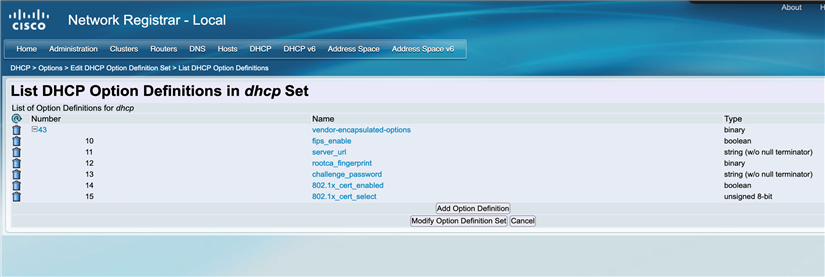
- DHCPポリシーにオプション43を追加し、次のように値を設定します。
例:
(10 1)(11 http://10.79.57.91)(12 12040870625C5B755D73F5925285F8F5FF5D55AF)(13 D233CCF9B9952A15)(14 1)(15 1) - 設定を確認してください。 Wiresharkを使用して、電話とサービスの間のネットワークトラフィックの痕跡をキャプチャできます。
- DHCPオプション定義セットを追加してください。
- 電話を工場出荷時の状態にリセットしました。
電話がリセットされると、 サーバー、ルートCAフィンガープリント、 チャレンジパスワードのパラメーターが自動的に入力されます。 これらのパラメータは、電話管理ウェブページの「 > カスタム」の「SCEP Configuration 1」セクションにあります。
インストールされている証明書の詳細を表示するには、 既存の証明書セクションの「表示」をクリックします。
証明書のインストール状況を確認するには、。 ダウンロードステータス1フィールドには最新の結果が表示されます。 証明書の登録中に問題が発生した場合、 ダウンロードステータスにはトラブルシューティングの理由が表示されます。
チャレンジパスワード認証が失敗した場合、 電話はユーザーに電話画面にパスワードを入力するように求めます。
- (オプション): インストールされている証明書を電話から削除するには、「既存の証明書」セクションの「削除」をクリックします。
[削除] をクリックすると、確認メッセージは表示されずに、 すぐに証明書が削除されます。
DHCPオプション15によるコモンネームまたはユーザーIDの提供
DHCPオプション43を使用してSCEP証明書を登録すると、電話機はDHCPオプション15(設定されている場合)で指定されたドメイン名を取得することもできます。 電話機がドメイン名を受信すると、次のように表されるドメイン名を使用して共通名またはユーザーIDを作成できます。
- 一般名 = <Common Name in MIC/SUDI >。<Domain Name in Option 15>
共通名はSCEPプロセスのCSRに使用され、後でCDCの共通名になります。
- ユーザーID = <Common Name in MIC/SUDI > @ <Domain Name in Option 15>
ユーザーIDは、有線802.1X認証のIDとして使用されます。
たとえば、電話のMACアドレスは 00:1 A: 2B: 3C: 4D: 5E、電話モデルは9871です。
| DHCPオプション15のドメイン名 | 一般名 | ユーザーIDです |
|---|---|---|
| 例.nl | CP-9871-Sep001a2b3c4d5e.example.nl | CP-9871-SEP001A2B3C4D5E@example.nl |
| 空です | CP-9871-SEP001A2B3C4D5E |
CP-9871-SEP001A2B3C4D5E |
オプション15でドメイン名が設定されていない場合、共通名とユーザーIDはMIC/SUDIの共通名と同じになります。


