- Hjem
- /
- Artikel

Tak for din feedback.


 I denne artikel
 Har du feedback?
Når din administrator har integreret Webex Contact Center med Salesforce , kan du starte Desktop fra Salesforce.
Få adgang til Webex Contact Center i Salesforce
Dette afsnit indeholder instruktioner om, hvordan du får adgang til Webex Contact Center, når det er integreret i Salesforce.
| 1 |
Log ind på din Salesforce- konto. |
| 2 |
Klik på knappen Telefon på Salesforce-værktøjslinjen for at starte programmet. 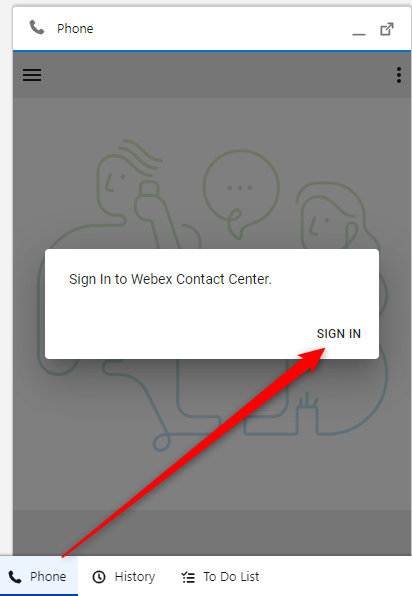
|
| 3 |
Klik på Log ind for at åbne Webex-godkendelsesportalen. |
| 4 |
Indtast din e-mail-adresse og adgangskode for at godkende. |
| 5 |
Indtast dine stationsoplysninger for 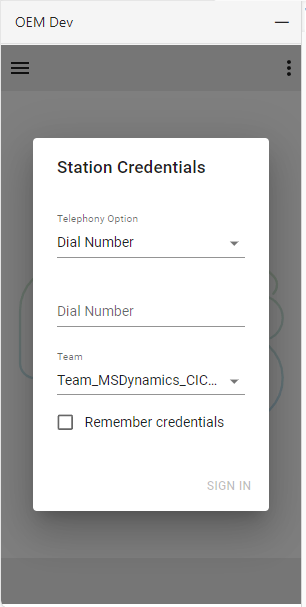

|
Administrer indgående opkald
| 1 |
Klik på tilstandsknappen for at ændre agenttilstanden til 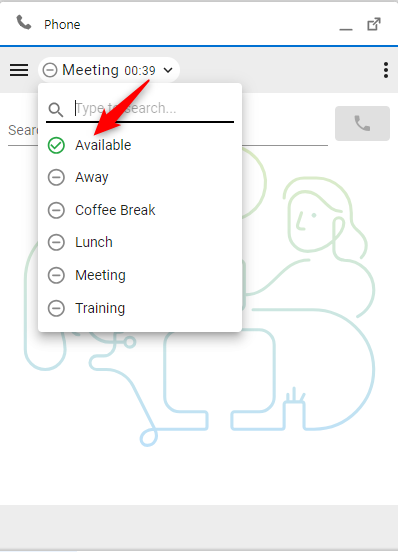
|
| 2 |
Besvar det indgående opkald på din ringeenhed. Når du logger ind med telefonindstillingen „Desktop“, kan opkald accepteres eller afvises i stikket. 
|
| 3 |
Mens han er i 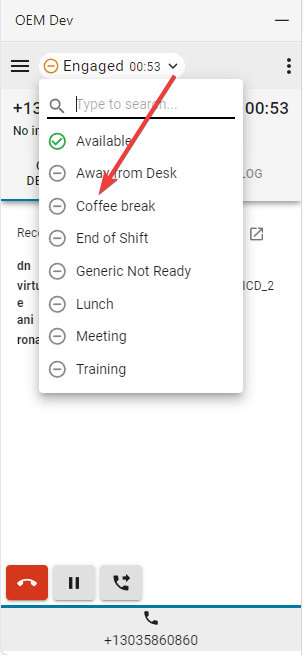
|
| 4 |
Klik på den røde telefonknap for at afslutte opkaldet. 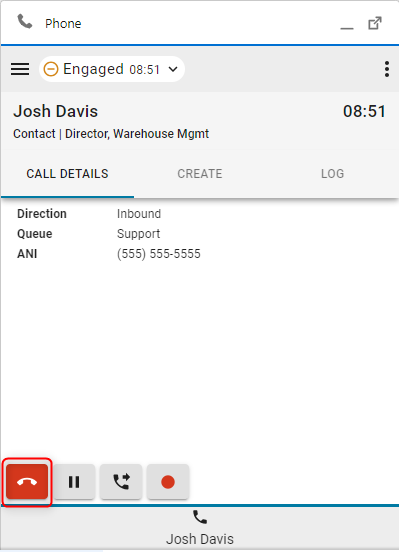
|
| 5 |
Klik på knappen Pause for at sætte opkaldet på vent. 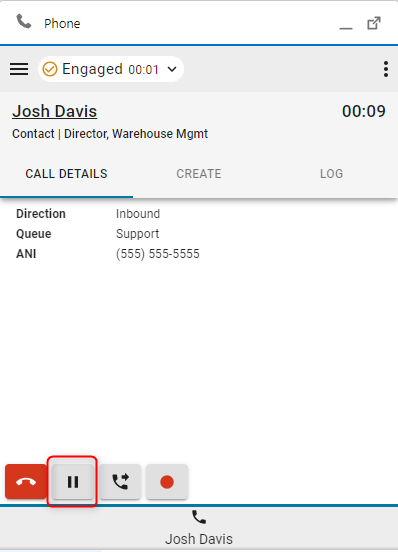
|
| 6 |
Klik på knappen Af spil for at genoptage. 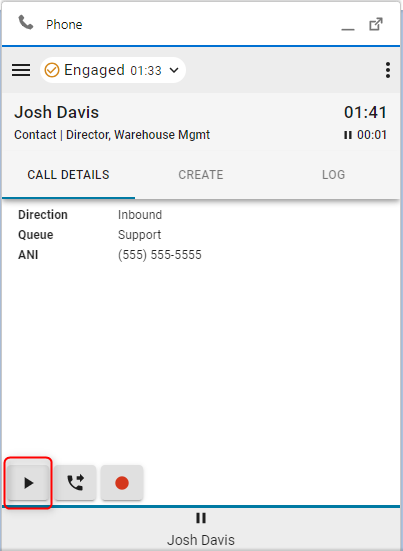
|
| 7 |
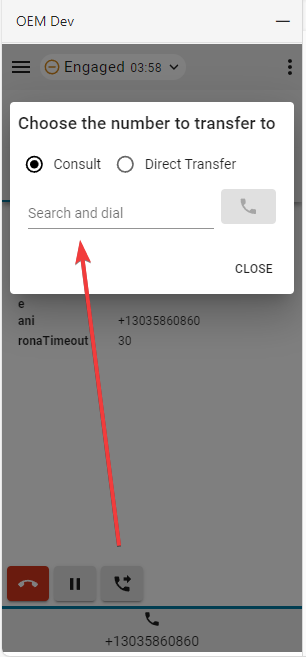
Klik på knappen Overfør for at starte et konsult- eller direkte overførselsopkald. 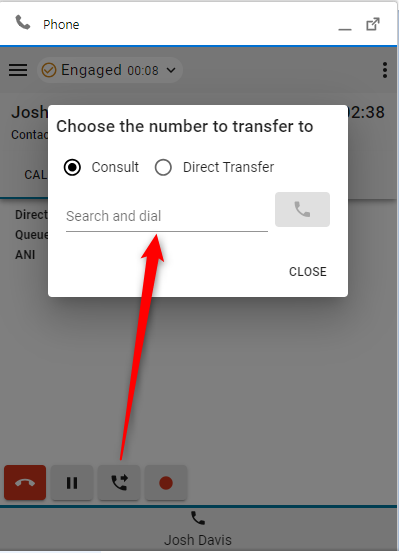
|
Hvad skal man gøre næste
Konsult (varm overførsel) /konference
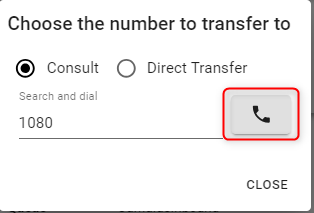
- Indtast nummeret eller udvidelsen i feltet Søg og opkald, og klik på knappen Op kald.
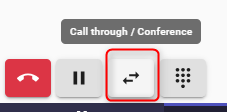
- Når opkaldet er oprettet, skal du klikke på knappen Ring igennem.
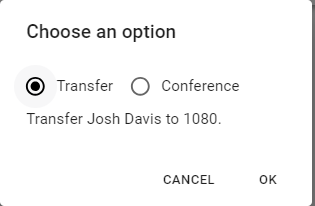
- Vælg enten Overførsel eller Konference, og klik på OK for at starte opkaldet.
Direkte overførsel
- Indtast nummeret eller udvidelsen i feltet Søg og opkald, og klik på knappen Op kald for at overføre.
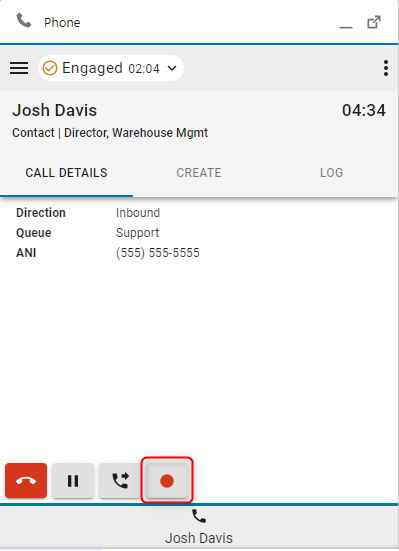
- Klik på knappen Opkaldsoptagelse for at sætte pause og genoptage optagekontrollen.
- Når opkaldet er afsluttet, skal du vælge og angive en afslutningsårsag.
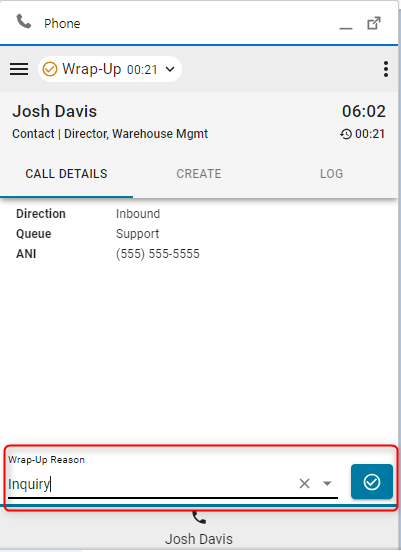
Hvis udvidelsen Auto Wrap-up er aktiveret, skal du klikke på X på den blå timer-knap for at annullere den automatiske indpakningstimer.
Administrer udgående opkald
| 1 |
Brug af manuel drejeknap:
|
| 2 |
Brug af telefonbog:
|
| 3 |
CRM-optegnelse |
| 4 |
Søg i Webex-mappen |
| 5 |
Brug af Klik for at ringe:
|
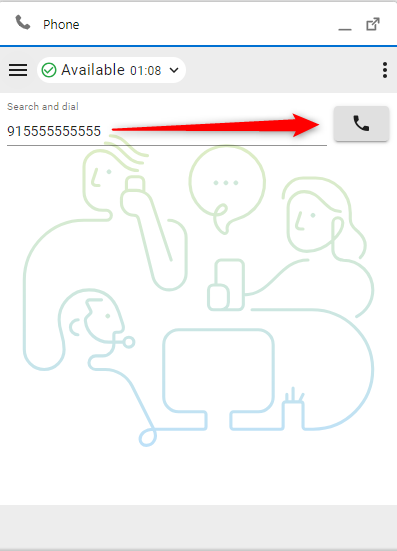
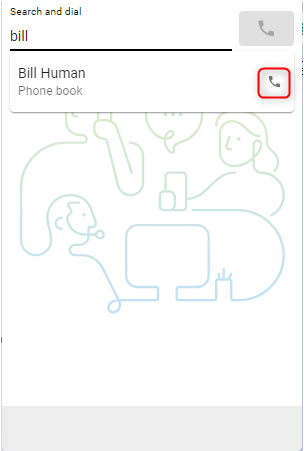
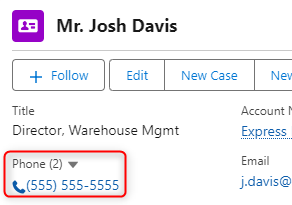
Webex-katalogsøgning
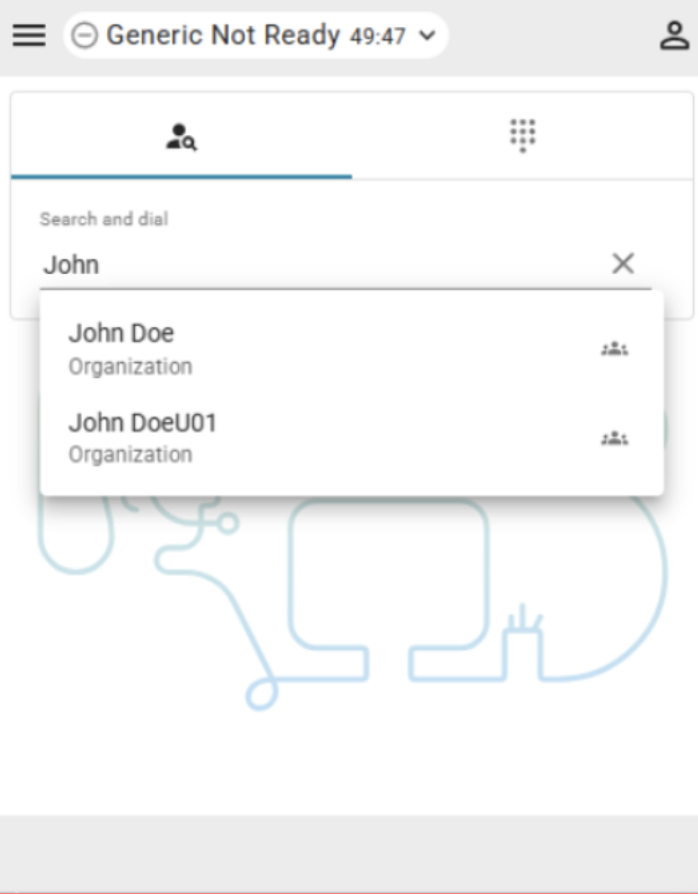
Agenter kan søge i Webex-mappen direkte fra forbindelsen for at finde og ringe til andre organisationsmedlemmer.
Hvis du klikker på et telefonnummer i katalogsøgningen, resulterer det i et udgående opkald.
Begrænsninger
- Oplysninger om tilstedeværelse vises ikke.
- Når du ringer til et organisationsmedlem, kontrollerer forbindelsen, om telefonnummeret tilhører en kontaktcenteragent, der aktuelt er logget på. Hvis nummeret kan matches med en agent, håndteres opkaldet og vises inde i stikket og på enheden.
- Hvis nummeret ikke kan matches med en logget agent, foretages opkaldet stadig korrekt, men håndteres på enheden, og der vises ikke noget aktivt opkald i forbindelsen.
- Direkte overførsler vises ikke som opkald til kontaktcenter, når målagenten ikke er i en tilgængelig tilstand. I dette tilfælde dirigeres opkaldet til målagentenheden, men er ikke synligt i konnektoren.
- Katalogsøgning understøttes ikke på andre faner end hovedfanen. Når flere forbindelsesfaner er åbne, er mappesøgning kun tilgængelig på hovedfanen.
- Flerpartskonference understøttes ikke med Salesforce-, ServiceNow- og Microsoft Dynamics-forbindelserne.
Hurtigopkaldskort
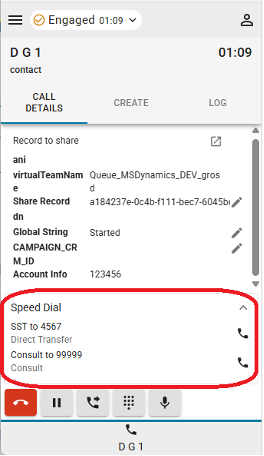
På startskærmen (intet aktivt kundeopkald) starter et udgående opkald ved at klikke på telefonknappen i hurtigopkaldskortene.
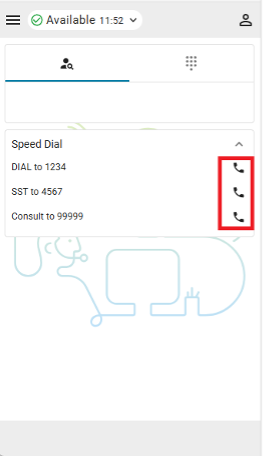
Under et aktivt opkald vil disse knapper, afhængigt af deres konfiguration, skifte til enten en enkelt trins overførsel, enkelttrins konference, konsultknap eller vises slet ikke.
Indstillinger for grænseflade
| 1 |
Opkaldsoplysninger — Dette afsnit viser dine tilgængelige CTI-data. 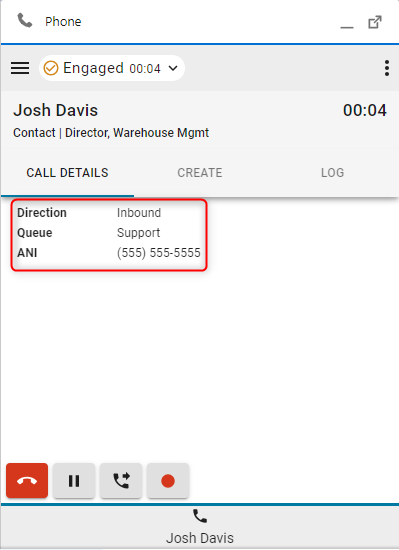
|
| 2 |
Opret — Klik på Opret ny kunde eller Opret ny sag for at åbne en ny konto eller sag i redigeringstilstand. 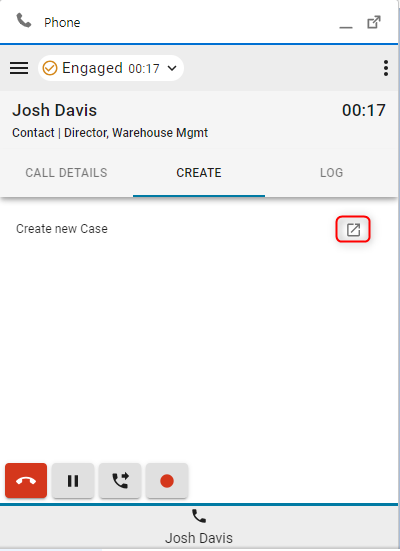
|
| 3 |
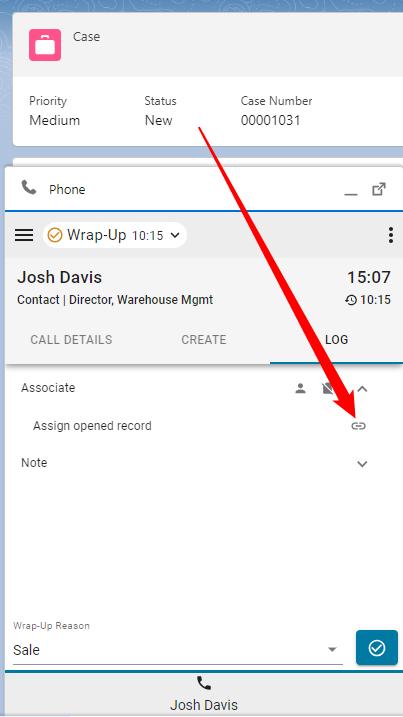
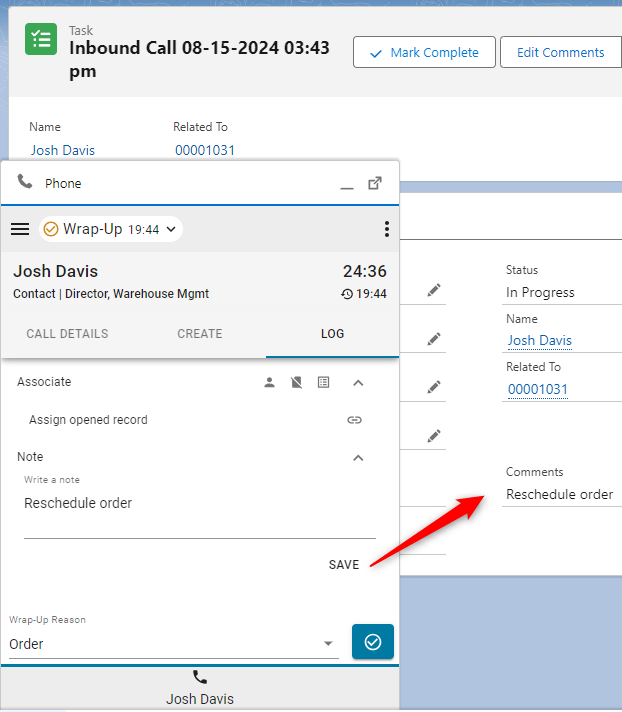
Log — Hvert indgående og udgående opkald genererer som standard en telefonlog. |
| 4 |
Associate
|
| 5 |
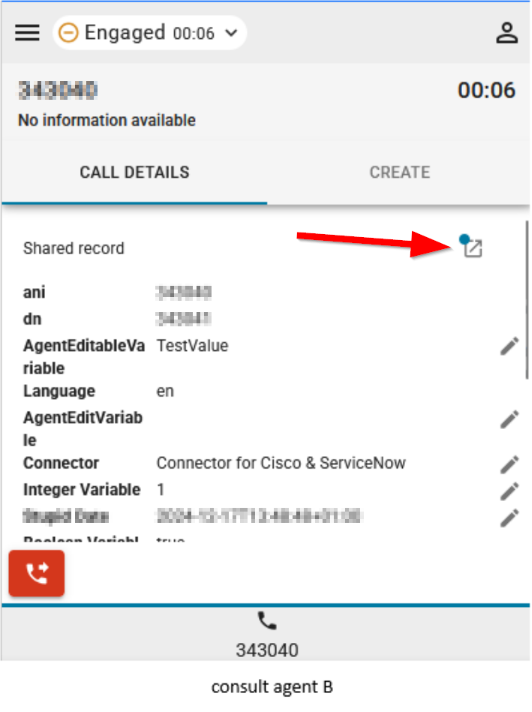
Del post — Agenter kan nu dele den post, de aktuelt har åben under en konsultation eller et konferenceopkald.
|
Menuen Rapporter
Analyserrapporter
| 1 |
Klik på menuknappen for at åbne rapporter. 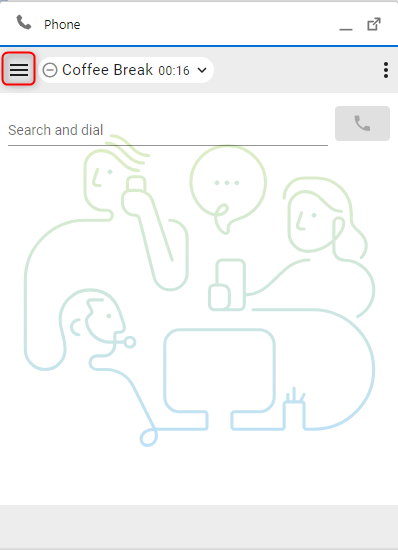
|
| 2 |
Klik på en rapport for at åbne i et nyt vindue. 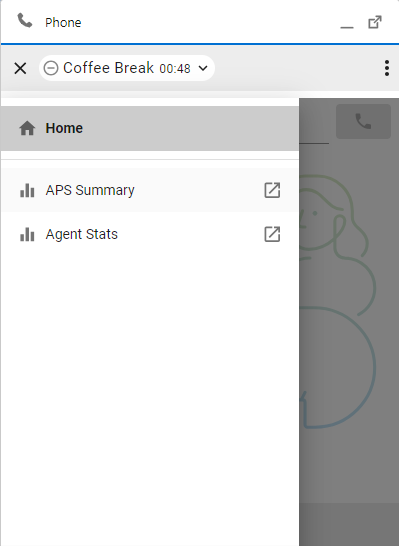
|
Menuen Indstillinger
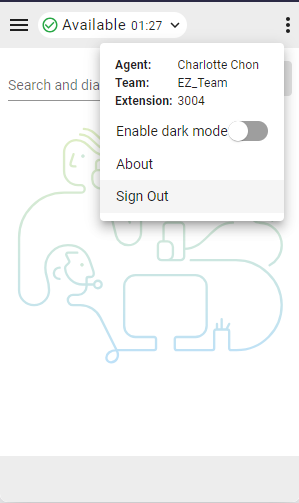
Dette afsnit indeholder yderligere oplysninger, muligheder og log-out-funktionalitet.
-
Om —Agentnavn
-
Log ud — Logger agenten ud af systemtelefonen.
-
Opkaldsnummer/udvidelse — Enhedsudvidelse
-
Team — Udvalgt hold
-
Profilindstillinger — Gør det muligt for agenter at ændre deres opkaldsnummer/udvidelsesnummer og teamtildeling.
-
Mørk tilstand — Skifter tema fra lys til mørk.
WebRTC
Hvis du vælger indstillingen „Desktop“ -telefoni, når du logger ind, aktiveres WebRTC - der kræves ingen ekstra enhed til opkald.
Højttaler og mikrofonvalg
- Klik på indstillingsmenuknappen for at åbne sidebjælken.

- Klik på ind stillingen Højttaler og mikrofon.

- Vælg en højttaler eller mikrofon. Som standard vælges den enhed, der aktuelt bruges af dit operativsystem.

Outdial ANI
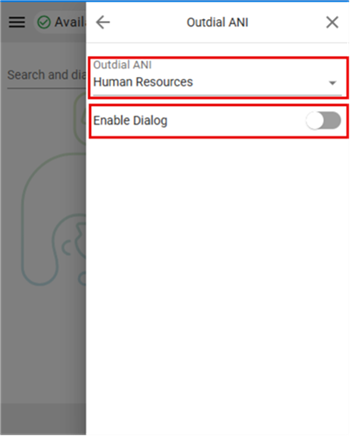
Hvis Outdial ANI er konfigureret i kontrolhubben, skal agenterne vælge den ønskede ANI, der skal ringes ud.

Når Outdial ANI er konfigureret, og agenter ønsker at ringe ud, vises dialogboksen for at vælge en Outdial ANI som standard altid. Imidlertid kan agenter vælge en standard Outdial ANI via menuen Indstillinger og vælge at deaktivere dialogboksen indtil videre.