- Página inicial
- /
- Artigo

Obrigado pelos seus comentários.


 Neste artigo
 Comentários?
Depois que seu administrador integrar o Webex Contact Center ao Salesforce , você poderá iniciar o Desktop de dentro do Salesforce.
Acesse o Webex Contact Center no Salesforce
Esta seção fornece instruções sobre como acessar o Webex Contact Center depois de integrado ao Salesforce.
| 1 |
Faça login na sua conta do Salesforce. |
| 2 |
Clique no botão Telefone na barra de ferramentas do Salesforce para iniciar o aplicativo. 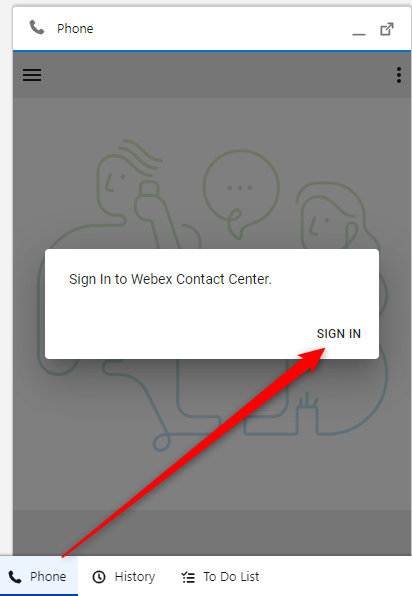
|
| 3 |
Clique em Entrar para abrir o portal de autenticação Webex. |
| 4 |
Digite seu endereço de e-mail e senha para se autenticar. |
| 5 |
Insira suas credenciais de estação para 

|
Gerenciar chamadas recebidas
| 1 |
Clique no botão de estado para alterar o estado do agente para 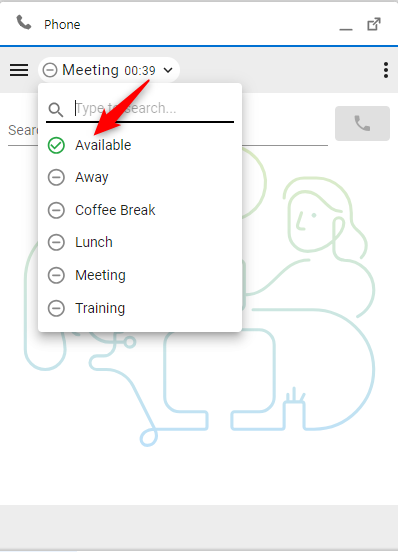
|
| 2 |
Atenda a chamada recebida no seu dispositivo de toque. Ao fazer login com a opção de telefonia “Desktop”, as chamadas podem ser aceitas ou rejeitadas no conector. 
|
| 3 |
Enquanto estiver no 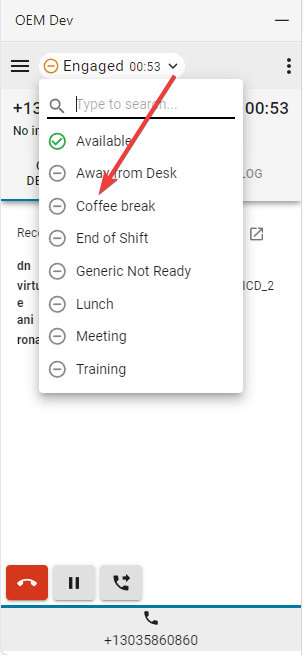
|
| 4 |
Clique no botão vermelho do telefone para finalizar a chamada. 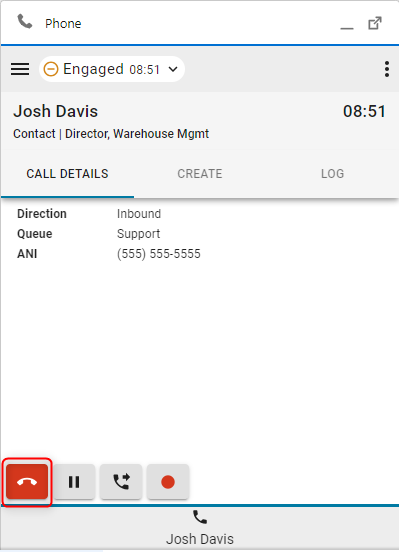
|
| 5 |
Clique no botão Pausar para colocar a chamada em espera. 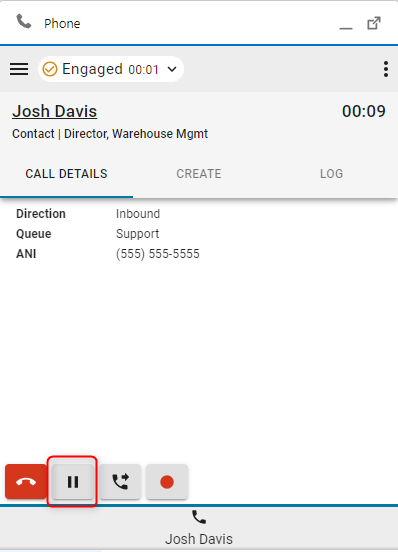
|
| 6 |
Para continuar, clique no botão Reproduzir. 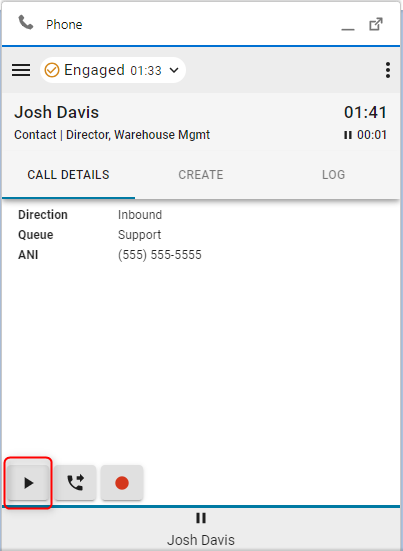
|
| 7 |
Clique no botão Transferir para iniciar uma chamada de consulta ou transferência direta. 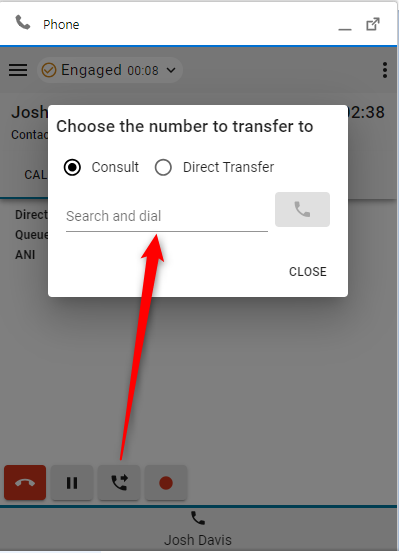
|
O que fazer a seguir
Consulta (transferência térmica) /Conferência
- Digite o número ou a extensão no campo Pesquisar e discar e clique no botão Discar.
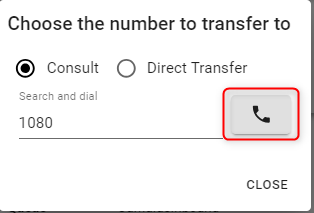
- Depois que a chamada for estabelecida, clique no botão Ligar por meio.
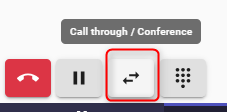
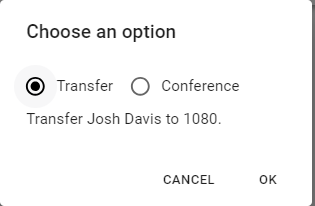
- Escolha a opção Transferência ou Conferência e clique em OK para iniciar a chamada.
Transferência direta
- Digite o número ou a extensão no campo Pesquisar e discar e clique no botão Discar para transferir.

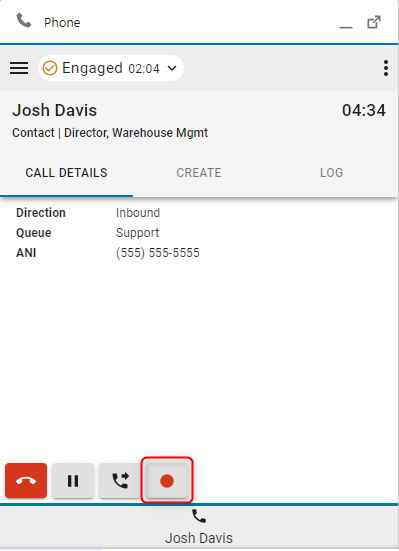
- Clique no botão Gravação de chamadas para pausar e retomar o controle de gravação.
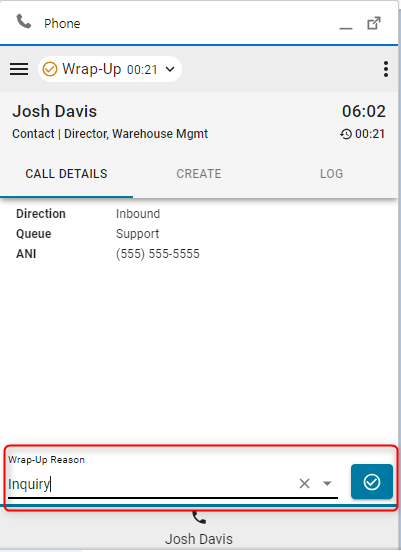
- Quando a chamada terminar, escolha e defina um motivo de encerramento.
Se a extensão Auto Wrap-up estiver ativada, clique em X no botão azul do cronômetro para cancelar o cronômetro de encerramento automático.
Gerenciar chamadas de saída
| 1 |
Usando a discagem manual:
|
| 2 |
Usando a lista telefônica:
|
| 3 |
Registro de CRM |
| 4 |
Pesquise o diretório Webex |
| 5 |
Usando o Click-to-Dial:
|
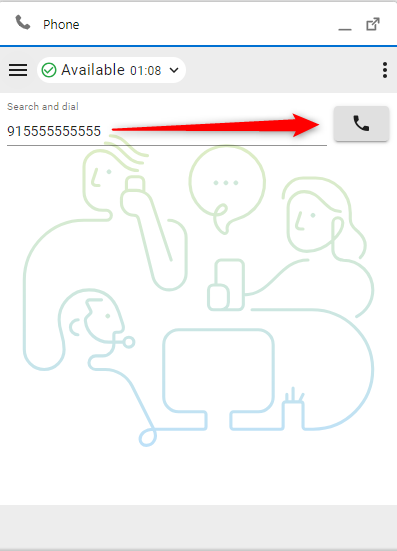

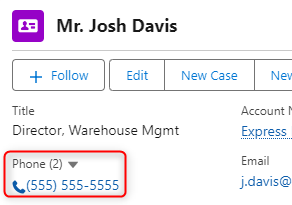
Pesquisa de diretórios Webex
Os agentes podem pesquisar o diretório Webex diretamente do conector para encontrar e ligar para outros membros da organização.
Clicar em um número de telefone na pesquisa do diretório resulta em uma chamada de saída.

Limitações
- As informações de presença não são exibidas.
- Quando você liga para os membros de uma organização, o conector verifica se o número de telefone pertence a um agente do contact center que está conectado no momento. Se o número puder ser correspondido a um agente, a chamada será tratada e mostrada dentro do conector e no dispositivo.
- Se o número não corresponder a um agente conectado, a chamada ainda será feita com sucesso, mas será processada no dispositivo e nenhuma chamada ativa será mostrada no conector.
- As transferências diretas não são exibidas como chamadas do contact center quando o agente alvo não está em um estado disponível. Nesse caso, a chamada é roteada para o dispositivo do agente de destino, mas não está visível no conector.
- A pesquisa de diretórios não é suportada em outras guias além da guia principal. Quando várias guias de conectores estão abertas, a pesquisa de diretórios só está disponível na guia principal.
- A conferência multipartidária não é suportada pelos conectores Salesforce, ServiceNow e Microsoft Dynamics.
Cartão Speed Dial
Na tela inicial (sem chamada ativa do cliente), clicar no botão do telefone nos cartões de discagem rápida iniciará uma chamada de saída.

Durante uma chamada ativa, esses botões, dependendo de sua configuração, se transformarão em transferência em uma única etapa, conferência em uma única etapa, botão de consulta ou nem serão exibidos.

Opções de interface
| 1 |
Detalhes da chamada — Esta seção exibirá seus dados de CTI disponíveis. 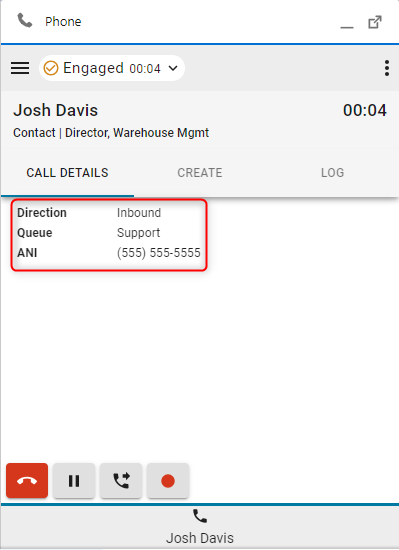
|
| 2 |
Criar—Clique em Criar novo cliente ou Criar novo caso para abrir uma nova conta ou caso no modo de edição. 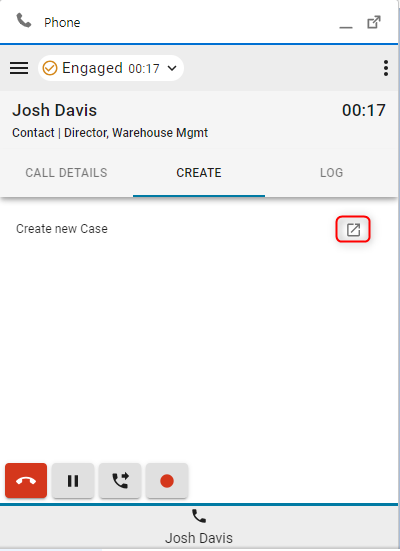
|
| 3 |
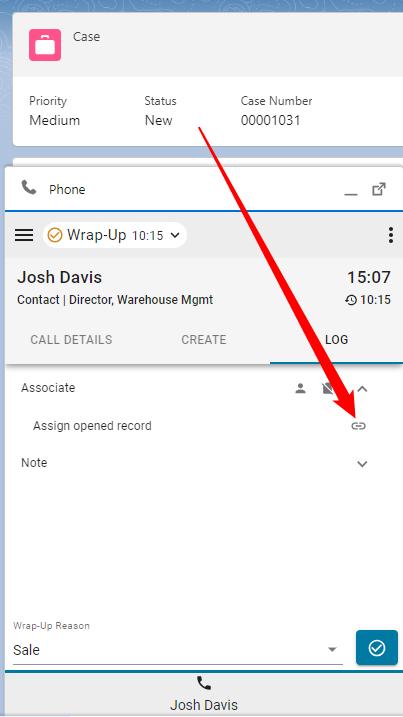
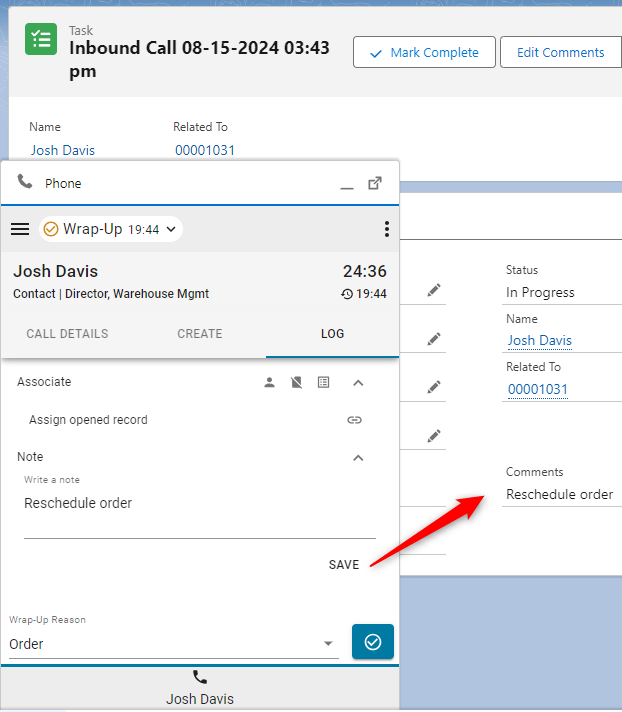
Registro — Cada chamada de entrada e saída gera um registro telefônico por padrão. |
| 4 |
Associado
|
| 5 |
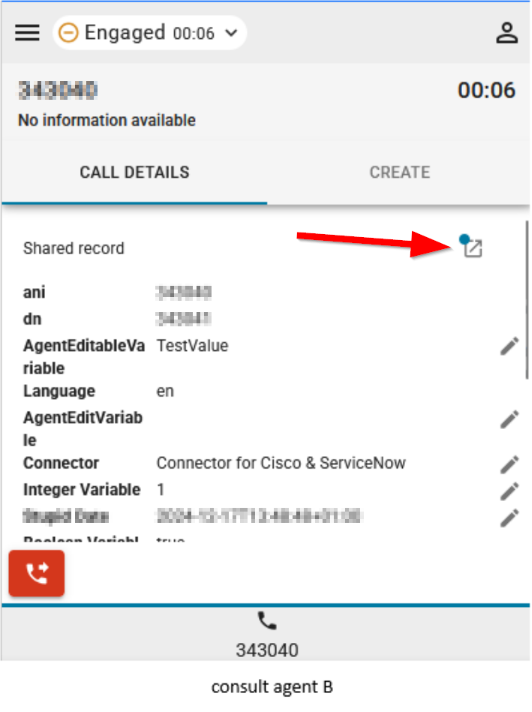
Compartilhar registro — Os agentes agora podem compartilhar o registro que estão atualmente abertos durante uma consulta ou teleconferência.
|
Menu de relatórios
Relatórios do Analyzer
| 1 |
Clique no botão do menu para abrir os relatórios. 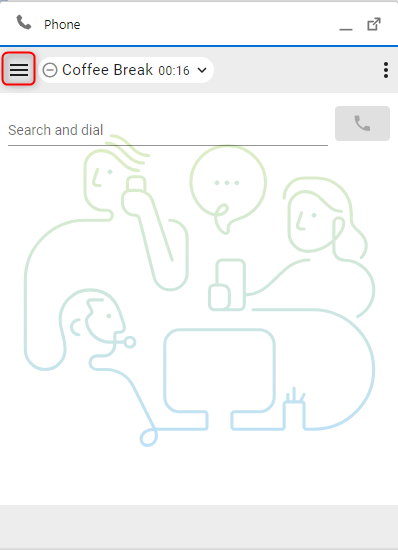
|
| 2 |
Clique em um relatório para abrir em uma nova janela. 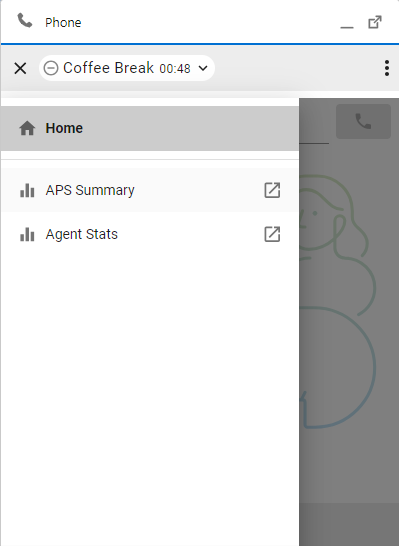
|
Menu de opções
Esta seção fornece informações adicionais, opções e funcionalidades de desconexão.

-
Sobre — Nome do agente
-
Sair — Desconecta o agente do telefone do sistema.
-
Número de discagem/extensão — extensão do dispositivo
-
Equipe — Equipe selecionada
-
Configurações de perfil — Permite que os agentes alterem seu número de discagem/ramal e a atribuição da equipe.
-
Modo escuro — Muda o tema de claro para escuro.
WebRTC
Selecionar a opção de telefonia “Desktop” ao fazer login habilitará o WebRTC — nenhum dispositivo extra é necessário para chamadas.
Seleção de alto-falante e microfone
- Clique no botão do menu de opções para abrir a barra lateral.

- Clique na opção Alto-falante e microfone.

- Selecione um alto-falante ou microfone. Por padrão, o dispositivo atualmente usado pelo seu sistema operacional será selecionado.

ANI externa
Se a ANI de discagem externa estiver configurada no hub de controle, os agentes deverão selecionar a ANI desejada para discar.

Quando a ANI de discagem externa é configurada e os agentes desejam discar, a caixa de diálogo para selecionar uma ANI de discagem externa por padrão sempre aparece. No entanto, os agentes podem selecionar uma ANI externa padrão por meio do menu Opções e optar por desativar a caixa de diálogo por enquanto.



