
Tak for din feedback.
Tillad streaming af Cisco Webex Meetings og begivenheder til IBM Video Streaming
 Har du feedback?
Når live streaming er aktiveret, er den aktiveret i begge Webex Meetings og Webex Events.
Aktivér IBM-videostreaming på dit Webex-websted
Sørg for at læse denne artikel om IBM Video Streaming, før du aktiverer denne funktion. Du skal aktivere indstillingen IBM Video Streaming og indstillingen for live streaming for hver bruger.
| 1 |
Log ind på Webstedsadministration, og gå til . |
| 2 |
Rul til afsnittet Live Streaming Services, og vælg IBM Video Streaming. 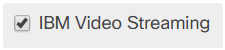
|
| 3 |
Rul til bunden af siden, og vælg Op dater. |
Aktivér live streaming for individuelle brugere
| 1 |
Log ind på Webex-webstedsadministration. Gå til Brugeradministration på venstre navigationslinje, og vælg en brugerkonto, der skal opdateres. |
| 2 |
Markér afkrydsningsfeltet Aktivér live streaming i afsnittet Ret tigheder for den pågældende bruger. 
|
| 3 |
Rul til bunden af siden, og vælg Op dater. |
Aktivér IBM-videostreaming på dit Webex-websted
Sørg for at læse denne artikel om IBM Video Streaming, før du aktiverer denne funktion. Du skal aktivere indstillingen IBM Video Streaming og indstillingen for live streaming for hver bruger.
| 1 |
Gå til Tjenester i kundevisningen på https://admin.webex.com, og vælg Web steder under Mø de. |
| 2 |
Vælg det Webex-websted, du vil ændre indstillingerne for, og vælg . |
| 3 |
Rul til afsnittet Live Streaming Services, og vælg IBM Video Streaming.
|
| 4 |
Rul til bunden af siden, og vælg Op dater. |
Aktivér live streaming for individuelle brugere
| 1 |
Gå til Administr ation > Brugere i kundevisningen på https://admin.webex.com. |
| 2 |
Vælg en brugerkonto, der skal opdateres, og vælg derefter Møder. |
| 3 |
Vælg det mødested, der skal opdateres, på rullemenuen Indstillinger gælder for, og klik derefter på Avancerede indstillinger. |
| 4 |
I afsnittet Brugerindstillinger for den pågældende bruger skal du markere Aktivér live streaming/NDI. |
| 5 |
Rul til bunden af siden, og vælg Op dater. |


