
Köszönjük visszajelzését.
A Cisco Webex Meetings és az események streamelésének engedélyezése az IBM Video Streaming számára
 Visszajelzés?
Ha az élő közvetítés engedélyezve van, engedélyezve van mind a Webex eseményekben, mind Webex Meetings a Webex eseményekben.
Az IBM Video Streaming engedélyezése a Webex webhelyén
A szolgáltatás engedélyezése előtt feltétlenül olvassa el ezt a cikket az IBM Video Streaming programról. Minden felhasználó számára engedélyeznie kell az IBM Video Streaming beállítást és az élő közvetítés beállítását.
| 1 |
Jelentkezzen be a Webhely-adminisztrációba, és állítások |
| 2 |
Görgessen az Élő közvetítési szolgáltatások szakaszhoz, és válassza az IBM Video Streaming lehetőséget. 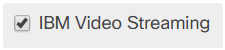
|
| 3 |
Görgessen az oldal aljára, és válassza a Frissí tés lehetőséget. |
Az élő közvetítés engedélyezése egyéni felhasználók számára
| 1 |
Jelentkezzen be a Webex webhelyadminisztrációba. A bal oldali navigációs sávon lépjen a Felhasználó tra, és válassza ki a frissíteni kívánt felhasználói fiókot. |
| 2 |
Az adott felhasználó jogosultságai részben jelölje be az Élő közvetítés engedélyezése jelölő négyzetet. 
|
| 3 |
Görgessen az oldal aljára, és válassza a Frissí tés lehetőséget. |
Az IBM Video Streaming engedélyezése a Webex webhelyén
A szolgáltatás engedélyezése előtt feltétlenül olvassa el ezt a cikket az IBM Video Streaming programról. Minden felhasználó számára engedélyeznie kell az IBM Video Streaming beállítást és az élő közvetítés beállítását.
| 1 |
A https://admin.webex.com webhelyen található ügyfélnézetben lépjen a Szolgáltatások menü pontra, majd az Értekez let terület en válassza a Webhelyek lehetőséget. |
| 2 |
|
| 3 |
Görgessen az Élő közvetítési szolgáltatások szakaszhoz, és válassza az IBM Video Streaming lehetőséget.
|
| 4 |
Görgessen az oldal aljára, és válassza a Frissí tés lehetőséget. |
Az élő közvetítés engedélyezése egyéni felhasználók számára
| 1 |
A https://admin.webex.com webhelyen található ügyfélnézetből lépjen a Menedzsment > Felhasznál ók men üpontra. |
| 2 |
Válassza ki a frissíteni kívánt felhasználói fiókot, majd válassza az Érte kezletek lehetőséget. |
| 3 |
A Beállí tások érvényesek legördül ő menüből válassza ki a frissíteni kívánt értekezlet webhelyét, majd kattintson a Speciális beállítások gombra. |
| 4 |
Az adott felhasználó Felhasználói beállítá sai részben jelölje be az Élő közvet ítés engedélyezése/NDI elem et. |
| 5 |
Görgessen az oldal aljára, és válassza a Frissí tés lehetőséget. |


