
Takk for tilbakemeldingen.
Tillat streaming av Cisco Webex Meetings og hendelser til IBM Video Streaming
 Tilbakemelding?
Når live streaming er aktivert, er den aktivert i både Webex Meetings og Webex Events.
Aktiver IBM-videostreaming på Webex-nettstedet ditt
Sørg for å lese denne artikkelen om IBM Video Streaming før du aktiverer denne funksjonen. Du må aktivere innstillingen IBM Video Streaming og innstillingen for direktestrømming for hver bruker.
| 1 |
Logg på Nettstedsadministrasjon og gå til . |
| 2 |
Bla til delen Live Streaming Services og velg IBM Video Streaming. 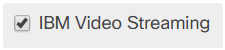
|
| 3 |
Bla til bunnen av siden og velg Opp dater. |
Aktiver live streaming for individuelle brukere
| 1 |
Logg på Webex nettstedadministrasjon. Gå til Bruker på venstre navigasjonslinje og velg en brukerkonto som skal oppdateres. |
| 2 |
Merk av for Aktiver direktesendingsstrømming i delen Privilegi er for den brukeren. 
|
| 3 |
Bla til bunnen av siden og velg Opp dater. |
Aktiver IBM-videostreaming på Webex-nettstedet ditt
Sørg for å lese denne artikkelen om IBM Video Streaming før du aktiverer denne funksjonen. Du må aktivere innstillingen IBM Video Streaming og innstillingen for direktestrømming for hver bruker.
| 1 |
Gå til T jenester fra kundevisningen på https://admin.webex.com, og velg Nett steder under Mø te. |
| 2 |
Velg Webex-området du vil endre innstillingene for, og velg . |
| 3 |
Bla til delen Live Streaming Services og velg IBM Video Streaming.
|
| 4 |
Bla til bunnen av siden og velg Opp dater. |
Aktiver live streaming for individuelle brukere
| 1 |
Fra kundevisningen i https://admin.webex.com går du til Administrasjon > Brukere. |
| 2 |
Velg en brukerkonto du vil oppdatere, og velg deretter Møter. |
| 3 |
Velg møtestedet du vil oppdatere fra rullegardinmenyen Innstillinger gjelder for, og klikk deretter Avan serte innstillinger. |
| 4 |
I delen Brukerinnstillinger for den brukeren, sjekk Aktiver direktesending/ NDI. |
| 5 |
Bla til bunnen av siden og velg Opp dater. |


