
شكرًا على ملاحظاتك.
السماح ببث Cisco Webex Meetings والأحداث إلى بث فيديو IBM
 هل لديك ملاحظات؟
عند تمكين البث المباشر، يتم تمكينه في كل من Webex Meetings أحداث Webex.
قم بتمكين بث فيديو IBM على موقع Webex الخاص بك
تأكد من قراءة هذه المقالة حول IBM Video Streaming قبل تمكين هذه الميزة. يجب تمكين إعداد IBM Video Streaming وإعداد البث المباشر لكل مستخدم.
| 1 |
قم بتسجيل الدخول إلى إدارة الموقع وانتقل إلى . |
| 2 |
انتقل إلى قسم خدمات البث المباشر وحدد IBM Video Streaming. 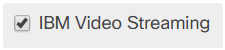
|
| 3 |
انتقل إلى أسفل الصفحة وحدد التحديث. |
تمكين البث المباشر للمستخدمين الفرديين
| 1 |
قم بتسجيل الدخول إلى إدارة موقع Webex. على شريط التنقل الأيمن، انتقل إلى وحدد حساب مستخدم لتحديثه. |
| 2 |
في قسم الامتيازات لهذا المستخدم، حدد خانة الاختيار تمكين البث المباشر. 
|
| 3 |
انتقل إلى أسفل الصفحة وحدد التحديث. |
قم بتمكين بث فيديو IBM على موقع Webex الخاص بك
تأكد من قراءة هذه المقالة حول IBM Video Streaming قبل تمكين هذه الميزة. يجب تمكين إعداد IBM Video Streaming وإعداد البث المباشر لكل مستخدم.
| 1 |
من عرض العميل في https://admin.webex.com، انتقل إلى الخدمات، وضمن الاجتماع، حدد المواقع. |
| 2 |
اختر موقع Webex لتغيير الإعدادات الخاصة به، وحدد . |
| 3 |
انتقل إلى قسم خدمات البث المباشر وحدد IBM Video Streaming.
|
| 4 |
انتقل إلى أسفل الصفحة وحدد التحديث. |
تمكين البث المباشر للمستخدمين الفرديين
| 1 |
من عرض العميل في https://admin.webex.com، انتقل إلى الإدارة > المستخدمون. |
| 2 |
حدد حساب مستخدم لتحديثه، ثم حدد الاجتماعات. |
| 3 |
من القائمة المنسدلة لتطبيق الإعدادات، حدد موقع الاجتماع المراد تحديثه، ثم انقر فوق الإعدادات المتقدمة. |
| 4 |
في قسم إعدادات المستخدم لهذا المستخدم، تحقق من تمكين البث المباشر/NDI. |
| 5 |
انتقل إلى أسفل الصفحة وحدد التحديث. |


