
Gracias por sus comentarios.
Permitir la transmisión de Cisco Webex Meetings y eventos a IBM Video Streaming
 ¿Comentarios?
Cuando la transmisión en vivo está habilitada, está habilitada tanto Webex Meetings en Webex Events como en Webex.
Habilite la transmisión de video de IBM en su sitio de Webex
Asegúrese de leer este artículo sobre IBM Video Streaming antes de habilitar esta función. Debe habilitar la configuración de IBM Video Streaming y la configuración de transmisión en vivo para cada usuario.
| 1 |
Inicie sesión en Administración del sitio y vaya a . |
| 2 |
Desplácese hasta la sección Servicios de transmisión en vivo y seleccione IBM Video Streaming. 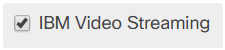
|
| 3 |
Desplácese hasta la parte inferior de la página y seleccione Actualizar. |
Habilite la transmisión en vivo para usuarios individuales
| 1 |
Inicie sesión en Webex Site Administration. En la barra de navegación izquierda, vaya a y seleccione una cuenta de usuario para actualizar. |
| 2 |
En la sección Privilegios para ese usuario, marque la casilla de verificación Habilitar transmisión en vivo. 
|
| 3 |
Desplácese hasta la parte inferior de la página y seleccione Actualizar. |
Habilite la transmisión de video de IBM en su sitio de Webex
Asegúrese de leer este artículo sobre IBM Video Streaming antes de habilitar esta función. Debe habilitar la configuración de IBM Video Streaming y la configuración de transmisión en vivo para cada usuario.
| 1 |
Desde la vista del cliente en https://admin.webex.com, vaya a Servicios y, en Reunión, seleccione Sitios. |
| 2 |
Elija el sitio de Webex para el que desea cambiar la configuración y seleccione . |
| 3 |
Desplácese hasta la sección Servicios de transmisión en vivo y seleccione IBM Video Streaming.
|
| 4 |
Desplácese hasta la parte inferior de la página y seleccione Actualizar. |
Habilite la transmisión en vivo para usuarios individuales
| 1 |
Desde la vista del cliente en https://admin.webex.com, vaya a Administración > Usuarios. |
| 2 |
Seleccione una cuenta de usuario para actualizar y, a continuación, seleccione Reuniones. |
| 3 |
En el menú desplegable Configuración aplicable a, seleccione el sitio de reunión que desea actualizar y, a continuación, haga clic en Configuración avanzada. |
| 4 |
En la sección Configuración de usuario para ese usuario, marque Habilitar transmisión en vivo/NDI. |
| 5 |
Desplácese hasta la parte inferior de la página y seleccione Actualizar. |


