
Tack för din feedback.
Tillåt streaming av Cisco Webex Meetings och händelser till IBM Video Streaming
 Har du feedback?
När livestreaming är aktiverat är det aktiverat i både Webex Events Webex Meetings och Webex Events.
Aktivera IBM-videoströmning på din Webex-webbplats
Läs den här artikeln om IBM Video Streaming innan du aktiverar den här funktionen. Du måste aktivera inställningen IBM Video Streaming och inställningen för direktuppspelning för varje användare.
| 1 |
Logga in på Webbplatsadministration och gå till . |
| 2 |
Bläddra till avsnittet Live Streaming Services och välj IBM Video Streaming. 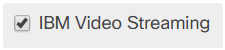
|
| 3 |
Bläddra till botten av sidan och välj Uppdatera. |
Aktivera livestreaming för enskilda användare
| 1 |
Logga in på Webex webbplatsadministration. Gå till och välj ett användarkonto som ska uppdateras. |
| 2 |
Markera kryssrutan Aktivera direk tuppspelning i avsnittet Behörigheter för den användaren. 
|
| 3 |
Bläddra till botten av sidan och välj Uppdatera. |
Aktivera IBM-videoströmning på din Webex-webbplats
Läs den här artikeln om IBM Video Streaming innan du aktiverar den här funktionen. Du måste aktivera inställningen IBM Video Streaming och inställningen för direktuppspelning för varje användare.
| 1 |
Från kundvyn på https://admin.webex.com går du till Tjänster och väljer Webb platser under Mö te. |
| 2 |
Välj den Webex-webbplats som du vill ändra inställningarna för och välj . |
| 3 |
Bläddra till avsnittet Live Streaming Services och välj IBM Video Streaming.
|
| 4 |
Bläddra till botten av sidan och välj Uppdatera. |
Aktivera livestreaming för enskilda användare
| 1 |
Från kundvyn på https://admin.webex.com går du till Han tering > Användare. |
| 2 |
Välj ett användarkonto som ska uppdateras och välj sedan Möten. |
| 3 |
Välj mötesplatsen som ska uppdateras i rullgardinsmenyn Inställningar gäller för och klicka sedan på Avancerade inställningar. |
| 4 |
I avsnittet Användarinställningar för den användaren markerar du Aktivera direktuppspelning/NDI. |
| 5 |
Bläddra till botten av sidan och välj Uppdatera. |


