
Hvala na povratnim informacijama.
Dopusti streaming Cisco Webex Meetings i događaja na IBM Video Streaming
 Želite li poslati povratne informacije?
Kada je omogućen streaming uživo, omogućen je Webex Meetings i u Webex događajima.
Omogućite IBM video streaming na svojoj web stranici Webex
Obavezno pročitajte ovaj članak o IBM Video Streamingu prije nego što omogućite ovu značajku. Morate omogućiti postavku IBM Video Streaming i postavku prijenosa uživo za svakog korisnika.
| 1 |
Prijavite se u Administracija web mjesta i idite na . |
| 2 |
Pomaknite se do odjel jka Usluge prijenosa uživo i odaberite IBM Video Streaming. 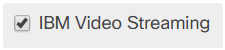
|
| 3 |
Pomaknite se do dna stranice i odaberite Až uriraj. |
Omogućite prijenos uživo za pojedinačne korisnike
| 1 |
Prijavite se na Webex Site Administration. Na lijevoj navigacijskoj traci idite na U i odaberite korisnički račun za ažuriranje. |
| 2 |
U odjeljku Povlastice za tog korisnika potvrdite okvir Omogući prijenos uživo. 
|
| 3 |
Pomaknite se do dna stranice i odaberite Až uriraj. |
Omogućite IBM video streaming na svojoj web stranici Webex
Obavezno pročitajte ovaj članak o IBM Video Streamingu prije nego što omogućite ovu značajku. Morate omogućiti postavku IBM Video Streaming i postavku prijenosa uživo za svakog korisnika.
| 1 |
Iz prikaza korisnika na https://admin.webex.com idite na Usluge, a u odjeljku Sastanak odaberite Stranice. |
| 2 |
Odaberite web-lokaciju Webex za promjenu postavki i odaberite . |
| 3 |
Pomaknite se do odjel jka Usluge prijenosa uživo i odaberite IBM Video Streaming.
|
| 4 |
Pomaknite se do dna stranice i odaberite Až uriraj. |
Omogućite prijenos uživo za pojedinačne korisnike
| 1 |
Iz prikaza korisnika na https://admin.webex.com idite na Upravl janje > Korisnici. |
| 2 |
Odaberite korisnički račun za ažuriranje, a zatim odaberite Sastanci. |
| 3 |
U padaju ćem izborniku Post avke primjenjuju se odaberite mjesto sastanka za ažuriranje, a zatim kliknite Napredne postavke. |
| 4 |
U odjeljku Korisničke postavke za tog korisnika označite O mogući prijenos živo/NDI. |
| 5 |
Pomaknite se do dna stranice i odaberite Až uriraj. |


