Tak for din feedback.
Nyheder i Webex LTI
 Har du feedback?
Juni 2025
Tillad enhver bruger at være cohost
Denne indstilling gør det muligt for enhver bruger med en værtslicens at blive medvært, når de deltager i et klassem øde.
Tidligere var det kun mødeopretteren, der blev tildelt som vært for møder planlagt i Webex LTI, så disse møder kunne kun startes, når mødeopretteren sluttede sig til.
Når du aktiverer indstillingen Til lad enhver bruger at være cohost, bliver enhver bruger med en værtslicens en cohost, når de deltager i et klassemøde. Medvær terne kan starte møder og optage klassesessioner ud over alle andre cohost- rettigheder, selvom mødeopretteren ikke deltager.
Administratorer kan aktivere denne indstilling i Registration Hub.
December 2024
Slet en registrering i Registration Hub
Webex-administratorer kan nu slette gamle eller ubrugte registreringer i Registration Hub.
Sletning af en registrering sletter alle data og oplysninger, herunder kurser, brugere, møder og optagelser, der er oprettet i registreringen.
Hvis et værktøj, der er knyttet til en slettet registrering, stadig er installeret i dit LMS, bliver det ubrugeligt.
Du kan finde flere oplysninger under Webex LTI-registreringshub for We bex-administratorer.
September 2024
Få adgang til registreringshu ben via Control Hub
Webex-administratorer kan få adgang til Registration Hub via Control Hub.
I Control Hub skal du gå til , klikke på LTI Registration Hub og logge på med Webex.
Juli 2024
Introduktion til Webex LTI
Webex LTI er en ny integration, der bruger den nyeste Learning Tools Interoperability (LTI) standard, LTI 1.3, til at integrere Webex i Learning Management Systems (LMS'er). Webex LTI har det samme opdaterede design som Webex LTI Legacy.
I Webex LTI kan instruktører:
-
Planlæg og vært for Webex-møder.
-
Se optagelser af klassemøder og deltagelse.
-
Importer eksisterende Webex-optagelser til et kursus.
-
Indstil tilgængelighed af kontortid.
-
Opret et team i Webex-appen til deres kursus, og synkroniser deres klasseliste med teamet.
I Webex LTI kan eleverne:
-
Deltag i Webex-møder for deres klasse, og se optagelser af disse møder.
-
Se yderligere Webex-optagelser importeret af deres instruktør.
-
Planlæg kontortidssessioner med deres instruktør.
-
Få adgang til det Webex-team, der er oprettet til deres kursus.
Du kan installere Webex LTI i ethvert LMS, der understøtter LTI 1.3.
Hvis du vil vide mere om de funktioner, der er tilgængelige i Webex LTI, skal du se Webex L TI for lærere.
Hvis du vil vide mere om detaljer om funktionens ligheder og forskelle mellem Webex LTI, Webex LTI Legacy og Webex Education Connector, skal du se Sammenligning af funktioner til Webex LTI, Webex LTI Legacy og Webex Education Connec tor.
Du kan finde bedste fremgangsmåder for en vellykket overførsel fra Webex LTI Legacy til Webex LTI under Bedste fremgangsmåder for overførsel af Webex LTI Legacy til Webex LTI.
Centraliserede administrative funktioner i Registration Hub
Registration Hub er en ny administrativ konsol til styring af Webex LTI og Webex LTI Legacy-registreringer. For at få adgang til Registration Hub skal du være Webex-webstedsadministrator.
Registreringshu ben indeholder den funktionalitet, der tidligere var tilgængelig i administratorkonsollen i Webex Education Connector, og muligheden for at oprette nye registreringer.
I Registration Hub kan du:
-
Få vist en liste over alle dine Webex LTI- og Webex LTI Legacy-registreringer ét sted.
-
Administrer, hvilke funktioner der er tilgængelige i hver registrering, som instruktører kan konfigurere til deres kurser.
-
Opret nye Webex LTI-registreringer.
- En ny Webex LTI-registrering er en mulighed for at starte på ny uden tidligere data eller indstillinger.
-
Opret en Webex LTI-registrering, der er knyttet til en eksisterende Webex LTI Legacy-registrering.
- En sammenkædet Webex LTI-registrering hjælper med en jævn overgang fra Webex LTI Legacy, da Webex LTI-registreringen arver dataene fra dens tilknyttede Webex LTI Legacy-registrering, herunder kurser, møder og optagelser.
- Se identifikationsoplysninger for hver af dine registreringer.
Hvis du vil vide mere om Registration Hub, skal du se Webex LTI Registration Hub for administratorer.
Teammedlemskab i Webex LTI
Hvis funktionen til samarbejde i klasseværelset var aktiveret i et kursus i Webex LTI Legacy, blev alle tilmeldte føjet til teamet for det pågældende kursus.
Nu i Webex LTI kan administratorer angive, hvilke LTI-kontekstroller der føjes til kursets team, når klasseværelsessamarbejde er aktiveret i et kursus. Dette er angivet i afsnittet Teammedlemskab på siden med registreringsdetaljer.
En LTI-kontekstro lle er den rolle, der tilskrives en bruger, når de starter et LTI-værktøj i deres LMS. LTI-kontekstrollen er ikke den samme som en brugers LMS-rolle, selvom navnene kan være ens. Hver LMS-rolle har en tilknyttet LTI-kontekstrolle, men tilknytningen er forskellig i hvert LMS. Din LMS-administrator kan hjælpe med at bestemme, hvilken LTI-kon tekstrolle der er knyttet til hver LMS-rolle.
Når du først aktiverer klasseværelsessamarbejde i et kursus:
- Webex LTI opretter et team, når du først aktiverer klasseværelsessamarbejde i et kursus.
- Webex LTI føjer automatisk brugere til teamet, hvis de er tilmeldt kurset med en rolle, der er markeret i Team medlemskab.
- Webex LTI føjer ikke brugere til teamet, hvis de er tilmeldt kurset med en rolle, der ikke er markeret i Teammedlemskab.
Når du har aktiveret samarbejde i klasseværelset, skal du:
- Webex LTI inkluderer brugere i klasselistesynkroniseringen, hvis de er tilmeldt kurset med en rolle, der er markeret i Teammedlemskab.
- Webex LTI inkluderer ikke brugere i klasselistesynkroniseringen, hvis de er tilmeldt kurset med en rolle, der ikke er markeret i Teammedlemskab.
- Når en administrator kontrollerer eller fjerner markeringen af en rolle, tilføjer eller fjerner Webex LTI klassemedlemmer med den pågældende rolle under den næste medlemskabssynkronisering. Få mere at vide om indstillinger for medlemskabssynkronisering for klasseværelsessamarbejde i Webex LTI for lærere.
- Nye klassemedlemmer føjes ikke til teamet, hvis deres rolle ikke er markeret i Teammedlemskab.
For Canvas-administratorer kaldes teammedlemskabs funktionaliteten stadig Canvas-kursusrolleadgang i Webex LTI Legacy-registreringer.
LTI-kontekstroller i Webex LTI
Webex LTI bruger LTI-kontekstroller til at bestemme brugeroplevelsen i nogle dele af værktøjet.
-
Ops ætning — Hvis en bruger har kontekstrollen som instruktør i det kursus, hvor de starter Webex LTI, vises fanen Ops ætning i Webex LTI. Alle andre kontekstroller kan ikke se fanen Opsæ tning.
-
Ikke-instruktørroller kan oprette møder — Hvis dette er aktiveret i Registration Hub, kan alle klassemedlemmer med en Webex Meetings licens oprette et møde i deres klasse. Hvis det er deaktiveret i Registration Hub, er det kun klassemedlemmer med instruk tørkontekstrollen og en Webex Meetings licens, der kan oprette et møde.
-
Teammedlemskab — I Registreringshuben bestemmer administratorer, hvilke LTI-kontekstroller der føjes til et kursusteam, når klasseværelsessamarbejde er aktiveret i et kursus.
Maj 2024
Webex LTI kommer snart
Webex LTI er en ny integration fra Cisco, der inkluderer fuld understøttelse af Learning Tools Interoperability (LTI) 1.3, nye funktioner som yderligere tidsplanindstillinger og forbedret synkronisering af optagelser samt et opdateret design.
Automatisk overførsel af Webex Education Connector til Webex LTI Legacy
Søndag den 2. juni 2024 overføres alle Webex Education Connector-registreringer automatisk til en speciel version af Webex LTI, kaldet Webex LTI Legacy.
Webex LTI Legacy arver mange af Webex LTI's forbedringer, men giver dig mulighed for at fortsætte med at understøtte LTI 1.1-miljøer uden at skulle foretage nogen handling.
Efter overførslen, mandag den 3. juni 2024, vil alle dine kurser, møder og indstillinger fra Webex Education Connector være tilgængelige for dig og dine brugere med det samme i Webex LTI Legacy.
Selvom du ikke behøver at foretage nogen handling som en del af denne overførsel, skal dine brugere logge ind med Webex igen inde i Webex LTI Legacy i din LMS for at kunne bruge visse funktioner, der kræver Webex-brugergodkendelse, såsom planlægning af nye møder.
Se sammenligning af funktioner i Webex LTI, Webex LTI Legacy og Webex Education Connector for at få oplysninger om funktion ens ligheder og forskelle mellem Webex LTI, Webex LTI Legacy og Webex Education Connector.
Marts 2024
Ny Webex-integration med Learning Management Systems (LMS'er) kommer snart
Vi er glade for at kunne meddele, at en ny integration mellem Webex og LTI-kompatible Learning Management Systems kommer i dette kalenderår. Denne integration understøtter LTI 1.3 og introducerer nye funktioner samt ny brugergrænseflade.
Webex Education Connector-registreringer midlertidigt klargøres gennem Cisco TAC
Som forberedelse til udgivelsen af vores nye LMS-integration tillader vi ikke længere slutbrugere at oprette nye Webex Education Connector-registreringer fra 27. marts 2024.
Hvis du er en eksisterende Webex-kunde med en aktuel Webex Education Connector-registrering og har brug for hjælp til at generere nye installationsoplysninger til din LMS, skal du åbne en supportsag med Cisco TAC for at få hjælp.
Hvis du er en ny Webex-kunde og endnu ikke har konfigureret Webex Education Connector, skal du kontakte din salgs- eller kundesuccesrepræsentant.
Eksisterende Webex Education Connector-installationer påvirkes ikke og fungerer som normalt.
2. juni 2024
Automatisk overførsel fra Webex Education Connector til Webex LTI Legacy
Den 2. juni 2024 blev alle Webex Education Connector-registreringer automatisk migreret til Webex LTI Legacy.
Webex LTI Legacy ser anderledes ud, men alle kurser, møder og indstillinger fra Webex Education Connector er tilgængelige for dig og dine brugere med det samme.
Selvom du ikke behøver at foretage nogen handling som en del af denne overførsel, skal du være opmærksom på, at hvis du vil bruge visse funktioner, der kræver Webex-brugergodkendelse, såsom planlægning af nye møder, skal du logge på med Webex inde i Webex LTI Legacy i din LMS.
Ligesom Webex Education Connector er Webex LTI Legacy bygget ved hjælp af Learning Tools Interoperability (LTI) version 1.1. Konverteringen af Webex Education Connector-registreringer til Webex LTI Legacy er som forberedelse til Webex LTI, en ny integration bygget på LTI version 1.3. Webex LTI vil være tilgængelig for dig i de kommende måneder.
Se sammenligning af funktioner i Webex LTI, Webex LTI Legacy og Webex Education Connector for at få oplysninger om funktion ens ligheder og forskelle mellem Webex LTI, Webex LTI Legacy og Webex Education Connector.
Se Webex LTI for lærere for at lære mere om de funktioner, der er tilgængelige i både Webex LTI Legacy og den kommende nye integration Webex LTI.
Forbedret synkronisering af optagelser
Vi har forbedret og optimeret optagelsessynkroniseringsprocessen for at sikre, at dine optagelser synkroniseres tilbage til din LMS hurtigere end nogensinde. Ud over disse forbedringer har vi tilføjet en ny funktion for din bekvemmelighed - en manuel synkroniseringsmulighed. Den manuelle synkronisering giver dig fleksibiliteten til at opdatere dine kurser med de nyeste mødeoptagelser på kommando.
Importer optagelser fra Webex
Du kan importere Webex-optagelser, der ikke er en del af et bestemt klassemøde, til din LMS ved hjælp af den nye funktion for andre optagelser. Når de importeres, kan du offentliggøre disse optagelser i enhver klasse, du underviser, for at gøre dem tilgængelige for dine elever.
To-vejs synkronisering mellem Webex og din LMS
Webex LTI Legacy synkroniserer ændringer foretaget i dine optagelser i User Hub tilbage til LMS.
Yderligere muligheder for mødeplanlægning
Når du planlægger et Webex-møde, har du flere planlægningsmuligheder for mødet:
-
Deltagelsesregler — Vælg, hvad der skal ske for personer, der ikke er med på invitationen, eller som ikke er logget ind:
- De kan deltage i mødet.
- De venter i lobbyen, indtil de bliver optaget.
- De kan ikke deltage i mødet.
-
Autolås — Hvis du vil låse mødet, når det er startet, skal du markere dette afkrydsningsfelt og vælge, hvor mange minutter der skal gå, før mødet låses.
-
Indgangs- og udgangstone — Vælg den lyd, som folk hører, når nogen deltager i eller forlader mødet.
-
Slå deltagere fra — Vælg en af følgende indstillinger:
- Tillad deltagere at slå lyden fra i mødet — Hvis du vælger at slå lyden fra for deltagere, når de deltager, skal du vælge denne indstilling, så de selv kan slå lyden til.Vælg ikke denne indstilling, hvis du vil have, at kun værten eller medværten skal kunne slå lyden til for deltagere.
- Slå altid deltagerne fra, når de deltager i mødet — Slå automatisk lyden fra for deltagere, når de deltager i mødet. Tillad deltagerne at løfte hænderne op, så du kan slå lyden til for dem.
- Tillad deltagere at slå lyden fra i mødet — Hvis du vælger at slå lyden fra for deltagere, når de deltager, skal du vælge denne indstilling, så de selv kan slå lyden til.
-
Automatisk optagelse — Start automatisk optagelsen, når mødet starter.
Ny oplevelse af samarbejde i klasseværelset
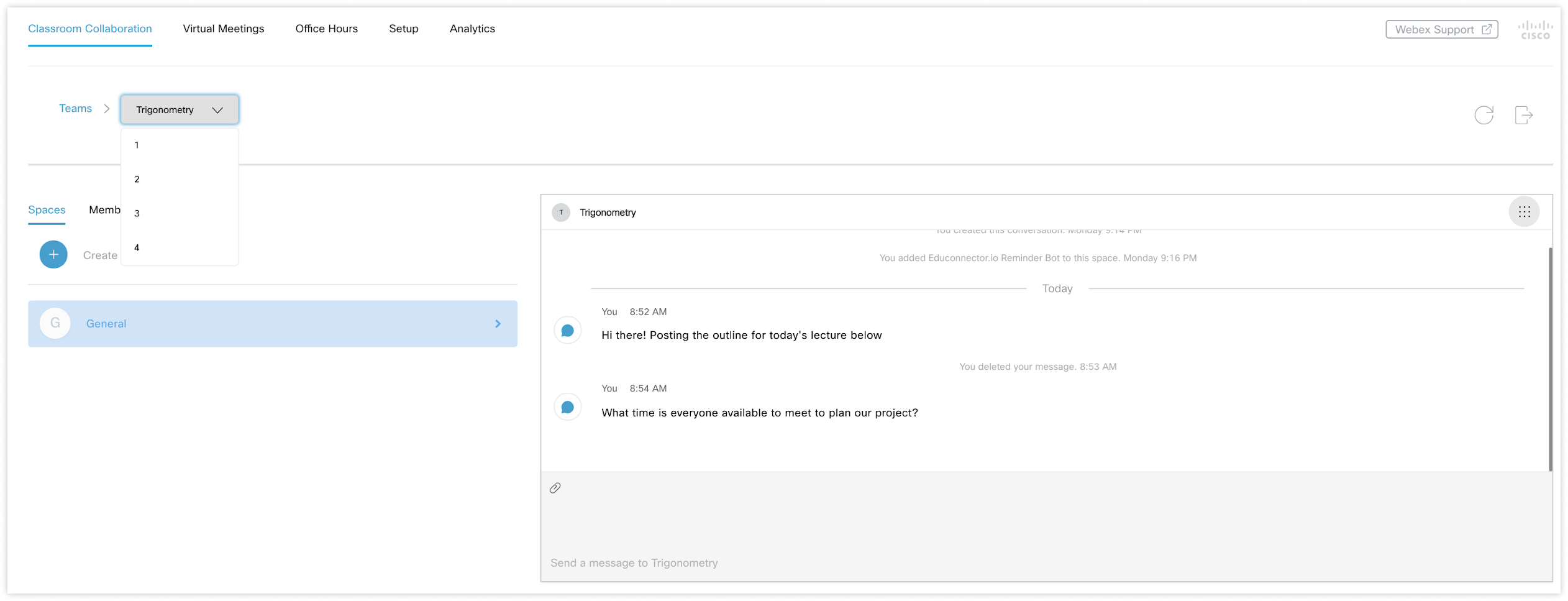
Samarbejdsoplevelsen i klasseværelset inde i LMS har ændret sig. Klik på fanen Samarbejde i klasseværelset for at åbne din klasses team i Webex-appen til internettet. Meddelelsesindhold og oprettelse af plads er ikke længere tilgængeligt direkte i selve LMS-integrationen.
Meddelelse om ophør af support
Med udgivelsen af Webex LTI Legacy annoncerer vi ophør af support til følgende funktioner:
-
Administrationskonsol — Administration på hele webstedet, herunder muligheden for at aktivere eller deaktivere specifikke funktioner, flytter ud af LMS. Den nye administratorkonsol vil være tilgængelig i en kommende udgivelse, og vi vil give flere detaljer om denne nye oplevelse i fremtidige opdateringer.
-
Analytics — Analytics er ikke tilgængelig inden for Webex LTI Legacy-integrationen. Du kan finde Webex-brugsdata og analyser i Control Hub.
-
Bedøm melse — Mødedeltagelse viser kun deltagelsesoplysningerne fra User Hub, og undervisere kan ikke længere manuelt markere fremmøde. Da manuel fremmødemærkning i møder fjernes, understøttes bedømmelsesfunktionen ikke længere.
-
LMS-kalenderintegration — Mø der, der er planlagt med Webex LTI Legacy, skal startes og tilsluttes fra Webex LTI Legacy-integrationen eller fra User Hub.
-
ReminderBot —Med forbedringerne til Webexs kommende mødemeddelelser er ReminderBot-funktionen blevet fjernet.
27. december 2021
Forbedret kontortidsoplevelse
I denne udgave har vi redesignet kontortidsoplevelsen for både instruktører og studerende.
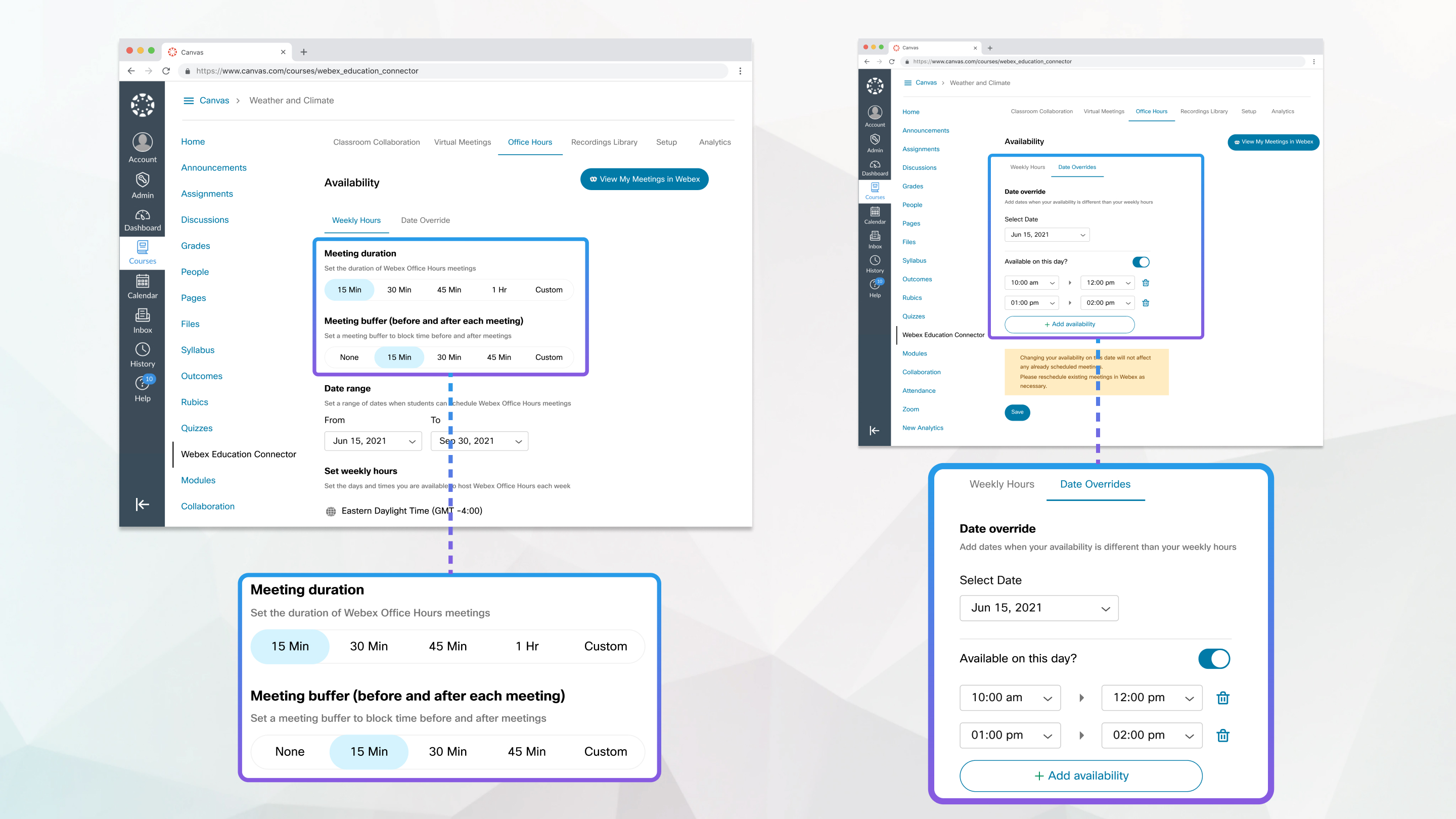
Instruktørerfaring
Instruktører har nu et klarere overblik over deres kontortidsindstillinger og tilgængelighed. Under fanen Ugentlige timer konfigurerer instruktører deres ugentlige tilgængelighed ved at angive deres foretrukne mødevarighed, mødebuffer, datointerval, tidszone, tilgængelighedsdage og ledige timer.
Der er tilføjet en datointerval vælger, der giver instruktører mulighed for at definere en sammenhængende periode, hvor studerende kan booke kontortid. Kun datoer inden for det angivne datointerval vises for studerende, når de planlægger. Dette giver fleksibiliteten til at begrænse fremtidige bookinger til en periode, semester, eller anden tidsdefineret periode.
Tidszonevæl geren giver instruktører mulighed for at indstille deres foretrukne tidszone for kontortidsmøder. Dette giver klarhed og konsistens for studerende, når de planlægger møder.
Studerendes oplevelse
Vi har opdateret elevvisningen, så en elev først skal vælge sin instruktør, før de tilgængelige tidsintervaller vises, så det er klart, hvilken instruktør en studerende planlægger tid med.
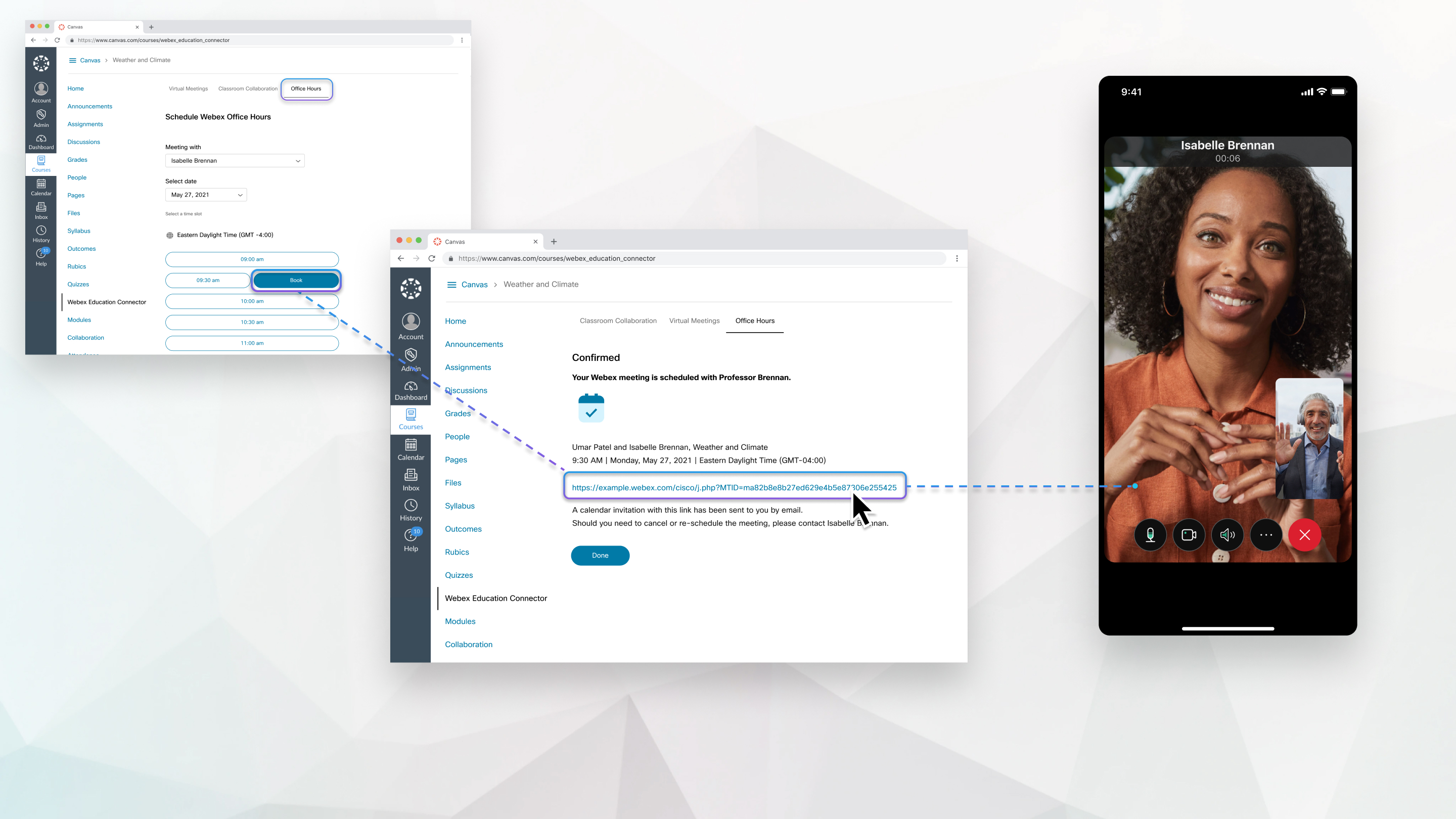
Datotilsidesættelse i kontortid
Instruktører er i stand til at ændre deres tilgængelighed for en bestemt dato uden at skulle opdatere deres generelle tilgængelighed på kontortid. Instruktører kan reducere deres tilgængelighed på en dato, øge deres tilgængelighed på en dato, eller markere sig selv utilgængelige for en hel dato.
Opdater tidszone i kontortiden
Standardtidszonen for kontortid er baseret på den tidszone i kurset, hvor en instruktør først aktiverer kontortid. Hvis instruktører befinder sig i en anden tidszone end dette kursus, kan de opdatere tidszonen for alle deres kontortider. Dette giver klarhed og konsistens, når eleverne planlægger tid til at mødes.
31. august 2021
Avancerede planlægningsindstillinger
Når du planlægger et Webex-møde i virtuelle møder, kan instruktører nu angive følgende avancerede planlægningsindstillinger for mødet:
-
Ulåste møder — Instruktører kan styre, om brugere uden for skolens Webex-organisation kan deltage i ulåste møder. Vælg, om gæster kan deltage direkte i mødet, om de skal vente i lobbyen og blive optaget af værten eller ikke kan deltage i mødet.
En administrator skal deaktivere indstillingen Kræv konto for at deltage i administrationspanelet for at give instruktører mulighed for at angive funktionsmåden for ulåste møder. Aktivering af Kræv konto for at deltage forhindrer alle uden en konto på skolens Webex-websted i at deltage i møder.
-
Automatisk lås — Lås møder automatisk, når mødet er startet.
-
Automatisk optagelse — Start automatisk optagelsen, når mødet starter.
Branding opdateringer
Vi opdaterede referencer og branding fra Webex Teams til Webex i Classrooms Collaboration, Setup og Admin Panel. Du kan finde flere oplysninger om Webex Suite branding under Ny Webex Suite og Branding.
Februar 15, 2021
Token udløb
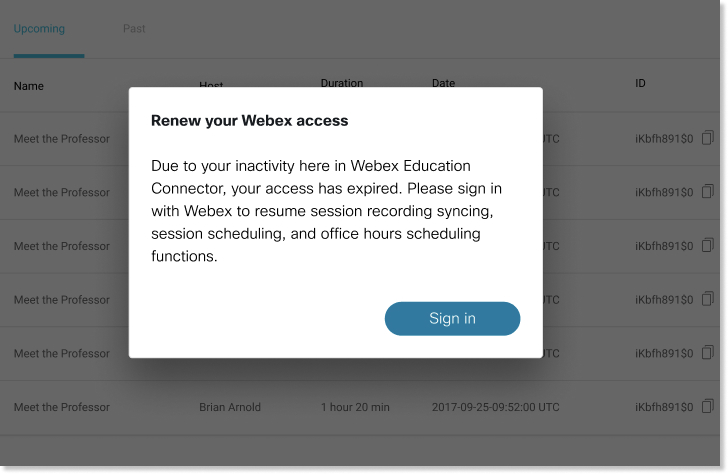
Før denne udgivelse modtog du en besked om at logge på Webex fra virtuelle møder, når du planlægger eller ændrer et møde. Med denne udgivelse bliver du bedt om at logge på Webex, når du bruger Virtual Meetings med et udløbet Webex-adgangstoken. At sikre, at dit token er aktivt, forbedrer synkroniseringen af optagelser.
Februar 2, 2021
Ændringer af optagelser til virtuelle møder
Tidligere var det kun optagelser til møder, der blev hostet fra Webex Education Connector, der blev vist i afsnittet Optagelser i Virtuelle møder. Nu vises alle møder, der er planlagt via virtuelle møder, i virtuelle mødeoptagelser, uanset om de blev hostet fra Webex Education Connector.
Januar 22, 2021
Canvas-rollestøtte i klasseværelsessamarbejde
Hvis Classroom Collaboration var slået til for et kursus før denne udgivelse, blev alle tilmeldte føjet til teamet for det pågældende kursus.
Canvas-administratorer kan nu angive, hvilke roller der har adgang til Classroom Collaboration. I administratorpanelet kan administratorer fjerne markeringen af alle roller, som de ikke ønsker skal have adgang til Classroom Collaboration for de kurser, hvor funktionen er aktiveret.
Når en administrator fjerner markeringen af en rolle, fjerner Webex Education Connector alle i teamet, der ikke har en godkendt rolle under den næste medlemskabssynkronisering. Nye personer, der tilmelder sig, føjes ikke til teamet, hvis de ikke har en godkendt rolle.
30. september 2020
Optagelsesbibliotek
Fås til Canvas, D2L, Moodle, Sakai og Schoology. Instruktører kan have optagelser af deres Webex-møder, som de kan genbruge til fremtidige semestre eller i andre klassetilbud. Optagelsesbiblioteket giver instruktører mulighed for at oprette optagelser og offentliggøre det for studerende i andre klasser. Administratorer kan styre tilgængeligheden af optagelsesbiblioteket fra Admin Console.
Optagelsesbiblioteket indeholder følgende muligheder:
-
Instruktører kan se og slette deres egne optagelser.
-
Undervisere kan være vært for et møde i et kursus og lave en optagelse af det uden at gøre mødet synligt for studerende.
-
Instruktører kan lave en privat optagelse af et møde og dele det med studerende i en klasse eller flere klasser.
-
Studerende kan se optagede møder, som instruktøren delte med dem.
Deltagelse
Instruktører vil måske se, hvem der deltog i deres Webex-møder, og hvornår de tilmeldte sig via deres LMS. De kan deltage i hvert møde, angive undskyldte fravær og tildele en karakter til studerende baseret på deres deltagelse. Deltagelse tages kun for studerende, der tilmelder sig gennem LMS.
Deltagelsesfunktionerne inkluderer følgende muligheder:
-
Instruktører kan se deltagelse for hvert møde.
-
Instruktører kan angive undskyldte fravær fra møder, som tæller som den studerende, der er til stede i karakterberegningen.
-
Lærere kan vælge, om de vil bedømme et møde eller ej.
-
Instruktører kan eksportere en deltagelsesrapport for deres møder som en CSV-fil.
Rediger tilbagevendende møder
Nu kan instruktører foretage redigeringer af deres tilbagevendende møder.
Juli 14, 2020
Fjernelse af påkrævet godkendelsestrin i møder — Canvas, Moodle, D2L
Før denne version skulle instruktører eller administratorer godkende programmet under fanen Opsætning, før de brugte Virtuelle møder eller Kontortimer. I denne udgave har vi gjort godkendelse valgfri til brug af virtuelle møder og kontortid.
Når en underviser forsøger at oprette et virtuelt møde for første gang, og programmet ikke er godkendt med LMS, bliver vedkommende bedt om at godkende programmet. De kan vælge at godkende eller fravælge.
Hvis underviseren godkender programmet, synkroniseres møder, der oprettes via Virtual Meetings, til LMS-kalenderen, og de kan aktivere bedømmelsesfunktionerne. Kontortider er tilgængelige.
Hvis underviseren vælger ikke at godkende programmet, synkroniseres møder, der oprettes via Virtual Meetings, ikke med LMS-kalenderen, og bedømmelsesfunktionen er deaktiveret. En instruktør kan godkende applikationen senere og få historiske og fremtidige virtuelle møder synkroniseret med LMS-kalenderen. Kontortimer er tilgængelige, når instruktøren fravælger godkendelse.
Der er ingen ændringer i godkendelsen til Classroom Collaboration. Godkendelse via fanen Opsætning er påkrævet for at bruge Classroom Collaboration.
Fjernelse af påkrævet godkendelsestrin i møder — Blackboard Learn, Blackboard Ultra, Sakai
Før denne udgivelse var instruktører og administratorer nødt til at godkende programmet under fanen Opsætning, før Webex Education Connector-funktionaliteten blev brugt. I denne udgave har vi fjernet kravet om at autorisere applikationen til at bruge virtuelle møder og kontortid. Godkendelse via fanen Opsætning er påkrævet for Classroom Collaboration i Blackboard og Sakai og brug af bedømmelsesfunktionen i Blackboard.
Ændringer i tidszone
Med denne version behøver instruktører eller administratorer ikke at synkronisere tidszonen først fra fanen Opsætning. De kan oprette møder direkte uden at klikke på Synkroniser for tidszone og Godkend. Undervisere kan se og ændre deres tidszone fra fanen Opsætning og få denne tidszone til at gælde for kurset. Hvis tidszonen ændres i kurset, påvirker det kun fremtidige møder i det pågældende kursus. Tidligere møder ændres ikke.
1. juli 2020
Ny fane Optagelser i virtuelle møder
Vi har flyttet optagelser til en ny fane Optagelser i Virtuelle møder. Fanen Optagelser viser alle optagelser til møder, der er startet fra Webex Education Connector. Den nye fane Optagelser løser også tidligere problemer med optagelser, der synkroniseres til Webex Education Connector.
Maj 19, 2020
Yderligere funktionalitet på administrationspanelet til LMS Integration
Adminpanelet er kun tilgængeligt i Canvas, Moodle, D2L og Sakai.
Vi har tilføjet følgende indstillinger i administrationspanelet, så LMS-administratorer kan definere LMS-indstillinger for hele webstedet:
-
Kontortid: Administratorer kan gøre kontortid tilgængelig eller utilgængelig for instruktører.
-
Ikke-instruktørroller, der opretter møder: Administratorer kan deaktivere muligheden for ikke-instruktørroller til at oprette møder.
-
Brugerdefineret support-URL: Administratorer kan angive deres egen brugerdefinerede support-URL i stedet for den standard webadresse til Webex Education Connector support.
Ændringer af virtuelle møder
Vi har ændret formatet på tidszonen, når du planlægger et møde, så det er mere konsistent med formateringen i Webex.
13. april 2020
Administratorpanel til LMS-integration
Adminpanelet er kun tilgængeligt i Canvas, Moodle, D2L og Sakai.
Vi har tilføjet administratorpanelet under fanen Opsætning for hvert kursus i Webex Education Connector.
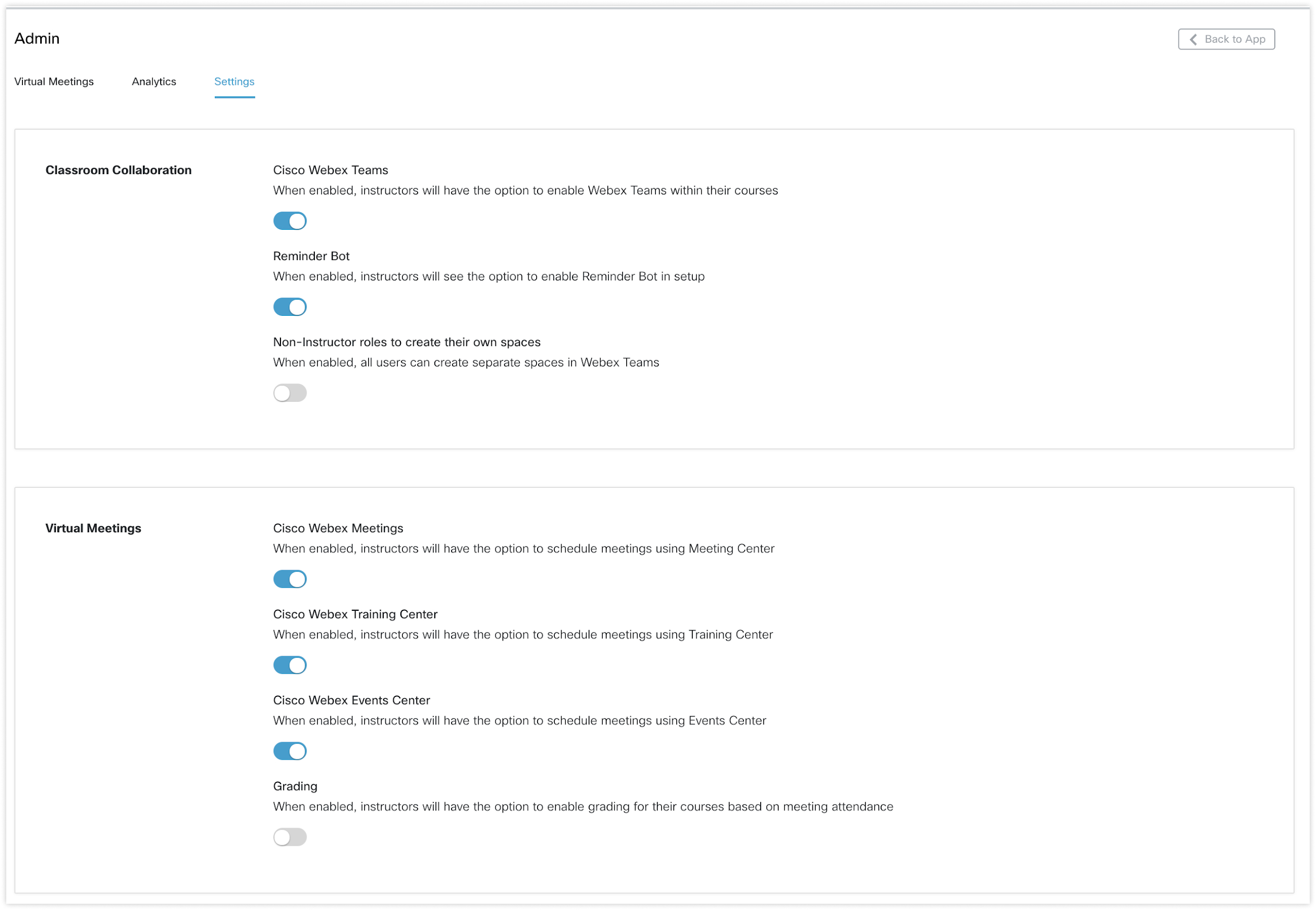
LMS-administratorer kan bruge administratorpanelet til at definere funktionstilgængelighed for alle kurser i LMS og se brugen på tværs af alle kurser. Tag et kig på fanerne i Admin Panel nedenfor:
Indstillinger — LMS-administratorer kan angive, hvilke funktioner der skal aktiveres for undervisere og studerende i Webex Education Connector.
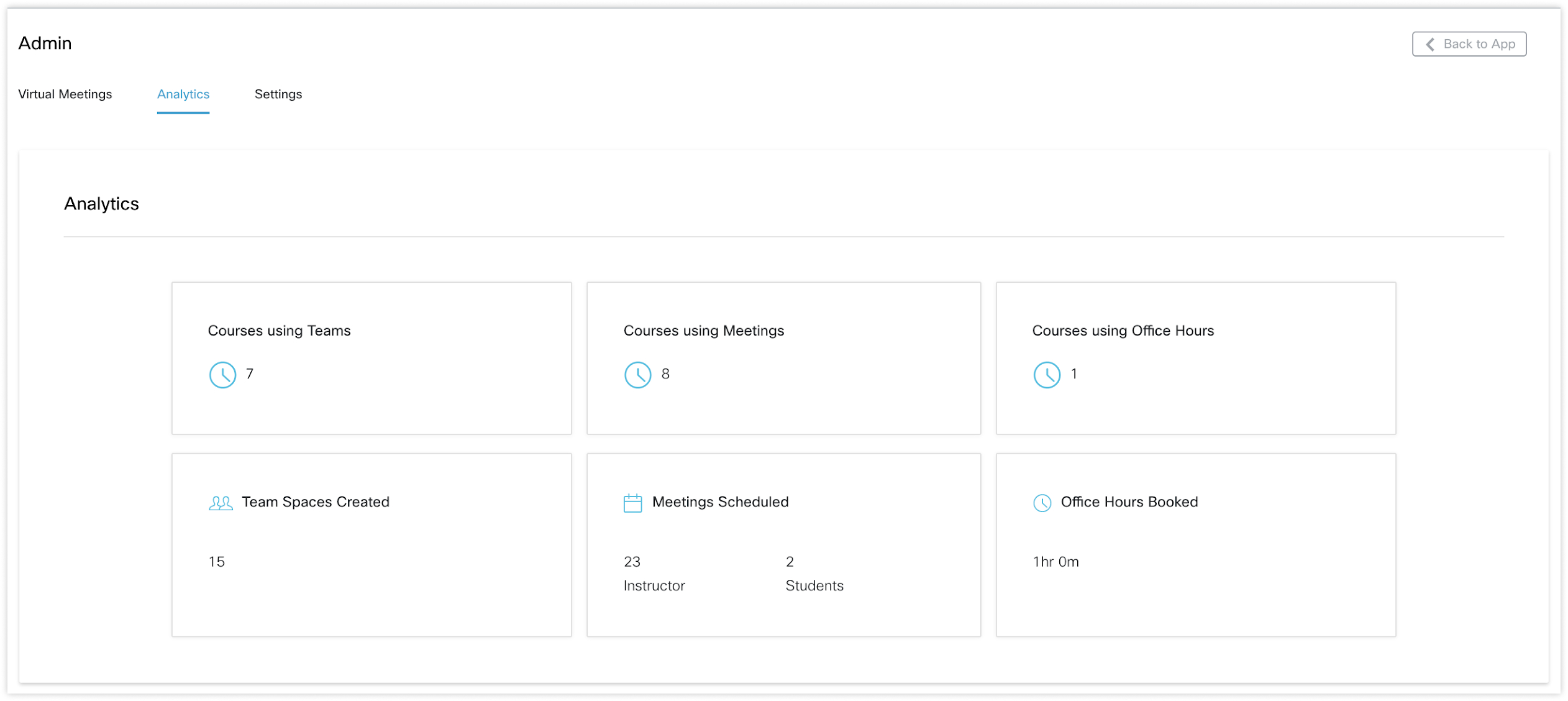
Analytics — Se målinger på øverste niveau for brug i Webex Education Connector.
Webex-webstedsadministratorer kan få adgang til alle analyser på hele webstedet fra Site Administration eller Control Hub.
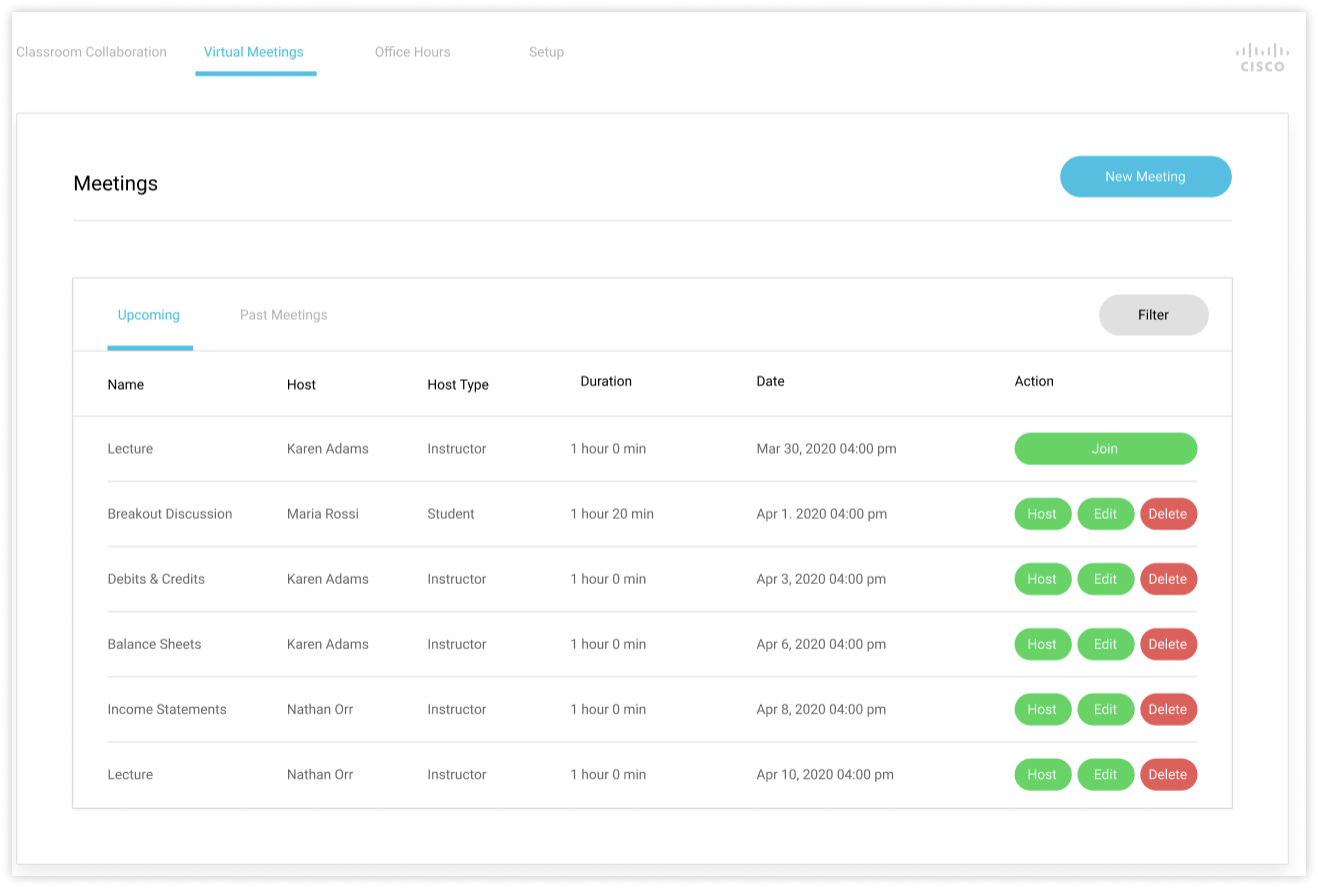
Virtuelle møder — Se alle virtuelle mødeoptagelser for møder, der er startet i Webex Education Connector.

28. marts 2020
Statusside
Vi leverer en statusside for at informere kunderne om enhver nedetid: https://status.educonnector.io.
Opdatering af design
Det nye udseende matcher Webex Meetings og Webex App-oplevelsen.
Forbedret Webex-app-onboarding-oplevelse
Når en underviser aktiverer Webex App, oprettes der automatisk et team til kurset.
Forbedret samarbejde i klasseværelset
Løst et problem, hvor brugerne så meddelelser, „Kan ikke indlæse plads“ eller „Samtale ikke tilgængelig“, når de skiftede mellemrum.
Lærred: Teamoprettelse pr. Sektion
Når undervisere starter Classroom Collaboration i Canvas for første gang, oprettes der automatisk et team for hver sektion. På denne måde kan eleverne interagere inden for kursusgruppen eller inden for teamet specifikt for deres sektion. For undervisere, der allerede bruger Classroom Collaboration i Canvas, oprettes et nyt team for hvert afsnit ved næste synkronisering.