- Hjem
- /
- Artikel

Tak for din feedback.

 I denne artikel
 Har du feedback?
Du kan tilmelde dig flere Webex-begivenheder, samt søge efter begivenheder, via dit Webex-websted.
Tilmeld dig en eller flere events
Før du begynder
Tilmeld dig den Webex-begivenhed, du vil deltage i. Hvis begivenhederne er en del af et program, kan du tilmelde dig flere begivenheder samtidigt.
| 1 |
Log ind på dit Webex-websted, og vælg Webex Events (klassisk) i venstre panel. |
| 2 |
Vælg titlen på begivenheden eller programmet, og klik på Registrer. |
| 3 |
Hvis der kræves en adgangskode, skal du indtaste den og derefter klikke på Send. Du kan finde adgangskoden i begivenhedsinvitationen. |
| 4 |
Indtast de ønskede oplysninger på registreringssiden, og klik derefter på Send. |
| 5 |
(Valgfrit) Hvis siden Betalingsopl ysninger vises, skal du angive eventuelle relevante kampagnekoder. |
| 6 |
Angiv de krævede betalingsoplysninger, hvis der er en saldo, og klik derefter på Send. Hvis værten krævede et registrerings-id til begivenheden, skal du sørge for at gemme registreringsbekræftelses-e-mailen. Du skal indtaste id'et, når du deltager i begivenheden. |
Søg efter en Webex-begivenhed
|
Log ind på dit Webex-websted, og vælg Webex Events (klassisk) i venstre panel. |
Skift lokalitet, sprog eller tidszone for dit websted
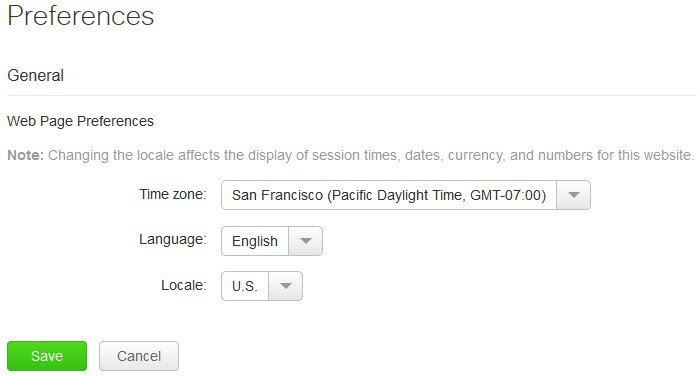
Du kan når som helst ændre dine Webex-webstedsindstillinger, herunder lokalitet, sprog og tidszone. Hvis du har en brugerkonto, kan du også ændre disse indstillinger i den generelle sektion af dine personlige præferencer.
Når du logger ind på Webex-webstedet fra din mobilenheds browser, svarer den tidszone, du ser, til det, du har angivet i Indstillinger. Hvis du ikke er logget ind, svarer tidszonen til det, der er angivet for Webex-webstedet.
| 1 |
Log ind på dit Webex-websted, og vælg Webex Events (klassisk) i venstre panel. |
| 2 |
Gå til .
|
| 3 |
Foretag dine ændringer, og klik på Gem. |