- Kezdőlap
- /
- Cikk

Köszönjük visszajelzését.

 Ebben a cikkben
 Visszajelzés?
Több Webex eseményre regisztrálhat, valamint eseményeket kereshet a Webex webhelyén keresztül.
Regisztráljon egy vagy több eseményre
Mielőtt elkezdené
Regisztráljon a Webex eseményre, amelyen részt szeretne venni. Ha az események egy program részét képezik, egyszerre több eseményre is regisztrálhat.
| 1 |
Jelentkezzen be Webex webhelyére, és válassza a Webex események (klasszikus) lehetőséget a bal oldali panelen. |
| 2 |
Válassza ki az esemény vagy program címét, majd kattintson a Reg isztráció gombra. |
| 3 |
Ha jelszó szükséges, írja be azt, majd kattintson a Küldés gombra. A jelszót az eseménymeghívóban találja meg. |
| 4 |
A regisztrációs oldalon adja meg a szükséges információkat, majd kattintson a Küldés gom bra. |
| 5 |
(Opcionális) Ha megjelenik a Fizetési információk oldal, írja be az alkalmazandó promóciós kódokat. |
| 6 |
Adja meg a szükséges fizetési információkat, ha van egyenleg, majd kattintson a Küldés gombra. Ha a házigazda regisztrációs azonosítót igényelt az eseményhez, feltétlenül őrizze meg a regisztrációt megerősítő e-mailt. Az eseményhez való csatlakozáskor meg kell adnia az azonosítót. |
Webex esemény keresése
|
Jelentkezzen be Webex webhelyére, és válassza a Webex események (klasszikus) lehetőséget a bal oldali panelen. |
A webhely helyi beállításainak, nyelvének vagy időzónájának módosítása
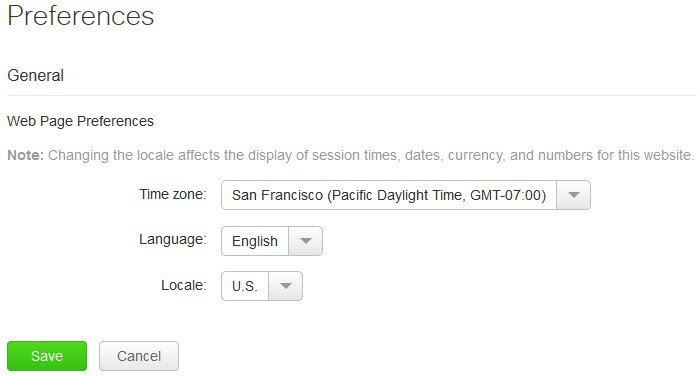
A Webex webhely beállításait bármikor módosíthatja, beleértve a helyi beállításokat, a nyelvet és az időzónát is. Ha van felhasználói fiókja, ezeket a beállításokat személyes preferenciáinak általános szakaszában is megváltoztathatja.
Amikor mobileszköze böngészőjéből jelentkezik be a Webex webhelyre, a megjelenő időzóna megegyezik a Beállításokban beállított időzónával. Ha nincs bejelentkezve, az időzóna megegyezik a Webex webhelyre beállított időzónával.
| 1 |
Jelentkezzen be Webex webhelyére, és válassza a Webex események (klasszikus) lehetőséget a bal oldali panelen. |
| 2 |
Lépjen a Be tra.
|
| 3 |
Végezze el a módosításokat, és kattintson a Mentés gom bra. |