- Ana Sayfa
- /
- Makale

Geri bildiriminiz için teşekkürler.

 Bu makalede
 Geri Bildirim?
Webex siteniz aracılığıyla birden fazla Webex etkinliğine kaydolabilir ve etkinlik arayabilirsiniz.
Bir veya Daha Fazla Etkinliğe Kaydolun
Başlamadan önce
Katılmak istediğiniz Webex etkinliğine kaydolun. Etkinlikler bir programın parçasıysa, aynı anda birden fazla etkinliğe kaydolabilirsiniz.
| 1 |
Webex sitenizde oturum açın ve sol panelde Webex Etkinlikleri (klasik) öğ esini seçin. |
| 2 |
Etkinliğin veya programın başlığını seçin ve Kaydol'a tıklayın. |
| 3 |
Bir şifre gerekliyse, şifre girin ve ardından Gönder 'i tıklayın. Şifreyi etkinlik davetiyesinde bulabilirsiniz. |
| 4 |
Kayıt sayfasında gerekli bilgileri girin, ardından Gönder 'i tıklayın. |
| 5 |
(İsteğe bağlı) Ö deme Bilgileri sayfası görünürse geçerli promosyon kodlarını girin. |
| 6 |
Bakiye varsa gerekli ödeme bilgilerini girin, ardından Gönder 'i tıklayın. Ev sahibi etkinlik için bir kayıt kimliği gerektiriyorsa, kayıt onay e-postasını sakladığınızdan emin olun. Etkinliğe katılırken kimliği girmeniz gerekecek. |
Webex Etkinliği Ara
|
Webex sitenizde oturum açın ve sol panelde Webex Etkinlikleri (klasik) öğ esini seçin. |
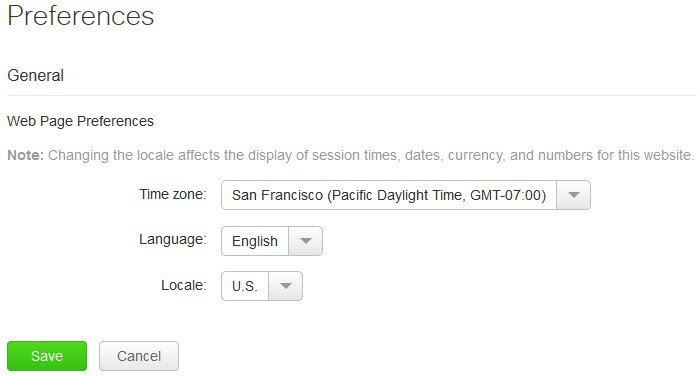
Sitenizin Yerel Ayarını, Dilini veya Saat Dilimini Değiştirme
Yerel ayar, dil ve saat dilimi dahil olmak üzere Webex site tercihlerinizi istediğiniz zaman değiştirebilirsiniz. Bir kullanıcı hesabınız varsa, bu ayarları kişisel tercihlerinizin genel bölümünde de değiştirebilirsiniz.
Mobil cihazınızın tarayıcısından Webex sitesinde oturum açtığınızda, gördüğünüz saat dilimi Tercihler'de ayarladığınızla eşleşecektir. Oturum açmadıysanız, saat dilimi Webex sitesi için ayarlananla eşleşecektir.
| 1 |
Webex sitenizde oturum açın ve sol panelde Webex Etkinlikleri (klasik) öğ esini seçin. |
| 2 |
.
|
| 3 |
Değişikliklerinizi yapın ve Kaydet'i tıklayın. |