
Tak for din feedback.
 Har du feedback?
Når Webex-appen bruger din mikrofon til enhedsregistrering, gemmes eller sendes ingen lyd til Cisco.
Hvis din Webex-administrator administrerer disse indstillinger, er de ikke tilgængelige for dig at ændre.
| 1 |
Klik på Inds tillinger |
| 2 |
Vælg en af følgende indstillinger under Enhedsregistrering og tilslutning:
|
| 3 |
Mar ker Brug Wi-Fi-netværk til at finde enheder i nærheden for at bruge oplysninger om Wi-Fi-netværk i nærheden til at finde Webex-enheder i nærheden. Hvis du skifter mening, kan du stoppe automatisk at oprette forbindelse til alle eller en bestemt
enhed.
|

| 1 |
Åbn indstillinger fra dit profilbillede, og tryk på Enheder. |
| 2 |
Vælg en af følgende indstillinger under Enhedsregistrering og forbindelse:
|
| 3 |
Hvis du valgte Lyt altid efter enheder i det foregående trin, skal du slå Brug NFC til automatisk at oprette forbindelse til den nærmeste Webex-enhed i et rum. |
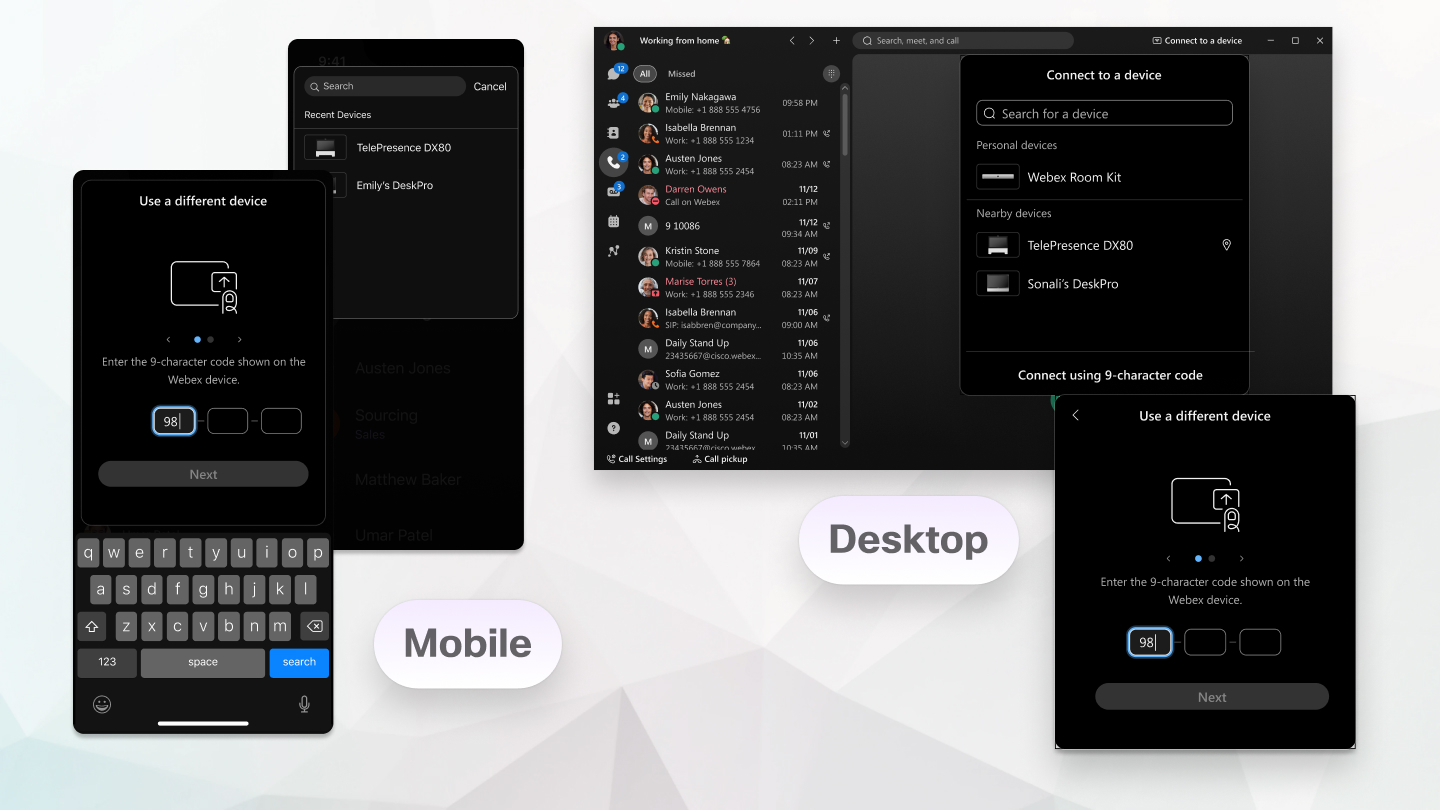
Hvis Webex-appen ikke automatisk opretter forbindelse til en enhed i din organisation, kan du oprette forbindelse til enheden manuelt. Bare søg efter enheden i appen, og indtast derefter den pinkode, der vises på enheden, og du er tilsluttet.
Hvis du vil oprette forbindelse til en enhed uden for organisationen manuelt, skal du oprette forbindelse til den ved hjælp af en kode på 9 tegn og derefter indtaste pinkoden. PIN-koden bekræfter bare, at du opretter forbindelse til den rigtige enhed, fordi du skal være tæt på enheden for at se pinkoden på skærmen.
| 1 |
Klik på i app-overskriften Klik på Søg efter rum- eller enhed snavn for at søge efter en enhed i din organisation efter navn ved hjælp af enten ultralyd eller Wi-Fi. Brug Wi-Fi er kun tilgængelig, hvis din administrator har konfigureret det til din organisation. Wi-Fi-netværksoplysninger bruges til at præsentere en liste over enheder, der er inden for rækkevidde. Appen kan liste op til 5 enheder i nærheden, selv når ultralydforbindelser ikke fungerer. Du kan finde flere oplysninger under Brug Wi-Fi-netværk til at finde enheder i nærheden i Automatisk. Hvis du vil oprette forbindelse til en enhed uden for organisationen, skal du klikke på Opret forbindelse ved hjælp af kode på 9 tegn. |
| 2 |
Når pinkoden vises på enheden, skal du indtaste den i Webex-appen. Hvis du er i et mødelokale med flere personer, bruger I alle den samme pinkode til at forbinde din app til enheden. Indtast den pinkode, der vises på enheden. Du kan ikke bruge værts-PIN-koden til møder. Hvis du vil se koden på 9 tegn på enheden, skal du trykke på på enhedens startskærm. Indtast koden i Webex App. PIN-koden forbliver gyldig i 5 minutter, efter at den først vises. Så hvis du opretter en vellykket forbindelse, bliver du ikke bedt om PIN-koden i yderligere forsøg inden for denne periode på 5 minutter. Hvis du forsøger at oprette forbindelse efter 5 minutter, skal du indtaste en ny pinkode. Når du opretter forbindelse manuelt, hvis du ikke gør noget på enheden i 5 minutter, f.eks. hvis du ikke starter et opkald eller et møde, ændrer enhedens lydstyrke eller starter eller stopper video på enheden, afbrydes forbindelsen automatisk, og du skal oprette forbindelse igen.
|
 Opret forbindelse til en enhed
 | 1 |
Tryk Tryk på Søg efter rum eller enh edsnavn for at søge efter en enhed i din organisation efter navn. Du får vist en liste over de seneste enheder, som du tidligere har oprettet forbindelse til. Hvis du vil oprette forbindelse til en enhed uden for organisationen, skal du klikke på Opret forbindelse ved hjælp af kode på 9 tegn. |
| 2 |
Når pinkoden vises på enheden, skal du indtaste den i Webex-appen. Hvis du er i et mødelokale med flere personer, bruger I alle den samme pinkode til at forbinde din app til enheden. Indtast den pinkode, der vises på enheden, du kan ikke bruge værts-PIN-koden til møder. Hvis du vil se koden på 9 tegn på enheden, skal du trykke på på enhedens startskærm. Indtast koden i Webex App. PIN-koden forbliver gyldig i 5 minutter, efter at den først vises. Så hvis du opretter en vellykket forbindelse, bliver du ikke bedt om PIN-koden i yderligere forsøg inden for denne periode på 5 minutter. Hvis du forsøger at oprette forbindelse efter 5 minutter, skal du indtaste en ny pinkode. Når du opretter forbindelse manuelt, hvis du ikke gør noget på enheden i 5 minutter, f.eks. hvis du ikke starter et opkald eller et møde, ændrer enhedens lydstyrke eller starter eller stopper video på enheden, afbrydes forbindelsen automatisk, og du skal oprette forbindelse igen.
|
 Enheder
 | 1 |
Klik |
| 2 |
Indtast navnet på den enhed, du vil bruge, eller vælg en enhed på listen over Seneste enheder. |
| 3 |
Når pinkoden vises på enheden, skal du blot indtaste den i Webex- appen. Når du har oprettet forbindelse til en enhed, forbliver appen forbundet til enheden, mens browseren forbliver åben. Når du opretter forbindelse til et Webex Board, kan du nu åbne et rum fra din Webex-app på Webex Board. |

|
Vælg Opret forbindelse til en enhed, og vælg din telefon fra et af valgmulighederne Personlige enheder. Hvis du har forbindelse til din bordtelefon, men vil bruge Webex-appen
i stedet, skal du klikke på
|
 og derefter vælge Denne
 Hvad skal man gøre næste
 at redigere. Unikke beskrivelser er især nyttige, når du
har mere end én bordtelefon tilsluttet din app.
at redigere. Unikke beskrivelser er især nyttige, når du
har mere end én bordtelefon tilsluttet din app.


