
Takk for tilbakemeldingen.
 Tilbakemelding?
Når Webex-appen bruker mikrofonen til enhetsgjenkjenning, lagres eller sendes ingen lyd til Cisco.
Hvis Webex-administratoren administrerer disse innstillingene, er de ikke tilgjengelige for deg å endre.
| 1 |
Klikk på Inn stillinger |
| 2 |
Velg ett av følgende alternativer under Enhetsoppdagelse og tilkobling:
|
| 3 |
Merk av for Bruk Wi-Fi-nettverk for å oppdage enheter i nærheten for å bruke informasjon om Wi-Fi-nettverk i nærheten til å oppdage Webex-enheter i nærheten. Hvis du ombestemmer deg, kan du slutte å koble automatisk til alle eller en bestemt
enhet.
|

| 1 |
Åpne innstillinger fra profilbildet ditt og trykk på Enheter. |
| 2 |
Velg ett av følgende alternativer under Enhetsoppdagelse og tilkobling:
|
| 3 |
Hvis du valgte Lytt alltid etter enheter i forrige trinn, slår du på Bruk NFC for automatisk å koble til nærmeste Webex-enhet i et rom. |
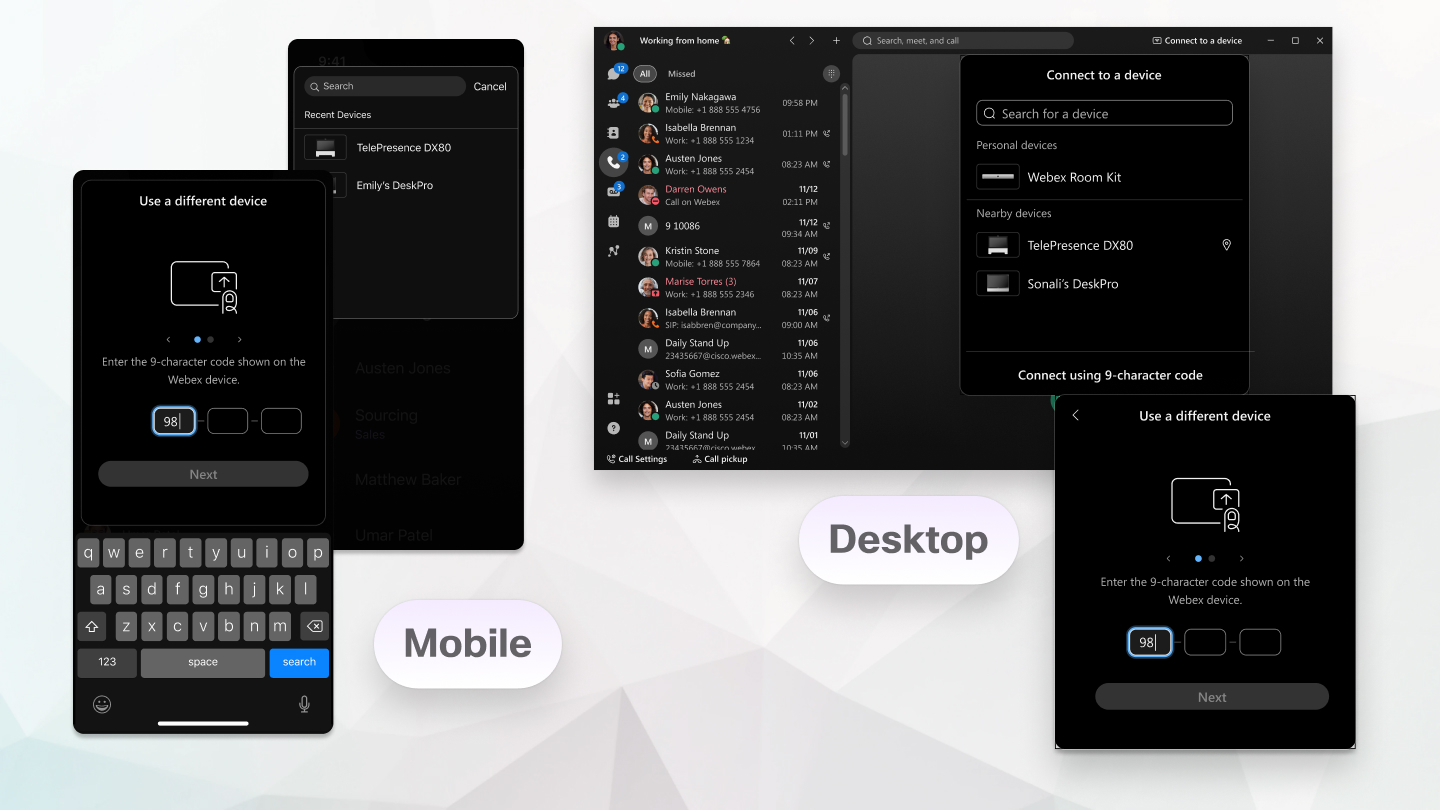
Hvis Webex-appen ikke kobler til en enhet i organisasjonen automatisk, kan du koble til enheten manuelt. Bare søk etter enheten i appen, og skriv deretter inn PIN-koden som vises på enheten, og du er tilkoblet.
Hvis du vil koble til en enhet utenfor organisasjonen manuelt, kobler du til den ved hjelp av en kode på 9 tegn og deretter skriver inn PIN-koden. PIN-koden bekrefter bare at du kobler til riktig enhet fordi du må være i nærheten av enheten for å se PIN-koden på skjermen.
| 1 |
Klikk på i app-overskriften Klikk Søk etter rom- eller enhetsnavn for å søke etter en enhet i organisasjonen etter navn ved hjelp av enten ultralyd eller Wi-Fi. Bruk Wi-Fi er bare tilgjengelig hvis administratoren har konfigurert det for organisasjonen. Wi-Fi-nettverksinformasjon brukes til å presentere en liste over enheter som er innenfor rekkevidde. Appen kan liste opp til 5 enheter i nærheten, selv når ultralydtilkoblinger ikke fungerer. Hvis du vil ha mer informasjon, kan du se Bruk Wi-Fi-nettverk til å finne enheter i nærheten i Automatisk. Hvis du vil koble til en enhet utenfor organisasjonen, klikker du Koble til med kode på 9 tegn. |
| 2 |
Når PIN-koden vises på enheten, skriver du den inn i Webex-appen. Hvis du er i et møterom med flere personer, bruker dere alle den samme PIN-koden for å koble appen til enheten. Skriv inn PIN-koden som vises på enheten. Du kan ikke bruke verts-PIN-koden til møter. Hvis du vil se koden på 9 tegn på enheten, trykker på enhetens startskjerm. Skriv inn koden i Webex-appen. PIN-koden forblir gyldig i 5 minutter etter at den først vises. Så hvis du oppretter en vellykket tilkobling, blir du ikke bedt om PIN-koden i flere forsøk i løpet av denne 5-minutters perioden. Hvis du prøver å koble til etter 5 minutter, må du skrive inn en ny PIN-kode. Når du har koblet til manuelt, hvis du ikke gjør noe på enheten i 5 minutter, for eksempel, du ikke starter en samtale eller et møte, endrer enhetens lydvolum eller starter eller stopper video på enheten, kobles tilkoblingen automatisk fra, og du må koble til på nytt.
|
 Koble til en enhet
 | 1 |
Trykk Trykk på Søk på rom eller enhet snavn for å søke etter en enhet i organisasjonen etter navn. Du ser en liste over nylige enheter du har koblet til tidligere. Hvis du vil koble til en enhet utenfor organisasjonen, klikker du Koble til med kode på 9 tegn. |
| 2 |
Når PIN-koden vises på enheten, skriver du den inn i Webex-appen. Hvis du er i et møterom med flere personer, bruker dere alle den samme PIN-koden for å koble appen til enheten. Skriv inn PIN-koden som vises på enheten, du kan ikke bruke verts-PIN-koden til møter. Hvis du vil se koden på 9 tegn på enheten, trykker på enhetens startskjerm. Skriv inn koden i Webex-appen. PIN-koden forblir gyldig i 5 minutter etter at den først vises. Så hvis du oppretter en vellykket tilkobling, blir du ikke bedt om PIN-koden i flere forsøk i løpet av denne 5-minutters perioden. Hvis du prøver å koble til etter 5 minutter, må du skrive inn en ny PIN-kode. Når du har koblet til manuelt, hvis du ikke gjør noe på enheten i 5 minutter, for eksempel, du ikke starter en samtale eller et møte, endrer enhetens lydvolum eller starter eller stopper video på enheten, kobles tilkoblingen automatisk fra, og du må koble til på nytt.
|

| 1 |
Klikk |
| 2 |
Skriv inn navnet på enheten du vil bruke, eller velg en enhet fra listen over Nylige enheter. |
| 3 |
Når PIN-koden vises på enheten, bare skriv den inn i Webex- appen. Når du har koblet til en enhet, forblir appen koblet til enheten mens nettleseren forblir åpen. Når du kobler til et Webex Board, kan du nå åpne en plass fra Webex-appen på Webex Board. |

|
Velg Koble til en enhet, og velg telefonen fra et av alternativene Personlige enheter. Hvis du er koblet til skrivebordstelefonen, men vil bruke Webex-appen
i stedet, klikker du
|
 og velger deretter
 Hva du skal gjøre videre
 å redigere. Unike beskrivelser er spesielt nyttige når du
har mer enn én bordtelefon koblet til appen din.
å redigere. Unike beskrivelser er spesielt nyttige når du
har mer enn én bordtelefon koblet til appen din.


