
Hvala na povratnim informacijama.
 Želite li poslati povratne informacije?
Kada Webex aplikacija koristi vaš mikrofon za otkrivanje uređaja, zvuk se ne pohranjuje niti šalje Ciscu.
Ako vaš Webex administrator upravlja tim postavkama, one vam nisu dostupne za promjenu.
| 1 |
Kliknite Postavke |
| 2 |
U odjeljku Otkrivanje uređaja i povezi vanje odaberite jednu od sljedećih opcija:
|
| 3 |
Provjerite Upotrijebite Wi-Fi mrežu da biste otkrili uređaje u blizini kako biste koristili informacije o Wi-Fi mrežama u vašoj blizini kako biste otkrili obližnje Webex uređaje. Ako se predomislite, možete se automatski prestati povezati sa svim ili određenim
uređajem.
|

| 1 |
Otvorite postavke sa slike profil a i dodirnite U ređaji. |
| 2 |
U odjeljku Otkrivanje uređaja i povezi vanje odaberite jednu od sljedećih opcija:
|
| 3 |
Ako ste odabrali Uvijek slušaj uređaje u prethodnom koraku, uključite Koristi NFC za automatsko povezivanje s najbližim Webex uređajem u sobi. |
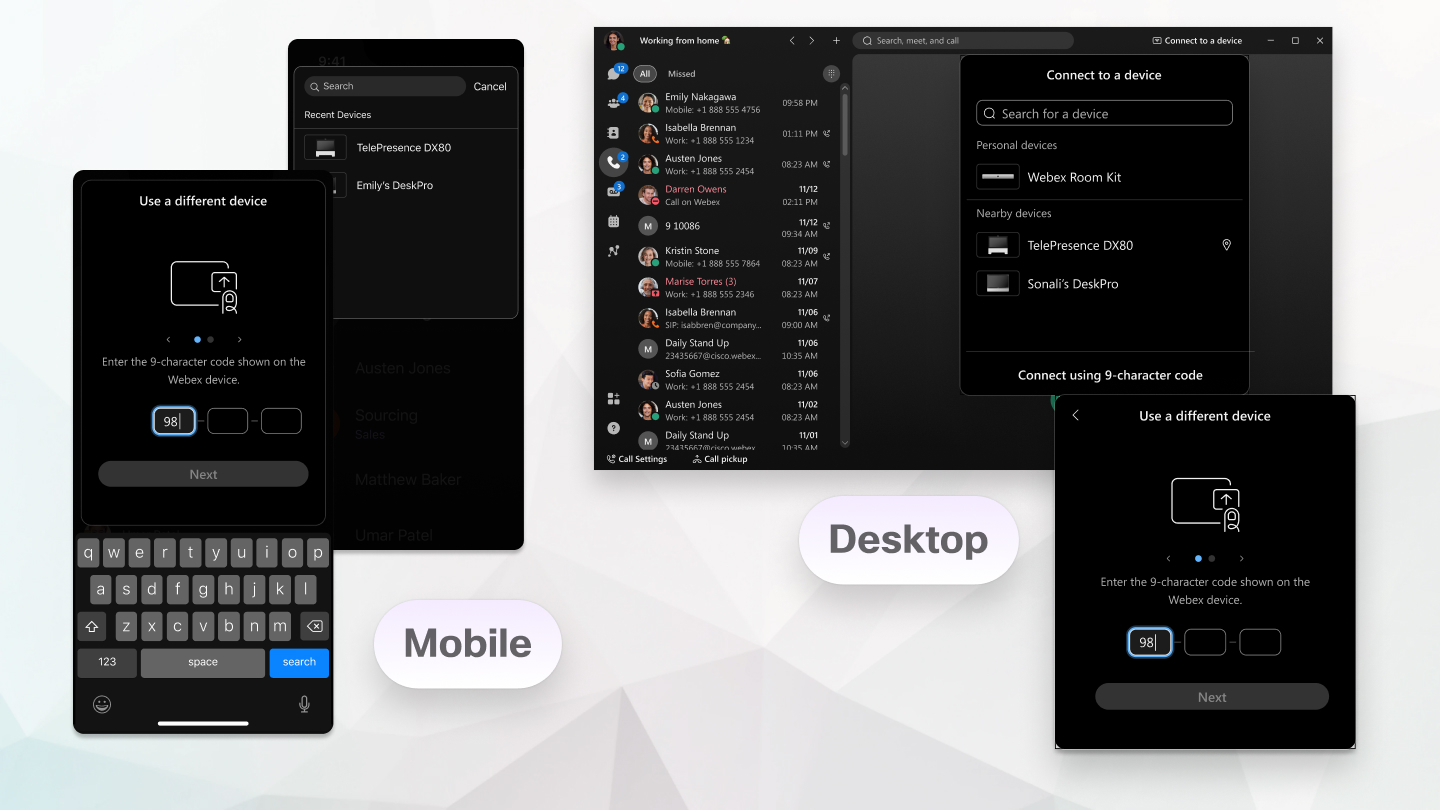
Ako se aplikacija Webex ne poveže automatski s uređajem u vašoj organizaciji, možete se ručno povezati s uređajem. Samo potražite uređaj u aplikaciji, a zatim unesite PIN koji se pojavljuje na uređaju i povezani ste.
Da biste se ručno povezali s uređajem izvan organizacije, povežite se s njim pomoću koda od 9 znakova, a zatim unosom PIN-a. PIN samo potvrđuje da se povezujete s pravim uređajem jer morate biti blizu uređaja da biste vidjeli PIN na zaslonu.
| 1 |
U zaglavlju aplikacije kliknite Kliknite Pretraži sobu ili naziv uređaja da biste pretražili uređaj u svojoj organizaciji prema nazivu pomoću ultrazvuka ili Wi-Fi mreže. Korištenje Wi-Fi-ja dostupno je samo ako ga je administrator postavio za vašu organizaciju. Informacije o Wi-Fi mreži koriste se za prikazivanje popisa uređaja koji su u dometu. Aplikacija može navesti do 5 uređaja u blizini, čak i kada ultrazvučne veze ne rade. Dodatne informacije potražite u odjeljku Korištenje Wi-Fi mreže za otkrivanje uređaja u blizini u programu Automatski. Da biste se povezali s uređajem izvan organizacije, kliknite Poveži pomoću koda od 9 znakova. |
| 2 |
Kada se PIN prikaže na uređaju, unesite ga u aplikaciju Webex. Ako ste u sobi za sastanke s nekoliko osoba, svi koristite isti PIN za povezivanje aplikacije s uređajem. Unesite PIN koji se prikazuje na uređaju. Ne možete koristiti PIN domaćina za sastanke. Da biste vidjeli kôd od 9 znakova na uređaju, dodir na početnom zaslonu uređaja. Unesite kôd u Webex aplikaciju. PIN ostaje valjan 5 minuta nakon prvog prikaza. Dakle, ako uspostavite uspješnu vezu, od vas se neće tražiti PIN u bilo kojim dodatnim pokušajima u tom razdoblju od 5 minuta. Ako se pokušate povezati nakon 5 minuta, morate unijeti novi PIN. Nakon što se ručno povežete, ako 5 minuta ne radite ništa na uređaju, na primjer, ne pokrenete poziv ili sastanak, ne promijenite glasnoću zvuka uređaja ili pokrenete ili zaustavite videozapis na uređaju, veza se automatski isključuje i morate se ponovno povezati.
|
 Povežite se s
 | 1 |
Dodirnite Dodirnite Pretraži sobu ili naziv uređaja da biste tražili uređaj u svojoj organizaciji po imenu. Vidjet ćete popis nedavnih uređaja s kojima ste se prethodno povezali. Da biste se povezali s uređajem izvan organizacije, kliknite Poveži pomoću koda od 9 znakova. |
| 2 |
Kada se PIN prikaže na uređaju, unesite ga u aplikaciju Webex. Ako ste u sobi za sastanke s nekoliko osoba, svi koristite isti PIN za povezivanje aplikacije s uređajem. Unesite PIN koji se prikazuje na uređaju, ne možete koristiti PIN domaćina za sastanke. Da biste vidjeli kôd od 9 znakova na uređaju, dodir na početnom zaslonu uređaja. Unesite kôd u Webex aplikaciju. PIN ostaje valjan 5 minuta nakon prvog prikaza. Dakle, ako uspostavite uspješnu vezu, od vas se neće tražiti PIN u bilo kojim dodatnim pokušajima u tom razdoblju od 5 minuta. Ako se pokušate povezati nakon 5 minuta, morate unijeti novi PIN. Nakon što se ručno povežete, ako 5 minuta ne radite ništa na uređaju, na primjer, ne pokrenete poziv ili sastanak, ne promijenite glasnoću zvuka uređaja ili pokrenete ili zaustavite videozapis na uređaju, veza se automatski isključuje i morate se ponovno povezati.
|
 Uređaji
 | 1 |
Kliknite |
| 2 |
Unesite naziv uređaja koji želite koristiti ili odaberite uređaj s popisa Nedavnih uređaja. |
| 3 |
Kada se PIN prikaže na uređaju, samo ga unesite u aplikaciju Webex . Nakon što se povežete s uređajem, aplikacija ostaje povezana s uređajem dok taj preglednik ostaje otvoren. Kada se povežete s Webex pločom, sada možete otvoriti prostor iz svoje Webex aplikacije na Webex ploči. |

|
Odaberite Poveži se s uređ ajem i odaberite telefon iz jedne od opcija O sobni uređaji. Ako ste povezani sa stolnim telefonom, ali
umjesto toga želite koristiti aplikaciju Webex, kliknite,
|
 a zatim odaberite
 Što učiniti sljedeće
 za uređivanje. Jedinstveni opisi posebno su korisni kada
imate više od jednog stolnog telefona povezanog s aplikacijom.
za uređivanje. Jedinstveni opisi posebno su korisni kada
imate više od jednog stolnog telefona povezanog s aplikacijom.


