- Hjem
- /
- Artikel

Tak for din feedback.

Webex whiteboards
 I denne artikel
 Har du feedback?
Digitalt teamsamarbejde har aldrig været nemmere end med Webex Whiteboards. Opbevar alle dine whiteboards ét sted. Find hurtigt den, du ønsker, og del den i et opkald, eller opret en ny på stedet. Brainstorm og skab med hvem som helst, hvor som helst.
Med Webex whiteboards opbevarer du alle dine whiteboards - whiteboards, du selv har oprettet, og whiteboards, andre har oprettet og delt med dig - ét sted. Du behøver ikke at rulle gennem en liste over Webex-rum og tjekke fanen Indhold og lede efter en whiteboard, du har mistet overblikket over. I appen Webex Whiteboards kan du søge efter, vælge og dele ethvert opslag, som du har adgang til. Du kan også oprette nye og dele dem med det samme for at begynde at samarbejde.
Kom godt i gang
-
Gå til whiteboard.webex.com.
-
Klik på Log ind.
-
Indtast dine legitimationsoplysninger, og klik på Log ind. Alle whiteboards, der tilhører dig eller deles med dig af andre, vises. De er sorteret efter den senest ændrede dato og klokkeslæt.
-
Når du er færdig med at arbejde, skal du klikke på dit profilbillede og vælge Log ud for at forlade.
-
Hvis du vil finde en bestemt whiteboard, skal du skrive et nøgleord i sø gefeltet.
-
Klik
 for at se dine whiteboards som ikoner eller på en liste.
 - Klik på de tre prikker på et angivet whiteboard, og du får en menu med muligheder for at åbne, omdøbe eller slette det whiteboard.
-
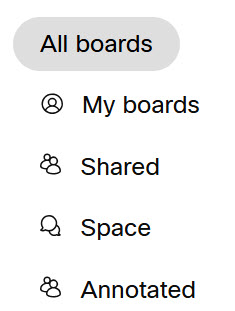
Klik på et filter for at se alle (tilgængelige) whiteboards, dine egne private whiteboards, whiteboards, andre har delt med dig, eller whiteboards fra dine egne Webex-rum:
Grundlæggende om whiteboard
Når du logger på Webex Whiteboards, kan du åbne og arbejde på ethvert whiteboard, du ser. Du kan også oprette nye whiteboards eller slette en eksisterende. For at åbne en whiteboard skal du bare klikke hvor som helst på den.
-
Klik på
 for at oprette en ny whiteboard.
Du får en ny tom whiteboard, som du kan arbejde på i appen, og administrere en liste over andre brugere, der kan få adgang til den. Du kan også dele tavlen i møder, og deltagerne kan også arbejde på det, hvis klienten eller enheden, de deltager i mødet fra, har whiteboarding-funktioner.
- Når du er færdig med at arbejde på tavlen, skal du klikke på pilen Tilbage for at vende tilbage til hovedvinduet. Du kan se din nye tavle på listen.
-
For at navngive dit whiteboard skal du klikke på standardtitlen - tidsstemplet - enten på selve whiteboardet eller på whiteboard-listen. Du kan navngive (eller omdøbe) ethvert whiteboard, som du har oprettet, eller som en anden har oprettet her og delt med dig. Whiteboards oprettet i Webex-rum tager automatisk navnet på rummet, og du kan ikke ændre det.
-
Hvis du vil slette en whiteboard permanent, skal du klikke på de tre prikker i tavlens øverste højre hjørne (eller ved siden af tavlen i listevisning) og vælge Slet. Dette fjerner whiteboardet fra listen og sletter det også helt.
Opret og samarbejd
Det er nemt at oprette indhold på en whiteboard: vælg penværktøjet, og klik og hold nede for at tegne med musen. Klik på knapperne + - nederst til højre for at zoome ind og ud. Hvis du bruger en enhed med en pegefelt eller en berøringsskærm, kan du også zoome ved blot at skubbe med to fingre.
Når du har oprettet noget indhold på din whiteboard, kan du flytte grupper af objekter rundt på én gang. For eksempel skriver eller tegner du oven på en figur. Når du griber fat i og trækker formen rundt på whiteboardet, følger dine streger med den. Det samme gælder objekter på whiteboardet, der overlapper hinanden - som et par klæbrige noter. Hvis du griber den klæbende note bag på gruppen og trækker den, vil noterne øverst bevæge sig med den, så længe de overlapper hinanden med mere end halvdelen.
Lad os se på, hvad du kan gøre ved hjælp af værktøjslinjen nederst på skærmen:

Annul/Gentag |
Fortryd/gentag din (e) sidste handling (er). |

Flytte |
Klik og hold nede for at trække whiteboard-arbejdsområdet i en hvilken som helst retning. |

Udvælgelse |
Klik på et objekt — en mærkbar note, et tekstområde, et billede, en figur eller en reaktion — på tavlen for at markere det. Hvis du vælger et objekt, vises der også muligheder for at flytte, redigere, kopiere eller slette det. Klik og træk hen over flere objekter på dit bræt for at vælge og flytte objekterne som en gruppe. Når du har valgt en gruppe objekter, får du muligheder for at flytte, redigere, gruppere og sortere objekterne. Du kan også vælge flere tekstområder eller klistermærker ved at trykke på Skift- tasten og klikke på hvert objekt. |

Pen |
Klik og hold nede for at tegne med musen. Klik én gang for at vælge pennen. Klik på knappen en anden gang for at ændre pennestrøg eller farve. |

Magisk pen |
Tavlen kan genkende grundlæggende former som firkanter, cirkler, trekanter, rektangler, pile og buede linjer, når du tegner dem og vil rette kanter og lukke små huller i konturen for dig. Du finder den magiske pen ved først at klikke på pennen. Vælg derefter værktøjet og tegn en form eller tegn din form og hold museknappen nede i et sekund. Whiteboardet registrerer din form og justerer den for dig. |

Viskelæder |
Skift markøren til et viskelæder og gnid fejl ud. |
 Laserpeger
|
Læg vægt på noget vigtigt, mens du taler om det. Klik på knappen, og gør opmærksom på indholdet på tavlen ved for eksempel at cirkle eller understrege det. Dine mærker forsvinder efter et par sekunder. |

Former |
Klik på knappen og vælg en færdiglavet form. Klik hvor som helst på dit whiteboard for at placere det. En værktøjslinje følger med den, og du kan gøre formen gennemsigtig, ændre dens farve, kopiere eller flytte den. Hvis du vil ændre størrelsen på en figur, skal du tage fat i et af hjørnerne og trække det. Og du kan dobbeltklikke inde i en figur for at åbne tastaturet, begynde at skrive og formatere din tekst. |

Tekst |
Vælg værktøjet, og klik hvor som helst på dit whiteboard for at få et redigerbart område, hvor du kan skrive og formatere tekst. Klik på tekst, du allerede har tilføjet for at redigere og omformatere den, mens du arbejder. Hvis du samarbejder med andre på andre enheder, vises din tekst i realtid, så alle kan følge med, mens du skriver den. 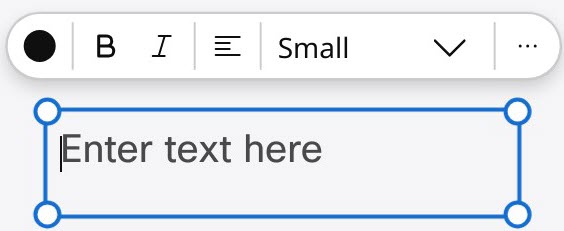
|

Sticky note |
Vælg værktøjet, og klik på skærmen. Du får en klæbrig note og kan begynde at skrive på den eller vælge en anden farve. Dobbeltklik på en note, der allerede er på whiteboardet for at redigere teksten. Klik én gang på en note for at ændre farven, kopiere eller slette den. Klik på en note, og hold museknappen nede for at flytte noten rundt på whiteboardet. 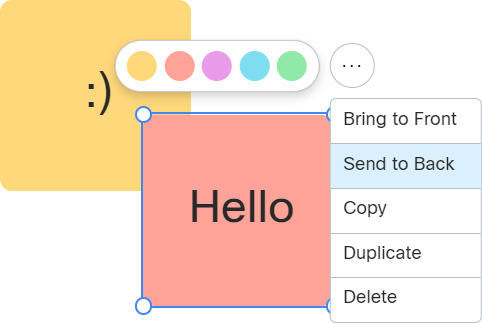
|

Billeder |
Klik på knappen for at gennemse og vælge, eller træk og slip et billede på whiteboardet. Ligesom andre objekter på dit lærred kan du flytte billeder rundt, tegne over dem, kopiere og så videre. Understøttede formater: JPEG, PNG, AVIF, BMP, GIF, ICO, SVG og WEBP. |

Emojier |
Klik på knappen for at vælge en emoji. Klik på whiteboardet for at placere det. |
Hvis du vil sende dine ideer til andre personer, der ikke har adgang til Webex whiteboards, skal du klikke på de tre prikker i øverste højre hjørne og vælge Eksporter til PDF.
Det er nemt at dele i din organisation. Klik blot på Del og tilføj en liste over kolleger, som du vil have adgang til opslagstavlen.
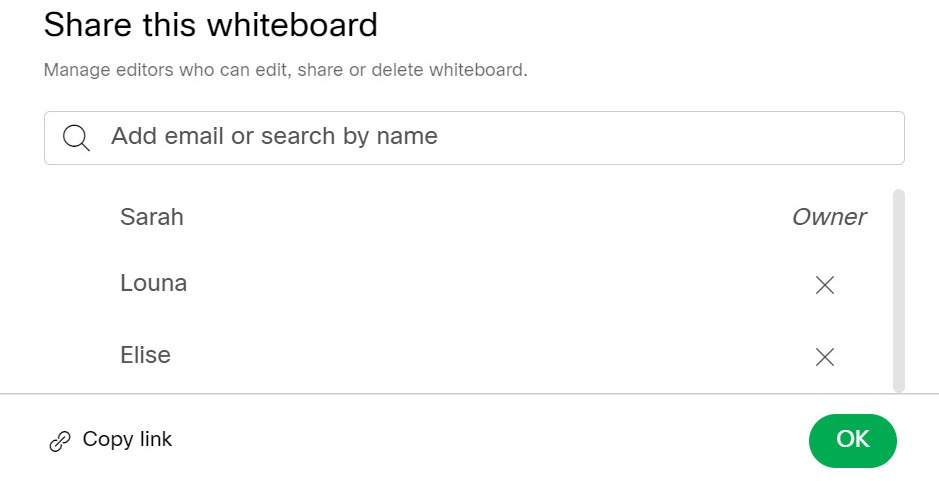
Navne, du tilføjer, får automatisk lov til at se, redigere, dele og slette dit opslagstavle. Hvis du slår Aktiveret FRA, fjernes den pågældende person fra listen. Hvis du vil fortælle hver person, du har tilføjet, at de har adgang, skal du kopiere linket til opslagstavlen og sende det til vedkommende.
Og hvis du allerede er i et møde, vil du se knappen Del øverst til højre på din åbne whiteboard. Klik på den for at dele whiteboardet direkte i dit opkald.
Få mere at vide
At arbejde på en whiteboard i webappen er lidt anderledes end almindelig whiteboard på din Webex-enhed.
Du kan finde flere oplysninger om at arbejde med whiteboards på en Webex-enhed under Brug whiteboard on Board og Desk Series.


