
Tak for din feedback.
 Har du feedback?
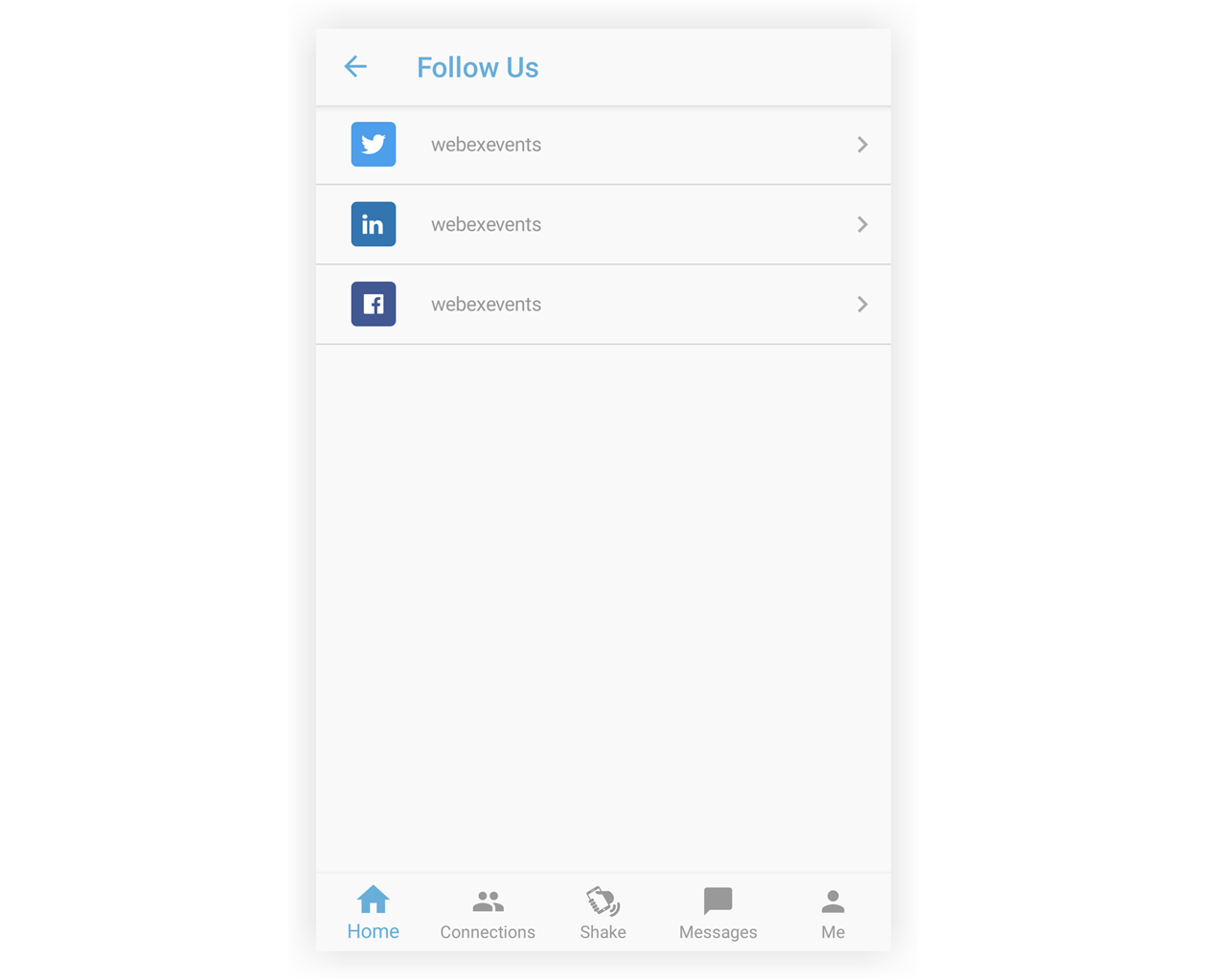
Funktionen Følg os giver dine deltagere ét sted, hvor de kan finde sociale og webstedslinks og kontaktoplysninger til dit arrangement, din organisation og mere. 👍 Dette gør det nemt for deltagerne at finde og interagere med din begivenhedsapp på tværs af alle sociale medieplatforme eller websteder.
Tilføj funktionen Følg os
Klik på Funktioner i navigationslinjen Begivenhed under „Begivenhedsapp“, og klik derefter på Tilføj funktioner.

I det modal, der vises, skal du søge efter funktionen, klikke på Tilføj og derefter lukke modalet.
Rediger indstillinger
Hvis du vil tilpasse funktionens navn og ikon eller begrænse dens synlighed ved hjælp af grupper, skal du klikke på funktionen i navigationslinjen og derefter klikke på ikonet Inds tillinger (⚙️) ud for funktionens navn.
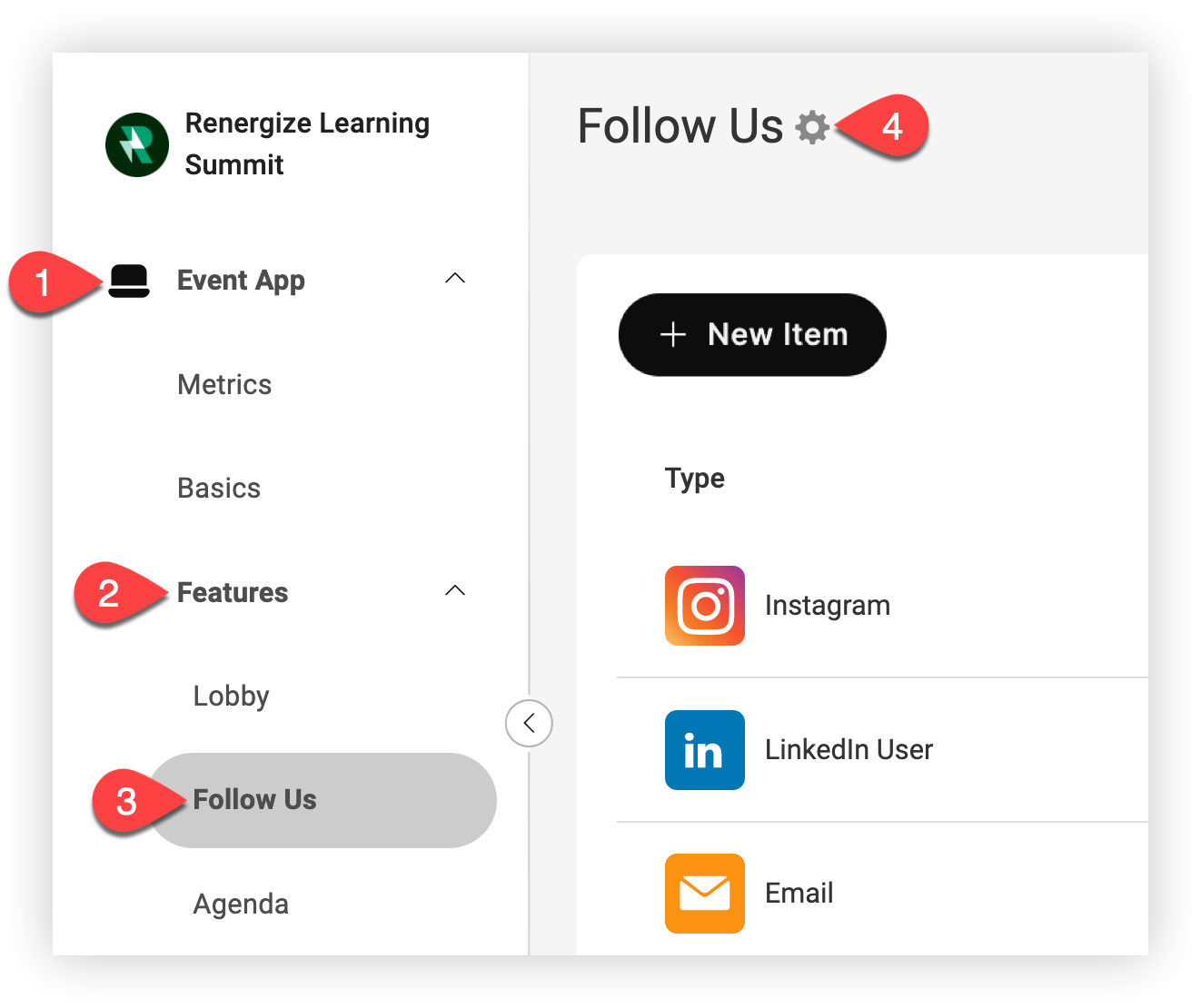
Når du er færdig med at foretage opdateringer, skal du klikke på Gem ændringer.
Tilføj Følg os varer
Nu er det tid til at begynde at tilføje måder, hvorpå folk kan følge, kontakte og lære mere om dig, din begivenhed, og dine partnere!
Klik på Ny vare på funktionssiden Følg os. I det modal, der vises, skal du vælge typen af element fra rullemenuen og indtaste de specifikke vareoplysninger.
Husk, at du ikke kan ændre rækkefølgen af Følg os-elementer, så opret dem i den rækkefølge, du ønsker, at de skal vises for deltagerne.
Indstillingerne i rullelisten er:
-
E-mail
-
Telefonen
-
Websted
-
Adresse
-
LinkedIn-bruger
-
LinkedIn-selskab
-
LinkedIn-gruppe
-
LinkedIn Hashtag
-
LinkedIn-udstillingsvindue
-
Facebook Bruger
-
Facebook-side
-
Facebook Grupper
-
Facebook Begivenheder
-
Twitter (X)
-
Twitter (X) Hashtag
-
Instagram
-
Snapchat
-
YouTube
-
YouTube-kanal
-
YouTube brugerdefineret kanal
-
Skype
-
Slack-fællesskab
-
WeChat
-
Pinterest
Når du er færdig, skal du klikke på Gem ændringer. Gentag denne proces så mange gange som du har brug for!
Administrer elementer
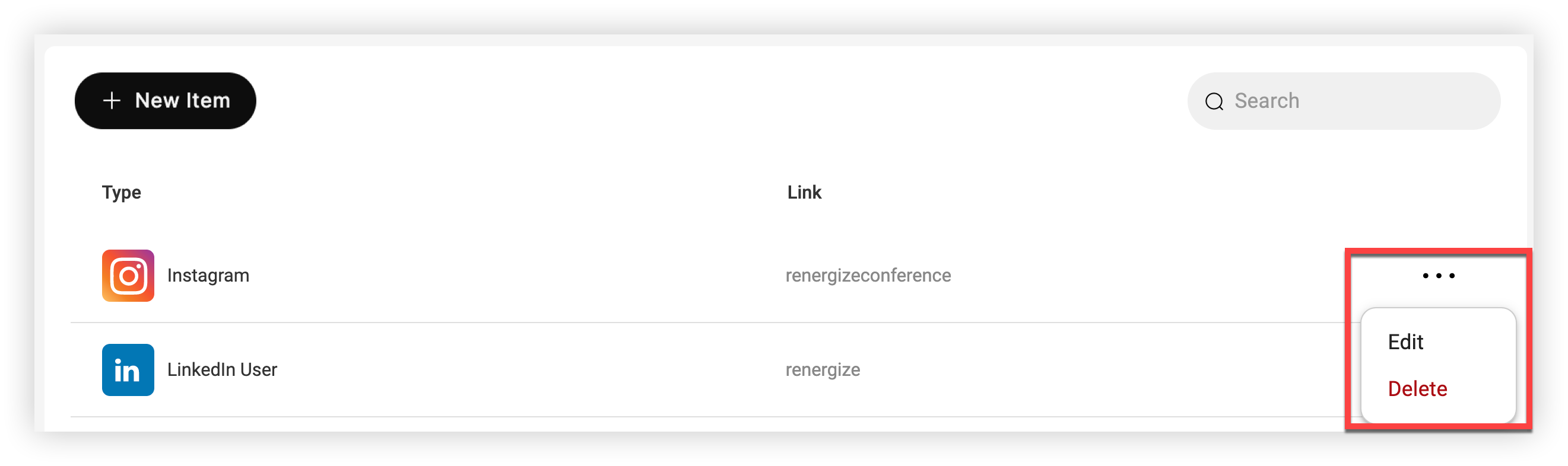
Hvis du vil redigere eller slette et element, du har tilføjet, skal du klikke på ikonet Inds tillinger () ud for det og derefter klikke på Slet.
Følg os funktionen i praksis
Deltagere klikker for at åbne funktionen, og klik derefter på et element for at åbne webstedet eller den sociale konto eller få adgang til flere oplysninger afhængigt af varetypen.
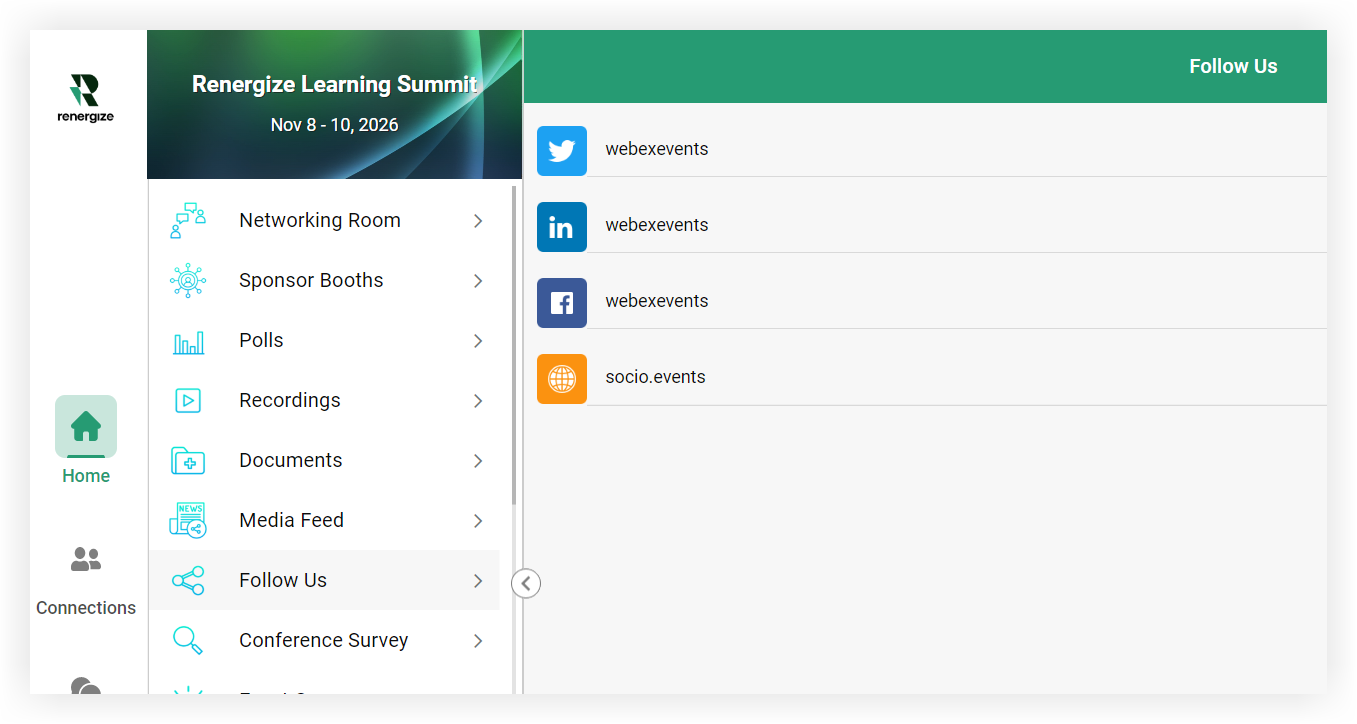
Her er et par eksempler:
-
Links til websteder åbnes simpelthen i en ny browserfane.
-
Valg af et telefonnummer på en mobilenhed giver brugeren mulighed for at ringe eller åbne nummeret i en app.
-
Hvis du vælger en e-mail, åbnes brugerens standardmailprogram.
-
Ved at trykke på adresser åbnes adressen i Google Maps.
Metrikker
Når deltagerne har haft en chance for at bruge begivenhedsappen, skal du gennemgå diagrammet Sammenligning af funktioner på siden Event App Metrics for at finde antallet af klik for hvert socialt link.
Hvis du vil undersøge alle de andre datapunkter, der er beskrevet i afsnittet Eksporter i vores artikel om begivenhedsmålinger, skal du eksportere metricerne.
Pro-tip! 😎
-
Hvis det virkelig er vigtigt at promovere dine sociale kanaler, kan du overveje at linke til funktionen i en meddelelse eller fra et banner.
Du klarer dig godt! 👏 Læs nu om Event Game-funktionen, og lær hvordan du belønner deltagere for at engagere sig i dine sociale rum.


