
コメントありがとうございます。
 フィードバックがある場合
フォロー機能を使用すると、参加者はソーシャルリンク、ウェブサイトリンク、イベント、組織などの連絡先情報を1か所で見つけることができます。👍 これにより、参加者はソーシャルメディアプラットフォームやウェブサイトでイベントアプリを簡単に見つけて交流できます。
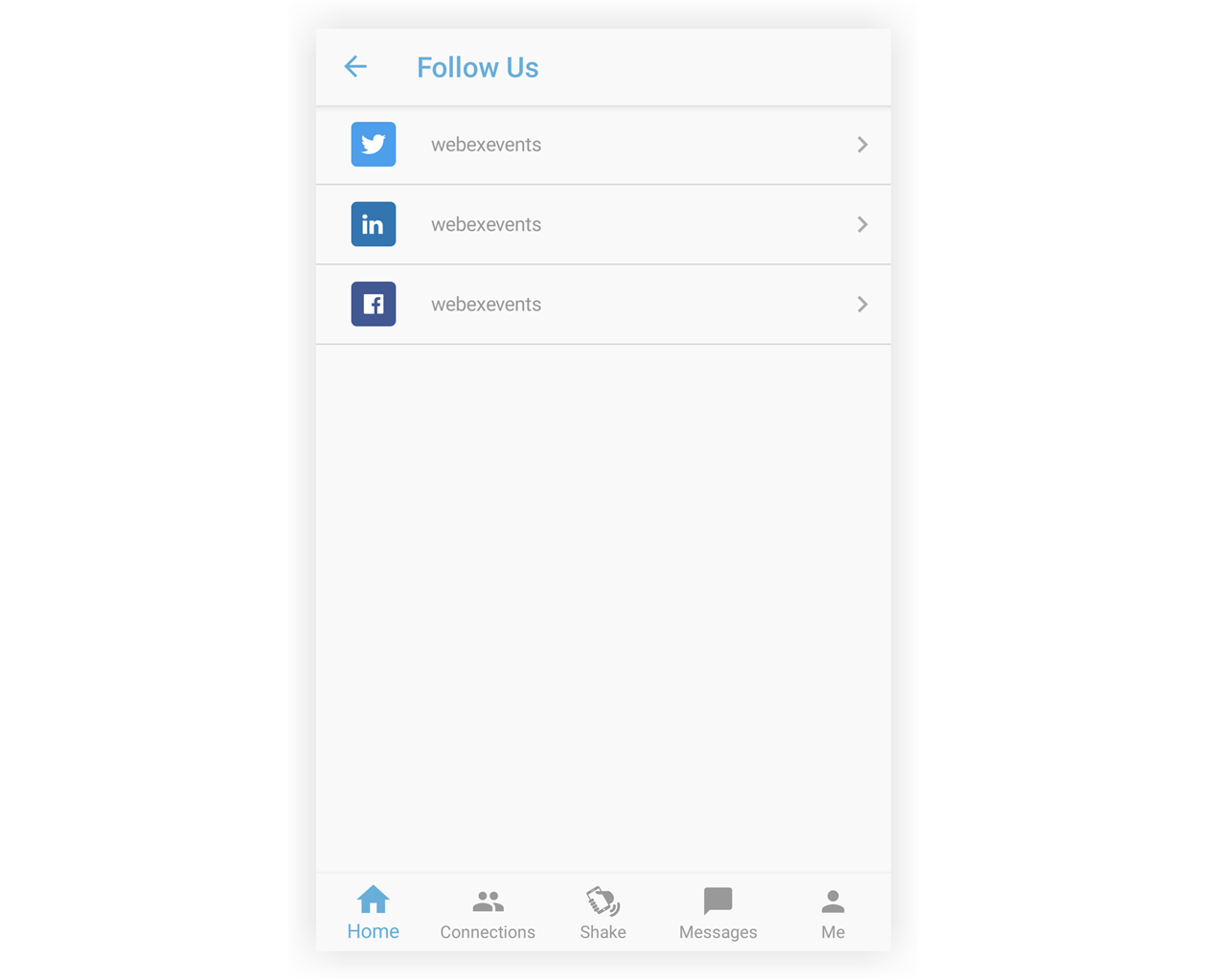
フォローアップ機能を追加してください
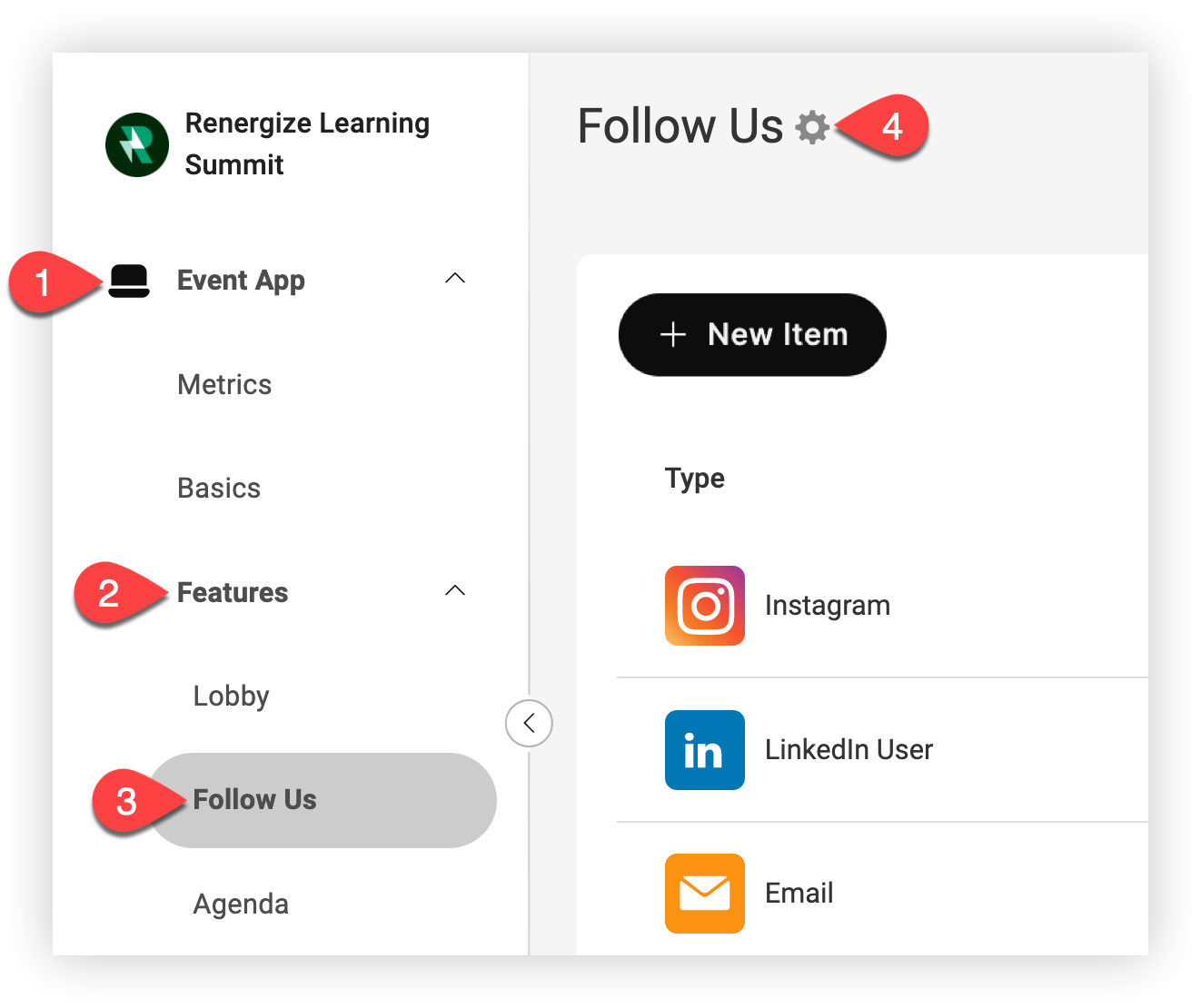
イベントナビゲーションバーの「イベントアプリ」で、「機能」をクリックし、「機能を追加」をクリックします。

表示されるモーダルで、機能を検索して「追加」をクリックし、モーダルを閉じます。
設定を編集する
機能の名前とアイコンをカスタマイズしたり、グループを使用して表示を制限したりするには、ナビゲーションバーの機能をクリックし、機能名の横にある設定(⚙️)アイコンをクリックします。
更新が終わったら、[変更を保存] をクリックします。
フォローアップアイテムを追加してください
今度は、人々があなたやあなたのイベント、そしてあなたのパートナーについてフォローしたり、連絡したり、もっと知ったりする方法を追加する時です!
Follow Us機能ページで、「新商品」をクリックします。 表示されるモーダルで、ドロップダウンから商品の種類を選択し、特定の商品の詳細を入力します。
Follow Us項目は並べ替えられないので、参加者に表示させたい順序で作成してください。
ドロップダウンリストのオプションは次のとおりです。
-
Eメール
-
電話番号
-
ウェブサイト
-
住所
-
LinkedIn ユーザー
-
リンクトイン社
-
リンクトイングループ
-
LinkedInのハッシュタグ
-
LinkedInショーケース
-
フェースブックユーザー
-
フェイスブックページ
-
フェイスブックグループ
-
フェイスブックイベント
-
ツイッター (X)
-
ツイッター (X) ハッシュタグ
-
インスタグラム
-
スナップチャット
-
YouTube
-
ユーチューブチャンネル
-
YouTube カスタムチャンネル
-
スカイプ
-
スラックコミュニティー
-
微信
-
ピンタレスト
完了したら、[変更を保存] をクリックします。 このプロセスを必要な回数繰り返してください!
アイテムを管理します
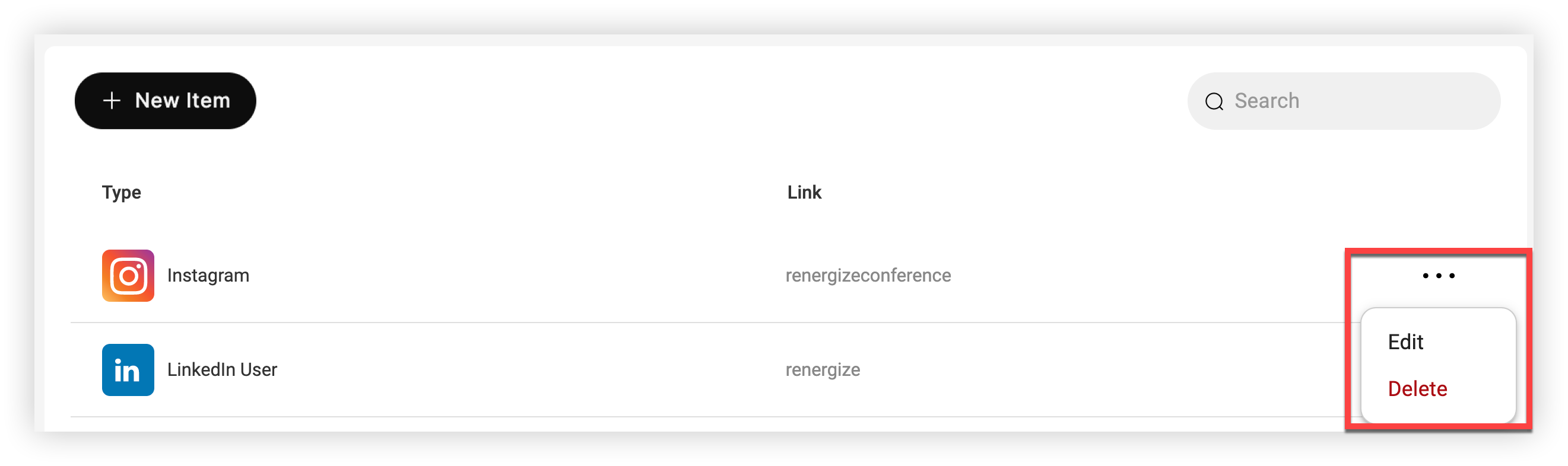
追加した項目を編集または削除するには、その項目の横にある設定 () アイコンをクリックし、次に [削除] をクリックします。
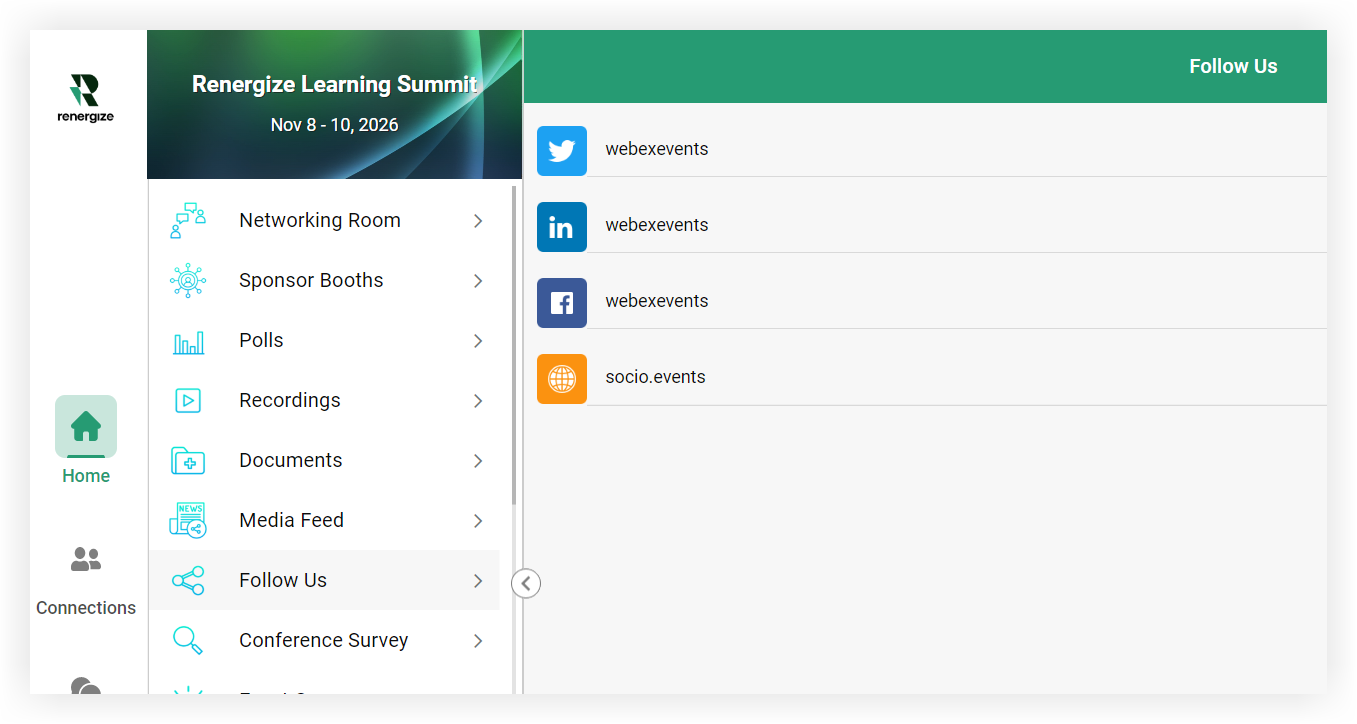
フォローアップ機能の実際は
参加者はクリックして機能を開き、アイテムをクリックしてウェブサイトやソーシャルアカウントを開くか、アイテムの種類に応じて詳細にアクセスします。
いくつか例を挙げます:
-
ウェブサイトへのリンクは、新しいブラウザタブで開くだけです。
-
モバイルデバイスで電話番号を選択すると、電話をかけたり、アプリで開いたりすることができます。
-
メールを選択すると、ユーザーのデフォルトのメールアプリケーションが開きます。
-
住所をタップすると、Googleマップで住所が開きます。
メトリックス
参加者がイベントアプリを使用したら、イベントアプリの指標ページの機能比較表を見て、各ソーシャルリンクのクリック数を確認してください。
イベント指標の記事の「エクスポート」セクションに記載されている他のすべてのデータポイントを調べるには、指標をエクスポートしてください。
プロのヒント!😎
-
ソーシャルチャネルを宣伝することが本当に重要な場合は、お知らせやバナーからその機能にリンクすることを検討してください。
あなたは素晴らしいことをしています!👏 それでは、イベントゲーム機能について読んで、ソーシャルスペースに参加した参加者に報酬を与える方法を学びましょう。


