
Grazie per il feedback.
 Feedback?
La funzione Seguici offre ai partecipanti un luogo in cui possono trovare link ai social e ai siti Web e informazioni di contatto per il suo evento, la sua organizzazione e altro ancora. 👍 Ciò rende facile per i partecipanti trovare e interagire con la sua Event App su qualsiasi piattaforma di social media o sito Web.
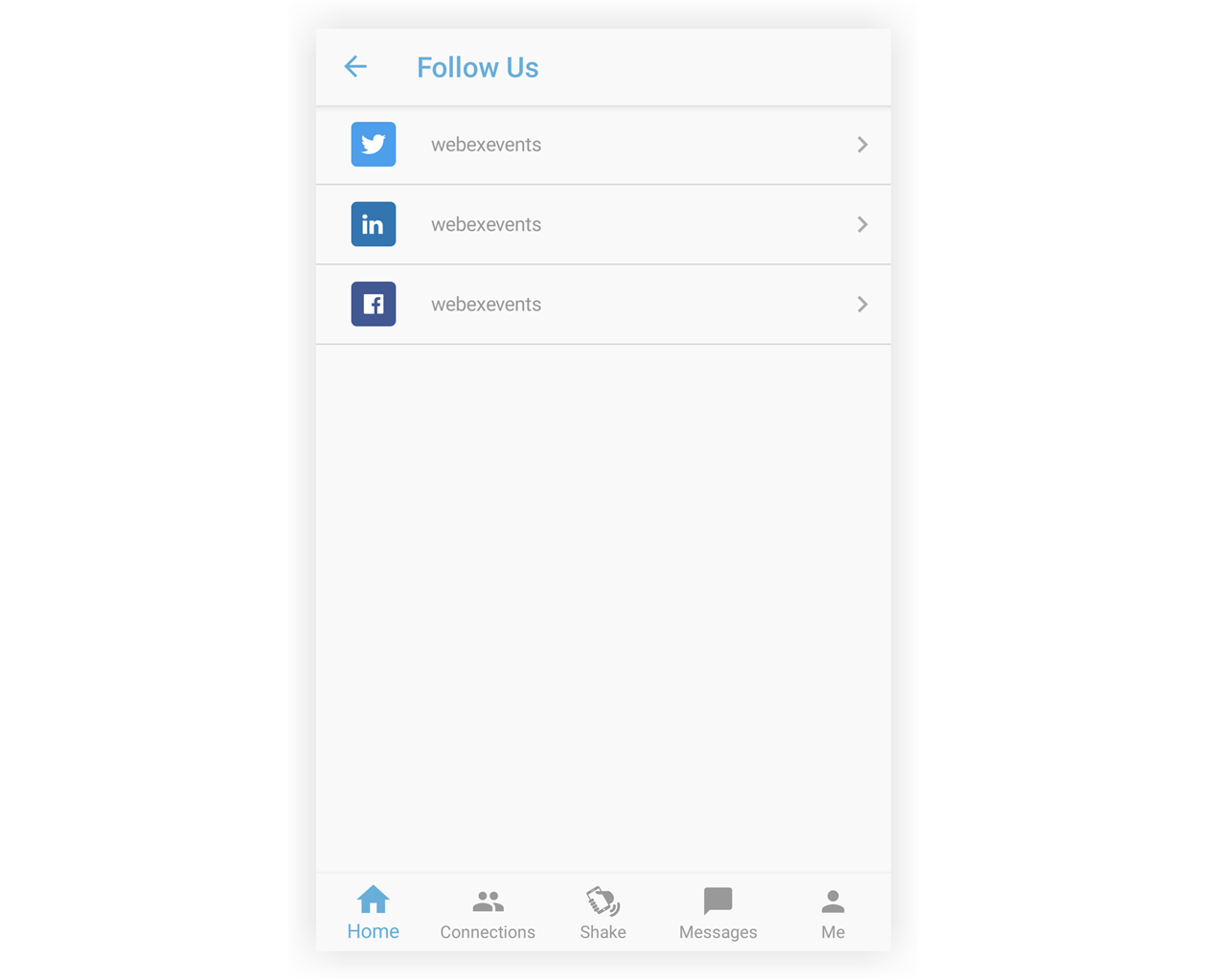
Aggiunga la funzione Seguici
Nella barra di navigazione degli eventi in «App per eventi», faccia clic su Funzionalità, quindi su Aggiungi funzionalità.

Nel modale visualizzato, cerchi la funzione, faccia clic su Aggiungi, quindi chiuda il modale.
Modifica impostazioni
Per personalizzare il nome e l'icona della funzione o limitarne la visibilità utilizzando i gruppi, faccia clic sulla funzione nella barra di navigazione, quindi faccia clic sull'icona Impostazioni (⚙️) accanto al nome della funzione.
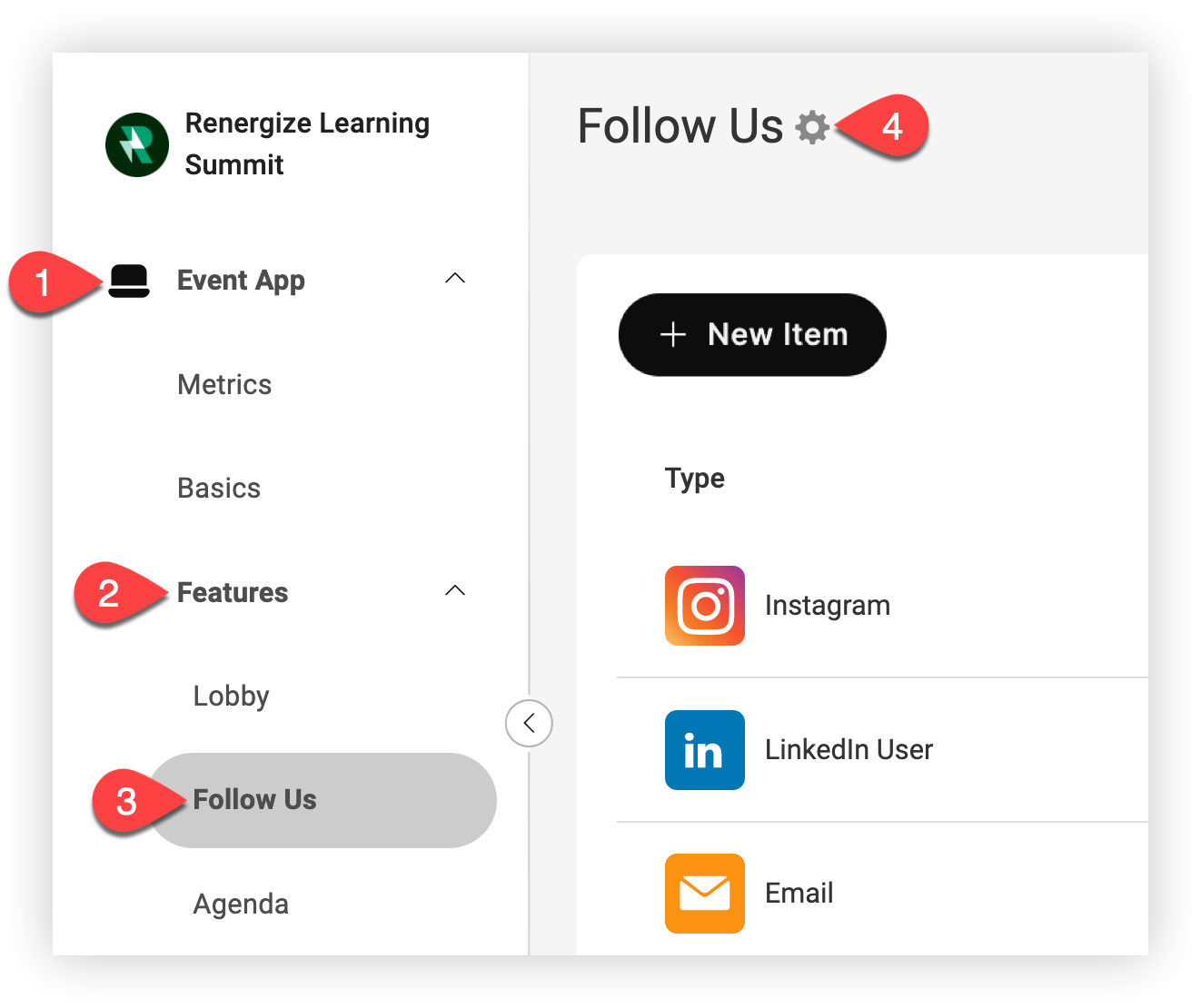
Quando ha finito di fare gli aggiornamenti, faccia clic su Salva modifiche.
Aggiungere articoli Follow Us
Ora è il momento di iniziare ad aggiungere modi in cui le persone possono seguire, contattare e saperne di più su di Lei, sul suo evento e sui suoi partner!
Nella pagina della funzionalità Seguici, faccia clic su Nuovo articolo. Nella modalità visualizzata, selezioni il tipo di articolo dal menu a discesa e inserisca i dettagli specifici dell'articolo.
Tenga presente che non può riordinare gli articoli di Follow Us, quindi li crei nell'ordine in cui desidera che appaiano ai partecipanti.
Le opzioni nell'elenco a discesa sono:
-
E-Mail
-
Telefono
-
Sito web
-
Indirizzo
-
Utente LinkedIn
-
Azienda LinkedIn
-
Gruppo LinkedIn
-
Hashtag di LinkedIn
-
Vetrina su LinkedIn
-
Utente Facebook
-
Pagina Facebook
-
Gruppi Facebook
-
Eventi su Facebook
-
Twitter (X)
-
Twitter (X) Hashtag
-
Instagram
-
Snapchat
-
YouTube
-
Canale YouTube
-
Canale personalizzato YouTube
-
Skype
-
Comunità Slack
-
WeChat
-
Pinterest
Quando ha finito, faccia clic su Salva modifiche. Ripeti questa procedura tutte le volte che vuole!
Gestire gli articoli
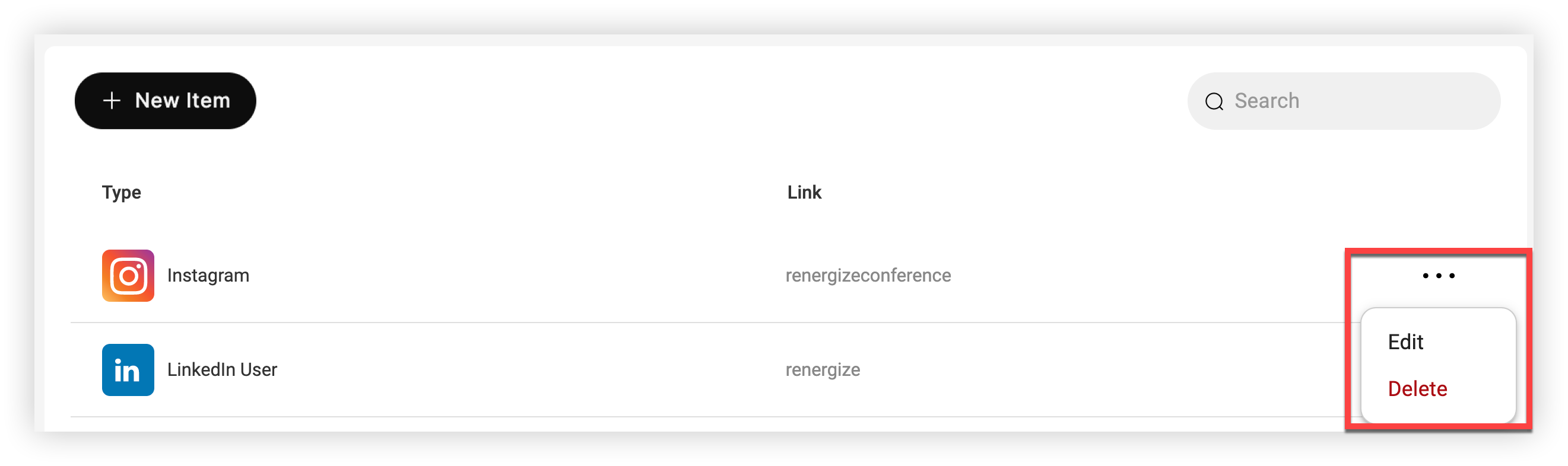
Per modificare o eliminare un elemento che ha aggiunto, faccia clic sull'icona Impostazioni () accanto ad esso, quindi faccia clic su Elimina.
La funzione Follow Us in pratica
I partecipanti fanno clic per aprire la funzione, quindi su un elemento per aprire il sito Web o l'account social o accedere a maggiori dettagli, a seconda del tipo di elemento.
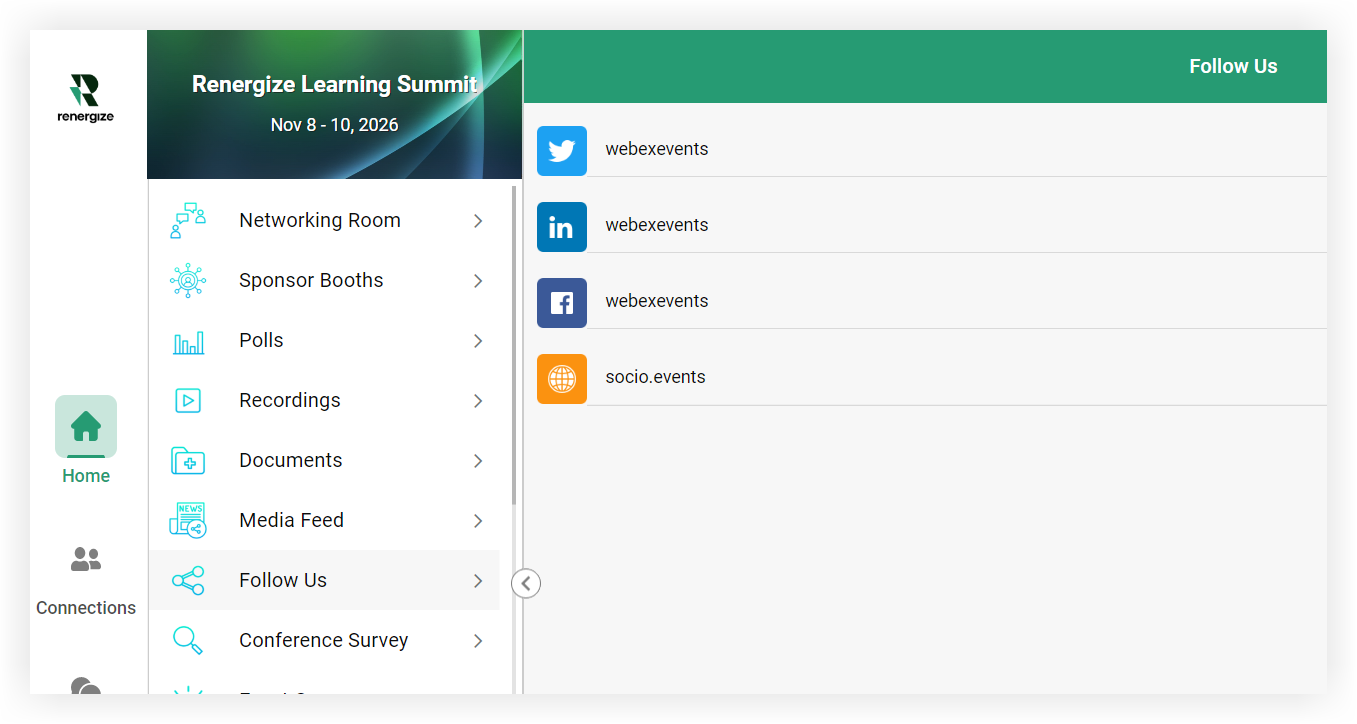
Ecco alcuni esempi:
-
I collegamenti ai siti Web si aprono semplicemente in una nuova scheda del browser.
-
La selezione di un numero di telefono su un dispositivo mobile offre all'utente la possibilità di chiamare o aprire il numero in un'app.
-
La selezione di un'email apre l'applicazione di posta predefinita dell'utente.
-
Toccando gli indirizzi si apre l'indirizzo in Google Maps.
Metriche
Dopo che i partecipanti hanno avuto la possibilità di utilizzare l'Event App, consulti la tabella di confronto delle funzionalità nella pagina Event App Metrics per trovare il numero di clic per ogni link social.
Per esaminare tutti gli altri dati descritti nella sezione Esporta del nostro articolo sulle metriche degli eventi, esporti le metriche.
Suggerimento professionale! 😎
-
Se è davvero importante promuovere i suoi canali social, prenda in considerazione la possibilità di inserire un link alla funzione in un annuncio o da un banner.
Sta andando alla grande! 👏 Ora legga la funzione Event Game e scopra come premiare i partecipanti per aver partecipato ai suoi spazi sociali.


