
Dziękujemy za opinię.
 Opinia?
Funkcja Obserwuj nas zapewnia uczestnikom jedną lokalizację, w której mogą znaleźć linki społecznościowe i witryny internetowe oraz dane kontaktowe dla Twojego wydarzenia, organizacji i nie tylko. 👍 Ułatwia to uczestnikom znajdowanie aplikacji Event i angażowanie się z nią na dowolnych platformach społecznościowych lub witrynach internetowych.
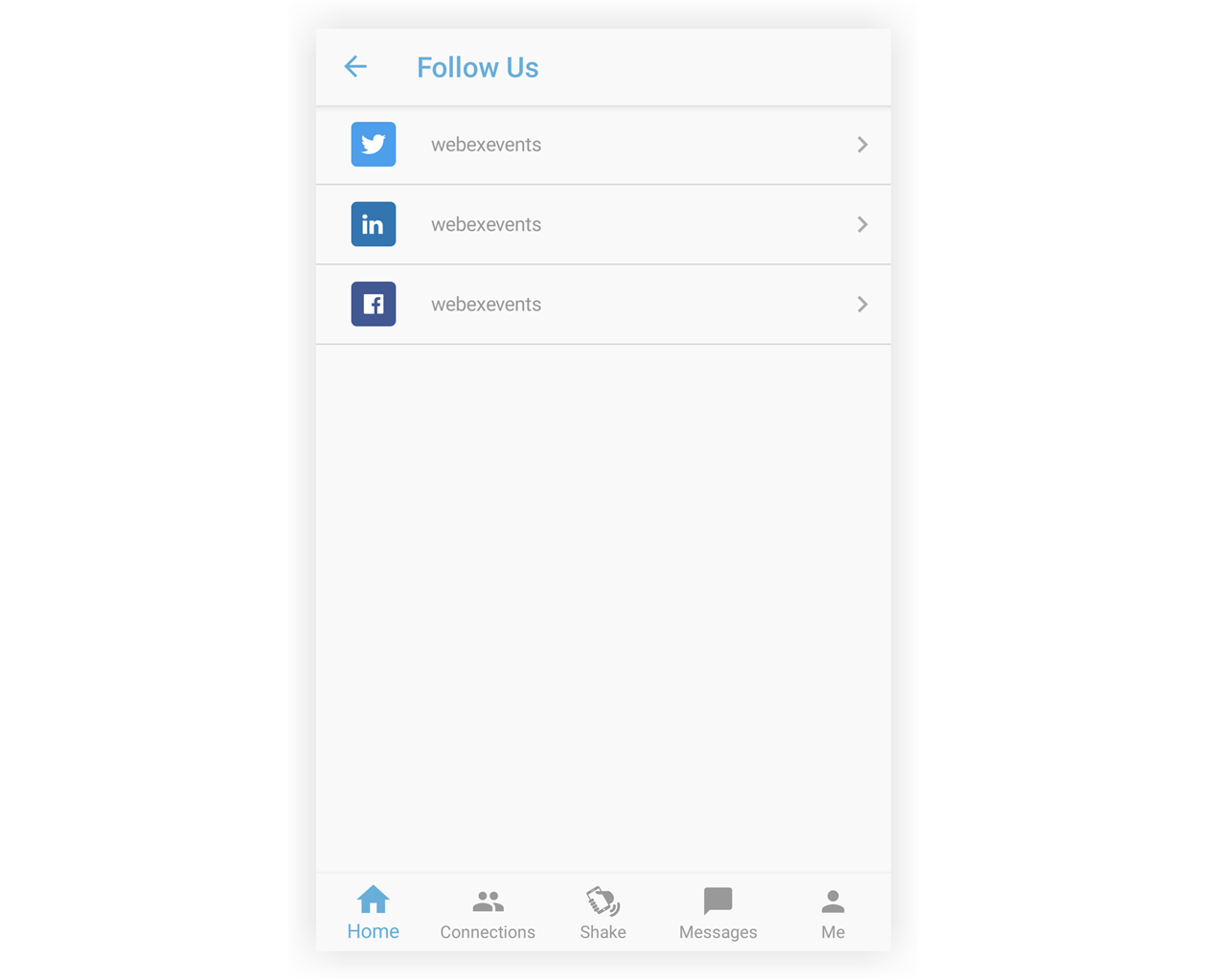
Dodaj funkcję Obserwuj nas
Na pasku nawigacji zdarzeń w sekcji „Aplikacja zdarzeń” kliknij opcję Funkcje, a następnie kliknij Dodaj funkcje.

W wyświetlonym module wyszukaj element, kliknij Dodaj, a następnie zamknij modalny.
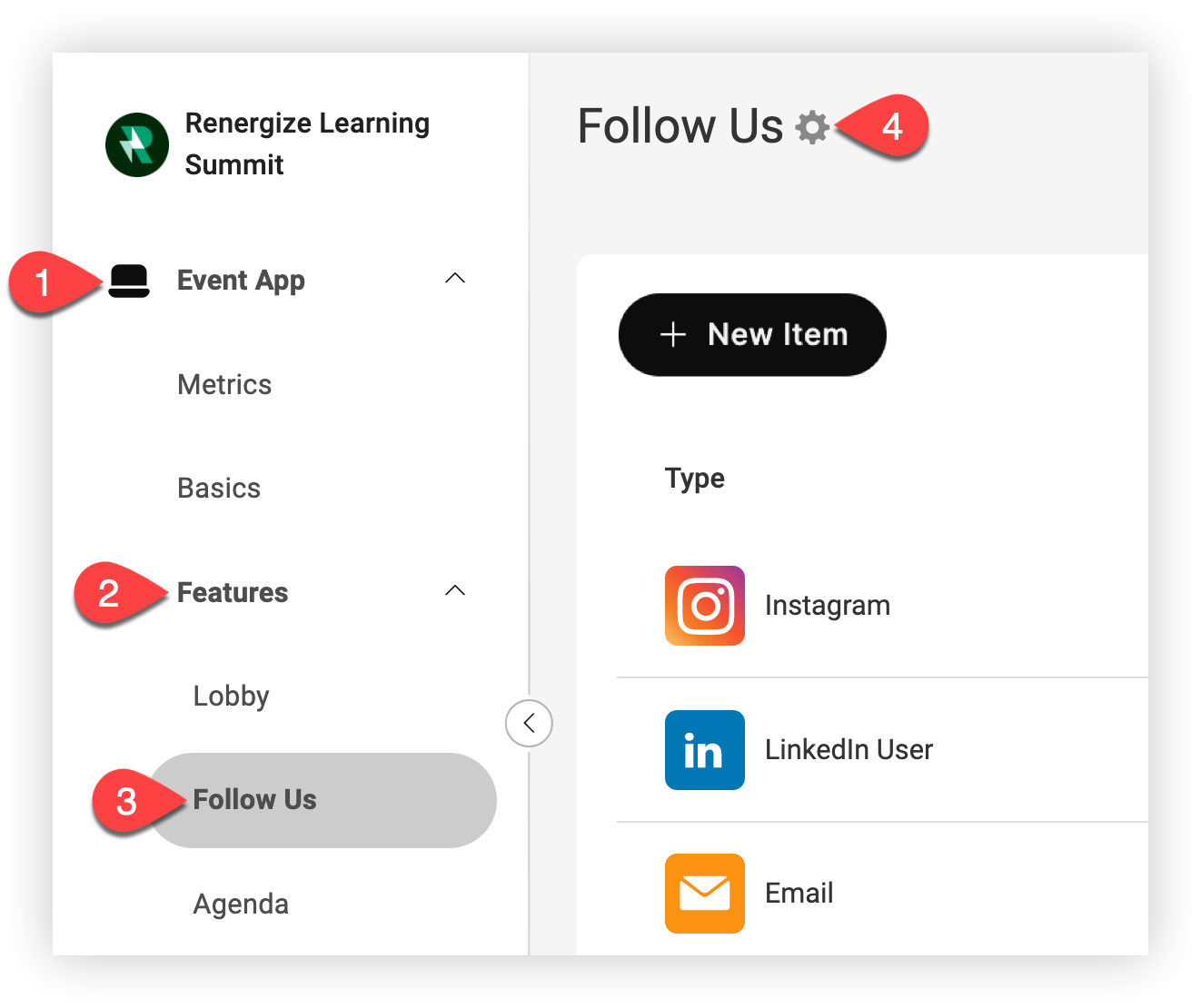
Dodaj pozycje Obserwuj nas
Teraz nadszedł czas, aby zacząć dodawać sposoby, aby ludzie mogli śledzić, kontaktować się i dowiedzieć się więcej o Tobie, Twoim wydarzeniu i Twoich partnerach!
Na stronie funkcji Obserwuj nas kliknij Nowy przedmiot. W wyświetlonym modalu wybierz typ elementu z listy rozwijanej i wprowadź szczegóły konkretnego elementu.
Pamiętaj, że nie możesz zmienić kolejności elementów Obserwuj nas, więc utwórz je w kolejności, w jakiej chcesz, aby były wyświetlane uczestnikom.
Opcje na liście rozwijanej to:
-
Poczta e-mail
-
Telefon
-
Strona WWW
-
Adres
-
Użytkownik LinkedIn
-
Firma LinkedIn
-
Grupa LinkedIn
-
Hashtag LinkedIn
-
Prezentacja LinkedIn
-
Użytkownik Facebooka
-
Strona na Facebooku
-
Grupy na Facebooku
-
Wydarzenia na Facebooku
-
Twitter (X)
-
Twitter (X) Hashtag
-
Instagram
-
Snapchata
-
YouTube
-
Kanał YouTube
-
Niestandardowy kanał YouTube
-
Skype
-
Społeczność Slack
-
WeChat
-
Pinterest
Po zakończeniu kliknij Zap isz zmiany. Powtórz ten proces tyle razy, ile potrzebujesz!
Zarządzaj przedmiotami
Aby edytować lub usunąć dodany element, kliknij ikonę U stawienia () obok niego, a następnie kliknij przycisk Usuń.
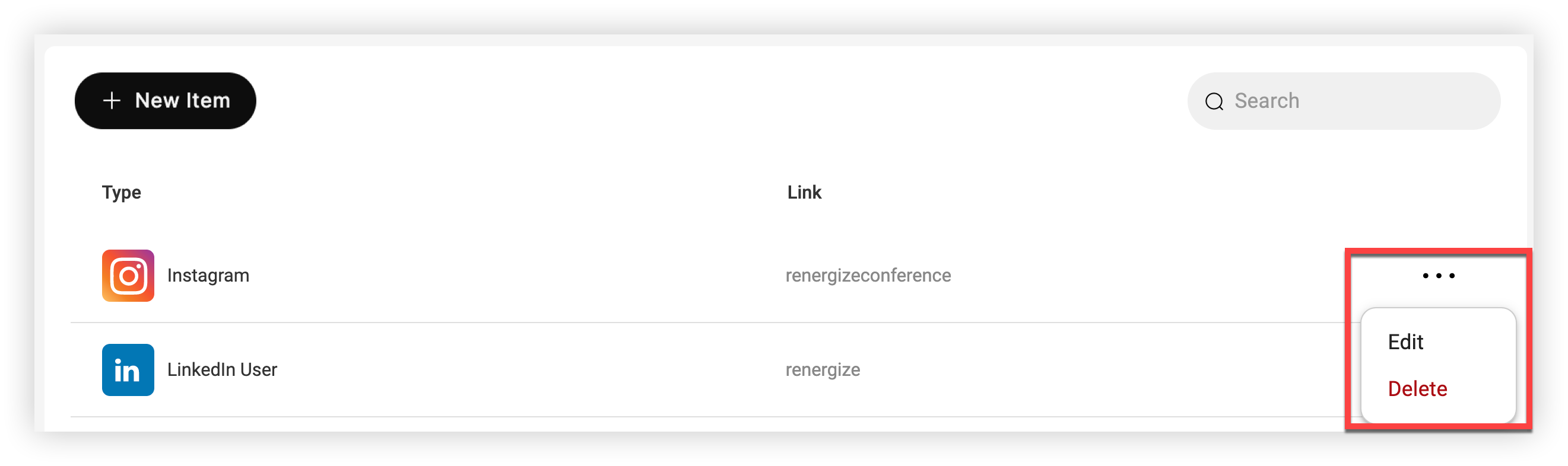
Funkcja Follow Us w praktyce
Uczestnicy klikają, aby otworzyć tę funkcję, a następnie kliknij element, aby otworzyć witrynę internetową lub konto społecznościowe, lub uzyskać dostęp do dodatkowych szczegółów, w zależności od rodzaju elementu.
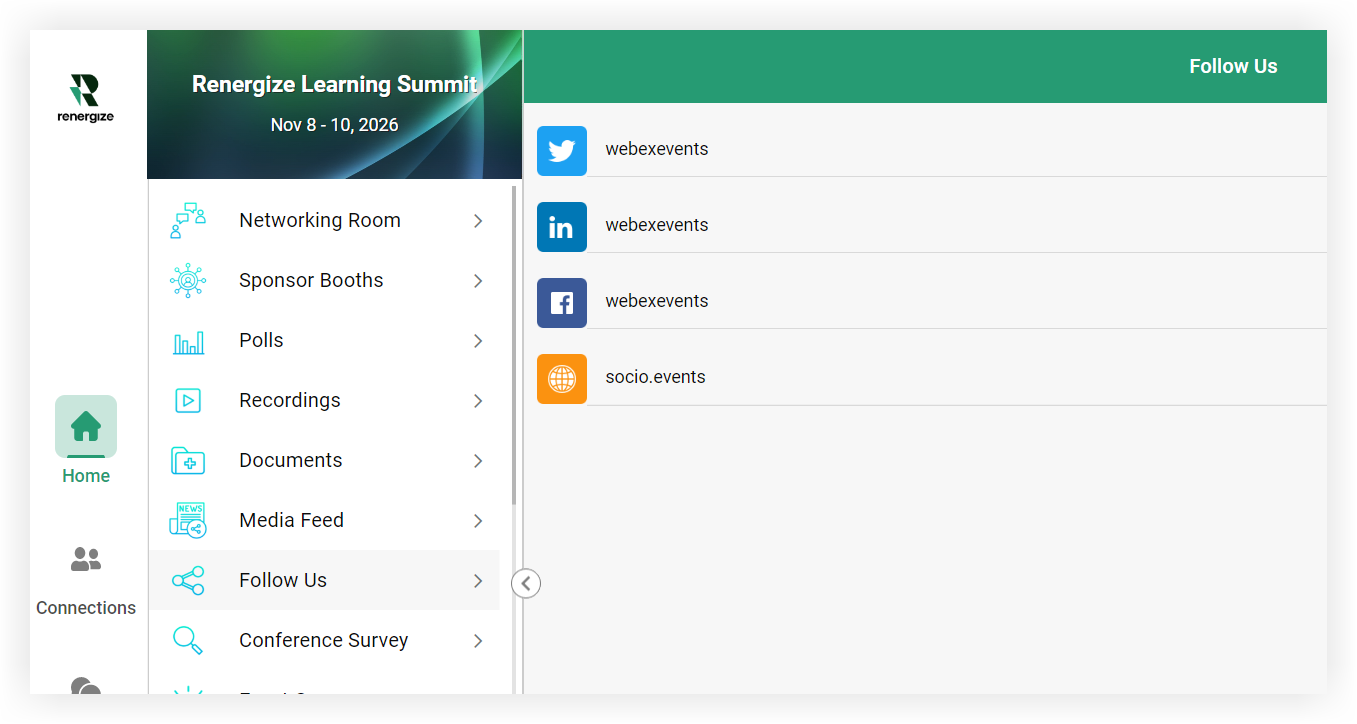
Oto kilka przykładów:
-
Linki do stron internetowych otwierają się po prostu w nowej karcie przeglądarki.
-
Wybór numeru telefonu na urządzeniu mobilnym daje użytkownikowi możliwość zadzwonienia lub otwarcia numeru w aplikacji.
-
Wybranie wiadomości e-mail otwiera domyślną aplikację poczty użytkownika.
-
Stuknięcie adresów powoduje otwarcie adresu w Mapach Google.
Metryki
Po tym, jak uczestnicy mieli okazję skorzystać z aplikacji Event, przejrzyj tabelę Porównanie funkcji na stronie Metryki aplikacji zdar zeń, aby znaleźć liczbę kliknięć dla każdego linku społecznościowego.
Aby zbadać wszystkie inne punkty danych opisane w sekcji Eksport w naszym artykule Metryki zdarzeń, wyeksportuj dane.
Profesjonalna wskazówka! 😎
-
Jeśli promowanie kanałów społecznościowych jest naprawdę ważne, rozważ połączenie z funkcją w ogłoszeniu lub z banera.
Świetnie sobie radzisz! 👏 Przeczytaj teraz o funkcji Event Game i do wiedz się, jak nagradzać uczestników za zaangażowanie się w swoje przestrzenie społecznościowe.


