
Tack för din feedback.
 Har du feedback?
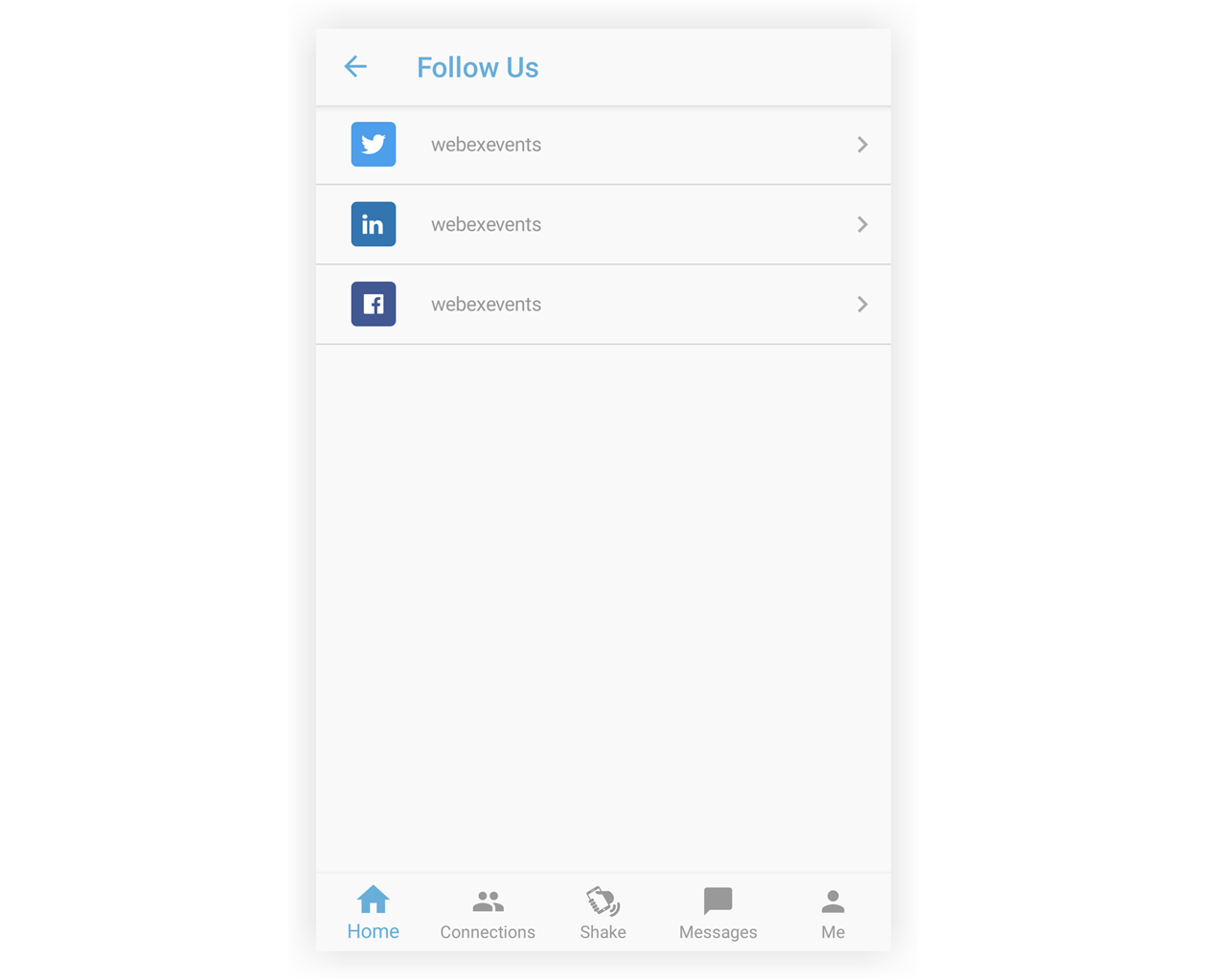
Funktionen Följ oss ger dina deltagare en plats där de kan hitta sociala länkar och webbplatslänkar och kontaktinformation för ditt evenemang, din organisation och mer. 👍 Detta gör det enkelt för deltagarna att hitta och interagera med din evenemangsapp på alla sociala medieplattformar eller webbplatser.
Lägg till funktionen Följ oss
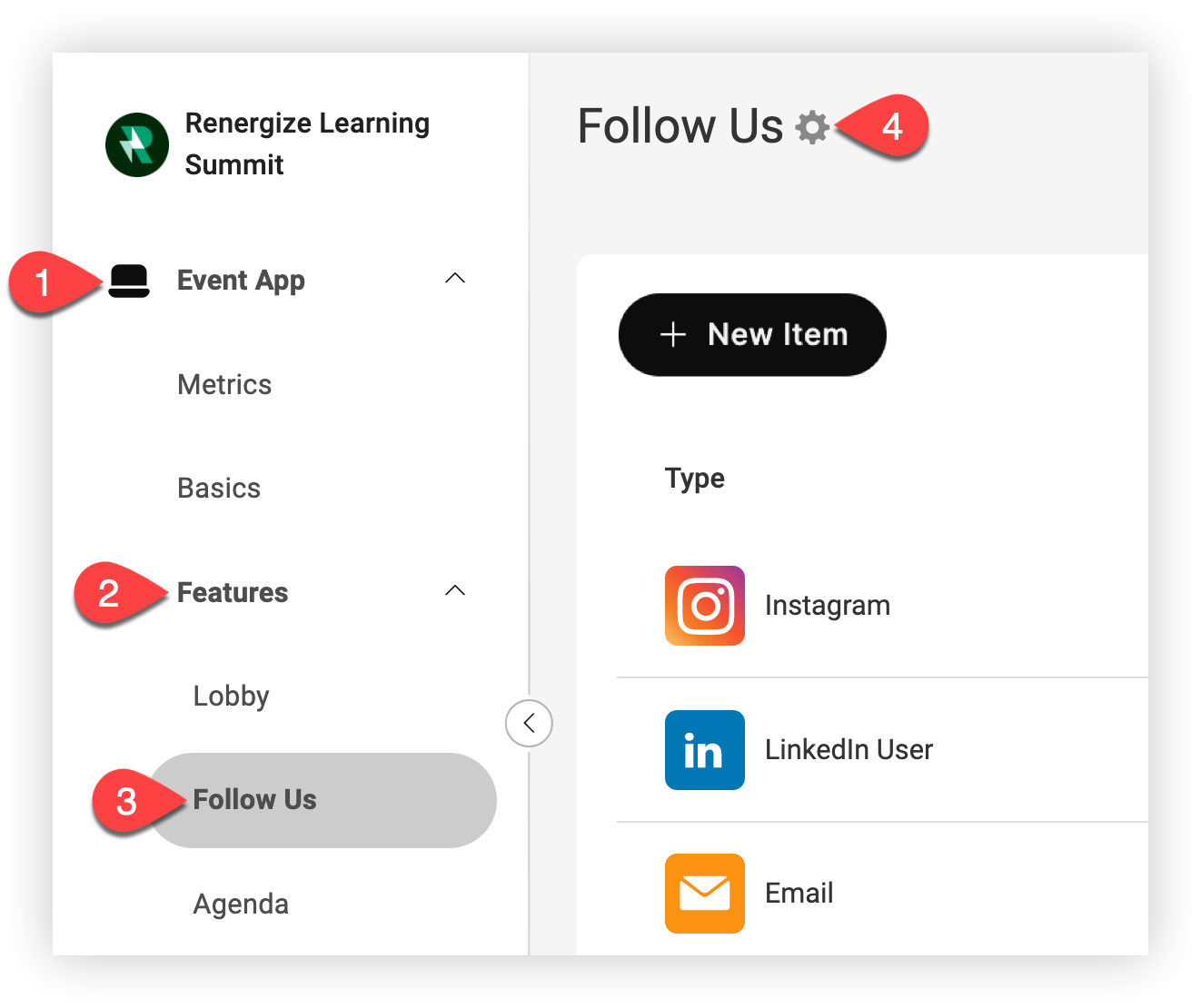
Klicka på Funktioner i navigeringsfältet för evenemang under Event App och klicka sedan på Lägg till funktioner.

Sök efter funktionen i det modala som visas, klicka på Lägg till och stäng sedan modalen.
Redigera inställningar
Lägg till Följ oss artiklar
Nu är det dags att börja lägga till sätt för människor att följa, kontakta och lära sig mer om dig, ditt evenemang och dina partners!
Klicka på Nytt objekt på funktionssidan Följ oss. I det modal som visas väljer du typ av objekt i rullgardinsmenyn och anger de specifika artikeldetaljerna.
Tänk på att du inte kan ordna om Följ oss-objekt, så skapa dem i den ordning du vill att de ska visas för deltagarna.
Alternativen i rullgardinsmenyn är:
-
E-postadress
-
Telefonen
-
Hemsida
-
Adress
-
LinkedIn-användare
-
LinkedIn-företag
-
LinkedIn-gruppen
-
LinkedIn-hashtaggen
-
LinkedIn-utställning
-
Facebook-användare
-
Facebook-sida
-
Facebook-grupper
-
Facebook-evenemang
-
Twitter (X)
-
Twitter (X) Hashtagg
-
Instagram
-
Snapchat
-
YouTube
-
YouTube-kanal
-
Anpassad YouTube-kanal
-
Skype
-
Slack Community
-
WeChat
-
Pinterest
När du är klar klickar du på Spara ändringar. Upprepa denna process så många gånger du behöver!
Hantera objekt
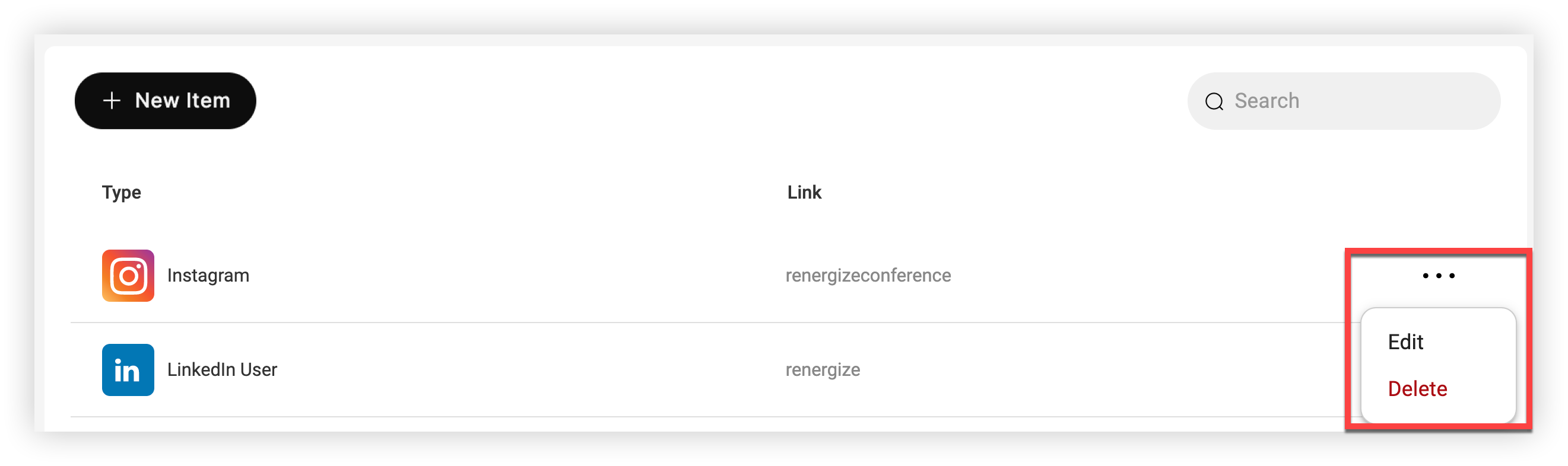
Om du vill redigera eller ta bort ett objekt som du har lagt till klickar du på ikonen Inställningar () bredvid det och klickar sedan på Ta bort.
Följ oss funktionen i praktiken
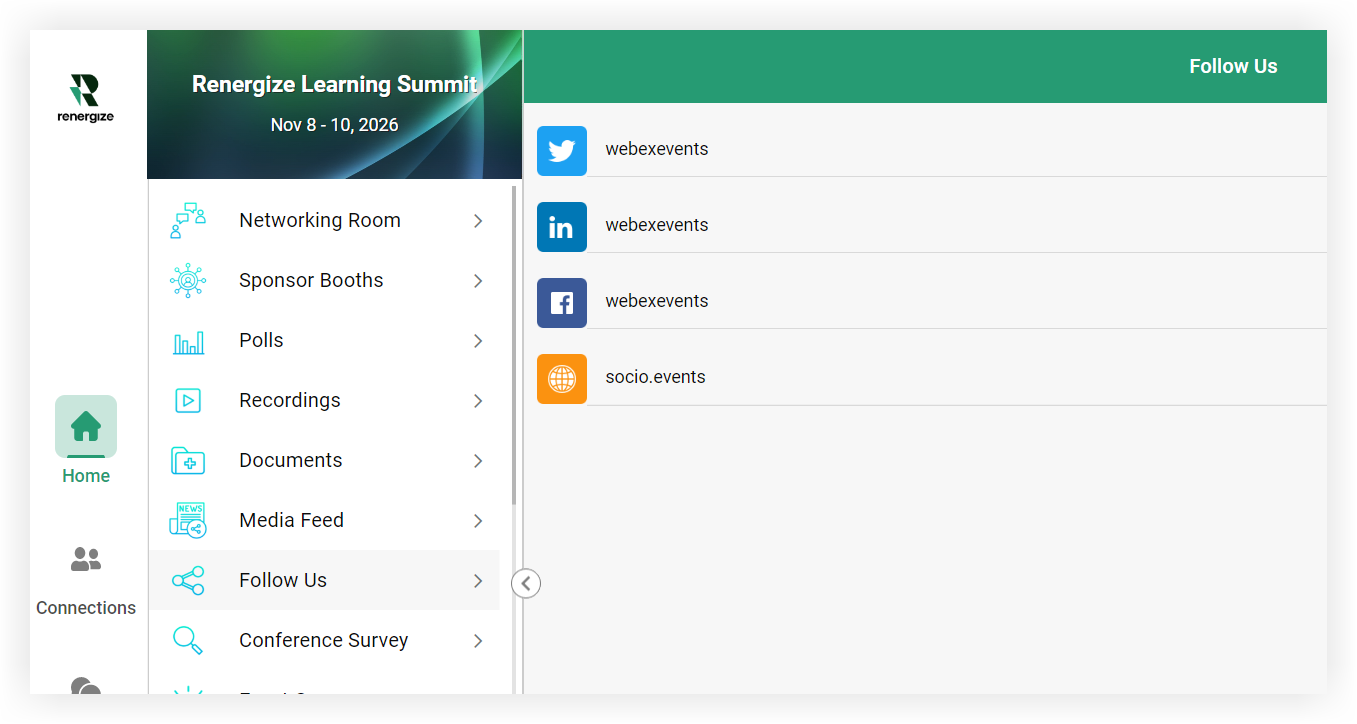
Deltagare klickar för att öppna funktionen och klicka sedan på ett objekt för att öppna webbplatsen eller det sociala kontot, eller få tillgång till mer information, beroende på objekttyp.
Här är några exempel:
-
Länkar till webbplatser öppnas helt enkelt i en ny webbläsarflik.
-
Om du väljer ett telefonnummer på en mobil enhet kan användaren ringa eller öppna numret i en app.
-
Om du väljer ett e-postmeddelande öppnas användarens standardprogram för e-post.
-
Genom att trycka på adresser öppnas adressen i Google Maps.
Mätvärden
När deltagarna har haft en chans att använda evenemangsappen granskar du diagrammet Funktionsjämförelse på sidan Event App Metrics för att hitta antalet klick för varje social länk.
Om du vill granska alla andra datapunkter som beskrivs i avsnittet Exportera i vår artikel Händelsemätningar exporterar du mätvärdena.
Proffstips! 😎
-
Om det verkligen är viktigt att marknadsföra dina sociala kanaler kan du överväga att länka till funktionen i ett tillkännagivande eller från en banner.
Du mår bra! 👏 Läs nu om Event Game-funktionen och lär dig hur du belönar deltagare för att engagera sig i dina sociala utrymmen.


