
Takk for tilbakemeldingen.
 Tilbakemelding?
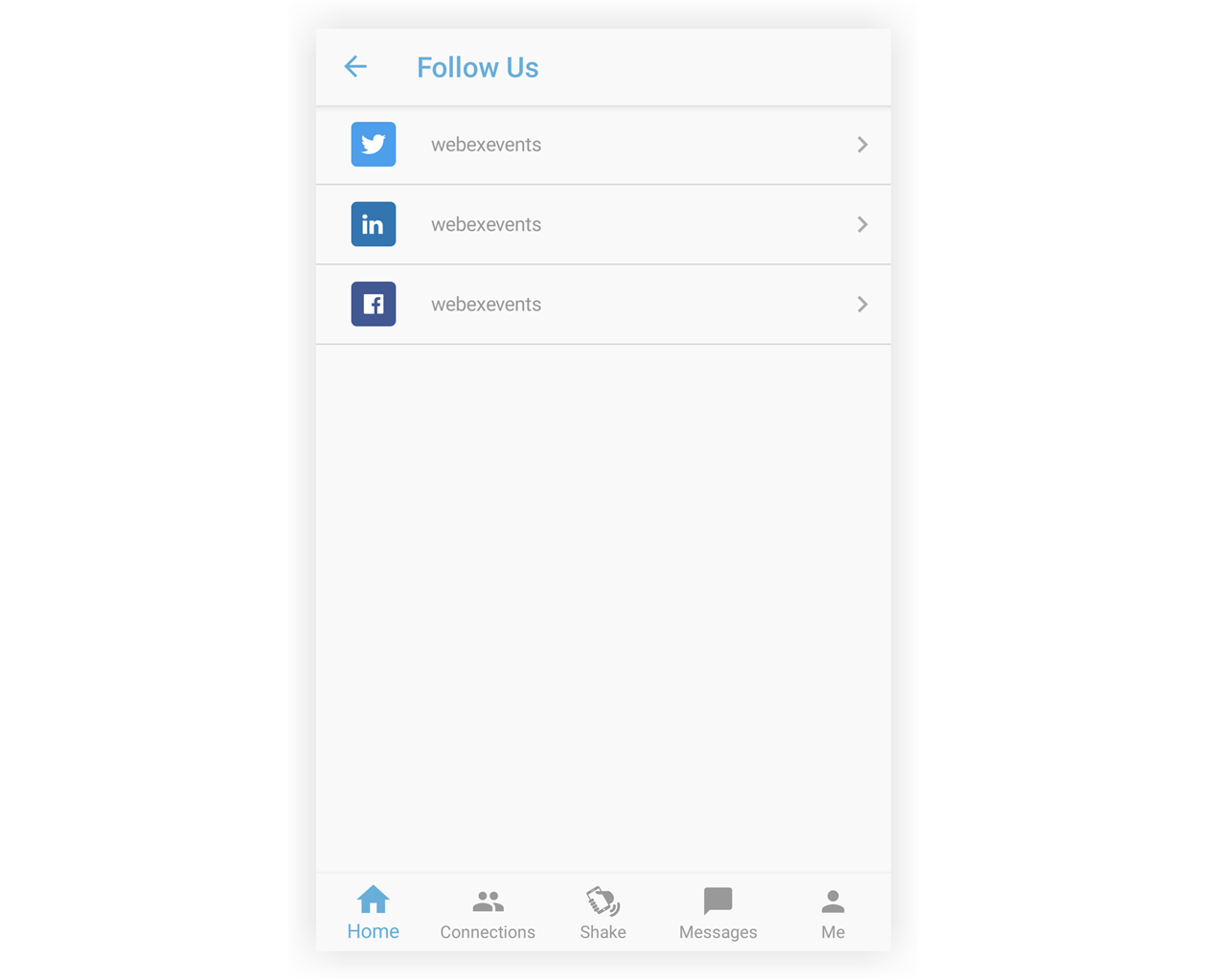
Følg oss-funksjonen gir deltakerne ett sted der de kan finne sosiale og nettstedskoblinger og kontaktinformasjon for arrangementet ditt, organisasjonen din og mer. 👍 Dette gjør det enkelt for deltakerne å finne og engasjere seg i arrangement-appen din på tvers av sosiale medieplattformer eller nettsteder.
Legg til Følg oss-funksjonen
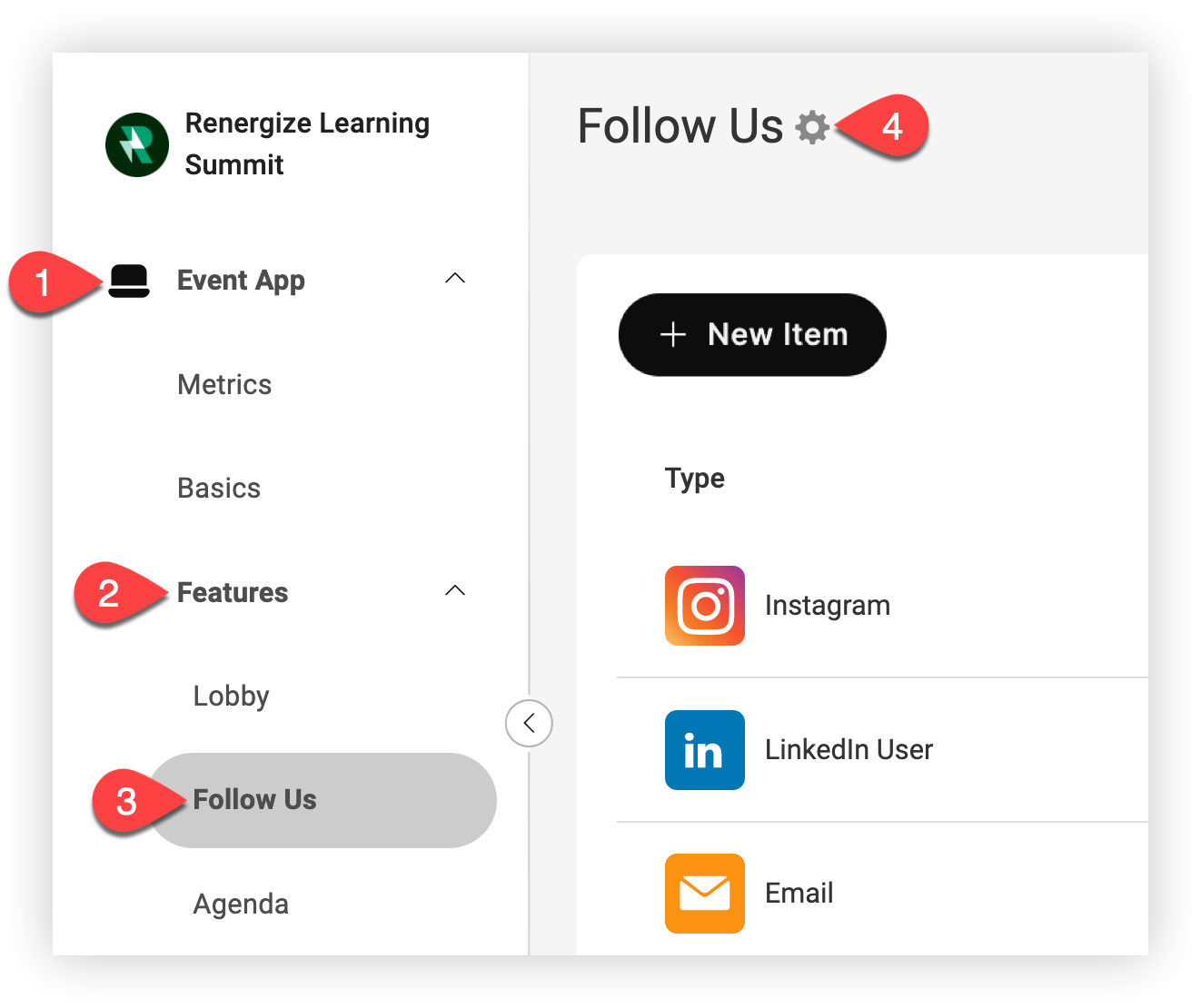
Klikk på Funksjoner i Hendelsesnavigasjonslinjen under «Hendelsesapp», og klikk deretter Legg til funksjoner.

I modalen som vises, søk etter funksjonen, klikk Legg til, og lukk deretter modalen.
Rediger innstillinger
Legg til Følg oss elementer
Nå er det på tide å begynne å legge til måter folk kan følge, kontakte og lære mer om deg, arrangementet ditt, og partnerne dine!
Klikk på Nytt element på funksjonssiden Følg oss. I modalen som vises, velg typen element fra rullegardinmenyen og skriv inn de spesifikke elementdetaljene.
Husk at du ikke kan endre rekkefølgen på Følg oss-elementer, så opprett dem i den rekkefølgen du vil at de skal vises for deltakerne.
Alternativene i rullegardinlisten er:
-
E-post
-
Telefonen
-
Nettside
-
Adresse
-
LinkedIn-bruker
-
LinkedIn-selskap
-
LinkedIn-gruppen
-
LinkedIn Hashtag
-
LinkedIn-utstillingsvindu
-
Facebook-bruker
-
Facebook-side
-
Facebook-grupper
-
Facebook-arrangementer
-
Twitter (X)
-
Twitter (X) Hashtag
-
Instagram
-
Snapchat
-
YouTube
-
YouTube-kanal
-
YouTube-tilpasset kanal
-
Skype
-
Slack-fellesskapet
-
WeChat
-
Pinterest
Når du er ferdig, klikker du på Lagre endringer. Gjenta denne prosessen så mange ganger du trenger!
Administrer elementer
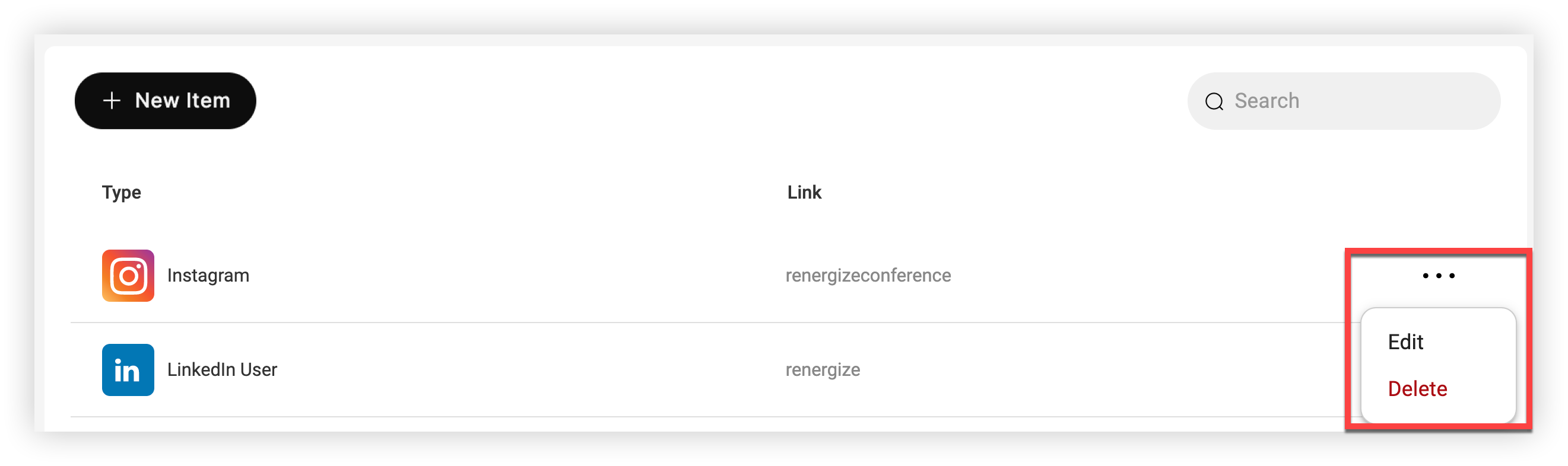
Hvis du vil redigere eller slette et element du har lagt til, klikker du på Inn stillinger () - ikonet ved siden av det, og klikker deretter på Slett.
Følg oss-funksjonen i praksis
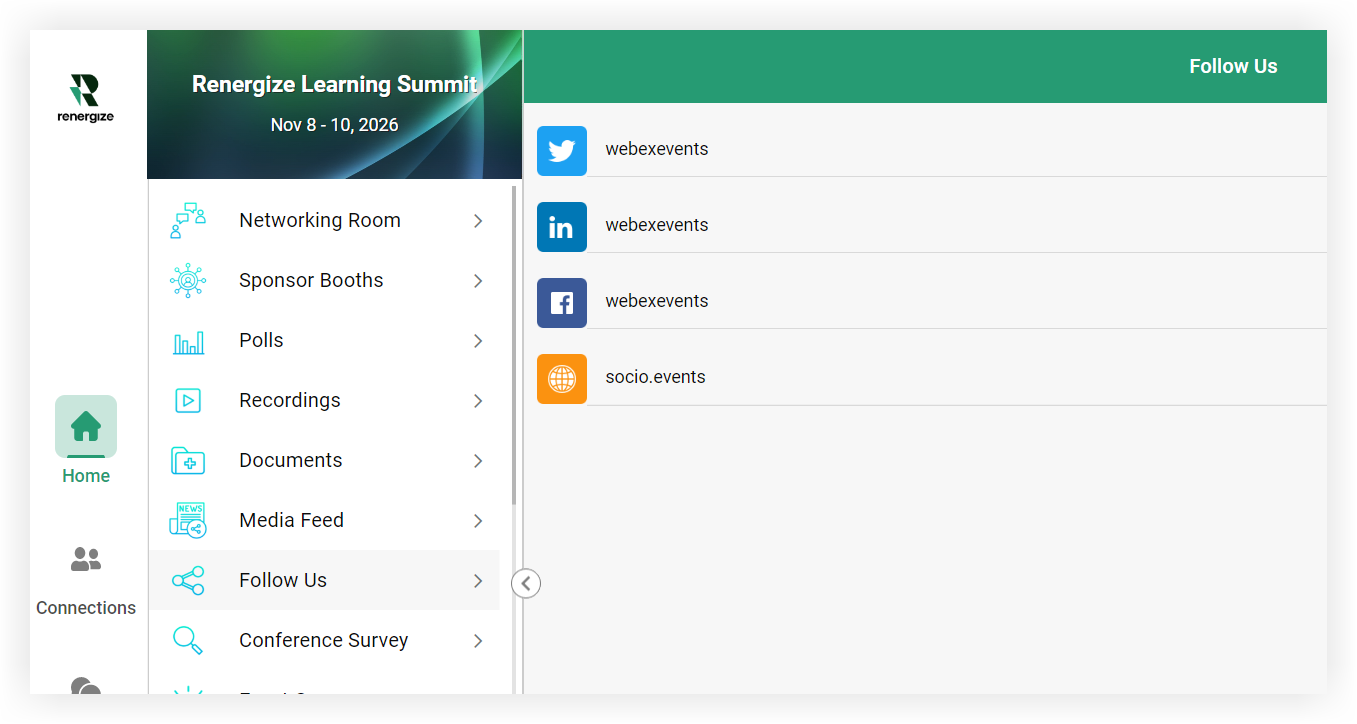
Deltakere klikker for å åpne funksjonen, og klikk deretter på et element for å åpne nettstedet eller den sosiale kontoen, eller få tilgang til flere detaljer, avhengig av varetypen.
Her er noen eksempler:
-
Koblinger til nettsteder åpnes ganske enkelt i en ny nettleserfane.
-
Hvis du velger et telefonnummer på en mobilenhet, får brukeren muligheten til å ringe eller åpne nummeret i en app.
-
Hvis du velger en e-post, åpnes brukerens standard e-postprogram.
-
Ved å trykke på adresser åpnes adressen i Google Maps.
Metrikk
Etter at deltakerne har hatt en sjanse til å bruke hendelsesappen, kan du gå gjennom diagrammet for sammenligning av funksjoner på siden Hendelsesappmålinger for å finne antall klikk for hver sosial kobling.
Hvis du vil undersøke alle de andre datapunktene som er skissert i Eksport-delen i artikkelen Hendelsesberegninger, eksporterer du beregningene.
Profftips! 😎
-
Hvis det er veldig viktig å markedsføre sosiale kanaler, bør du vurdere å koble til funksjonen i en kunngjør ing eller fra et banner.
Du gjør det bra! 👏 Les nå om Event Game-funksjonen og lær hvordan du belønner deltakere for å engasjere seg i dine sosiale rom.


