
Obrigado pelos seus comentários.
 Comentários?
O recurso Siga-nos oferece aos participantes um local onde eles podem encontrar links sociais e de sites e informações de contato para seu evento, sua organização e muito mais. 👍 Isso facilita que os participantes encontrem e interajam com seu aplicativo de eventos em qualquer plataforma de mídia social ou site.
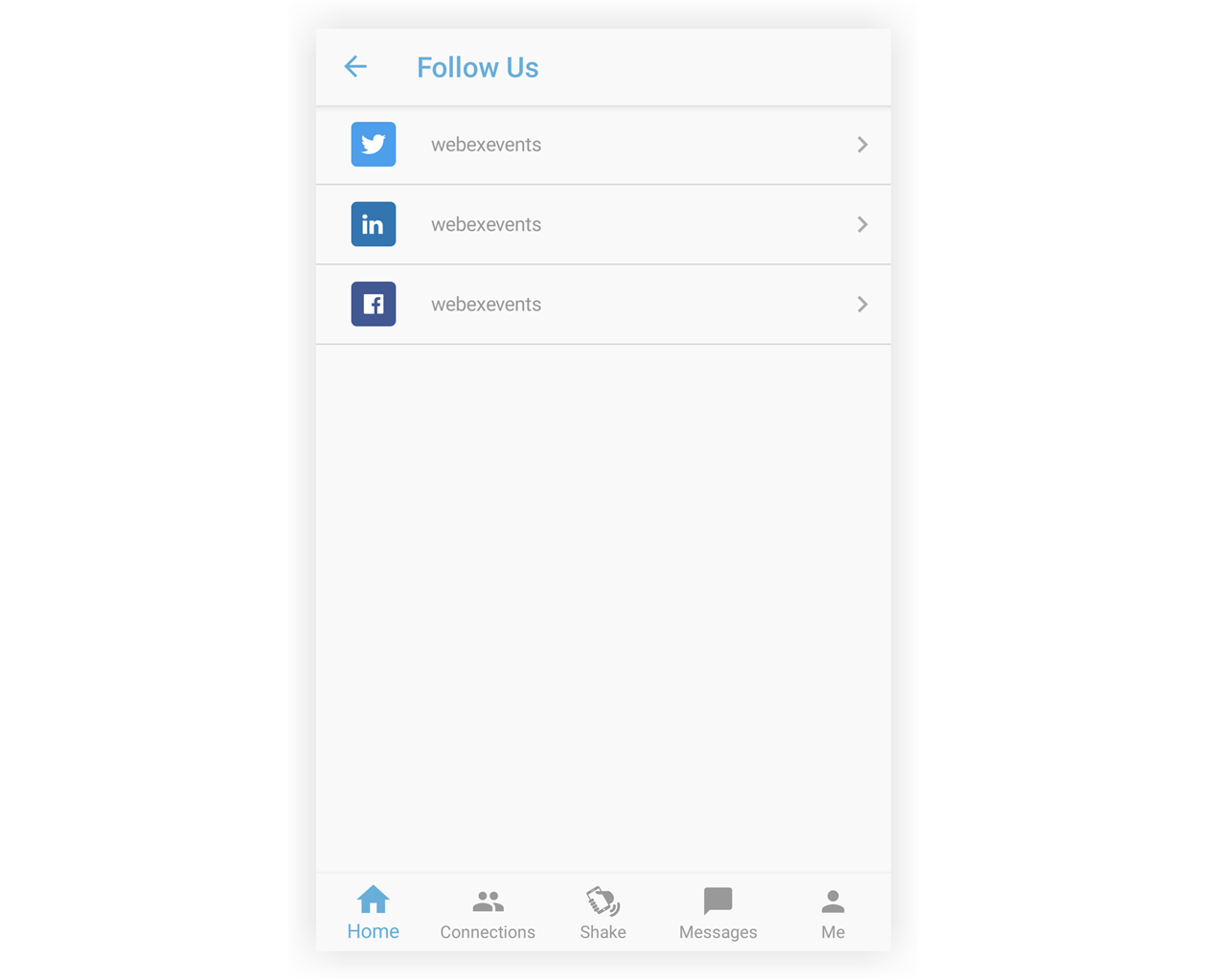
Adicione o recurso Siga-nos
Na barra de navegação de eventos, em “Aplicativo de eventos”, clique em Recursos e depois em Adicionar recursos.

No modal exibido, pesquise o recurso, clique em Adicionar e feche o modal.
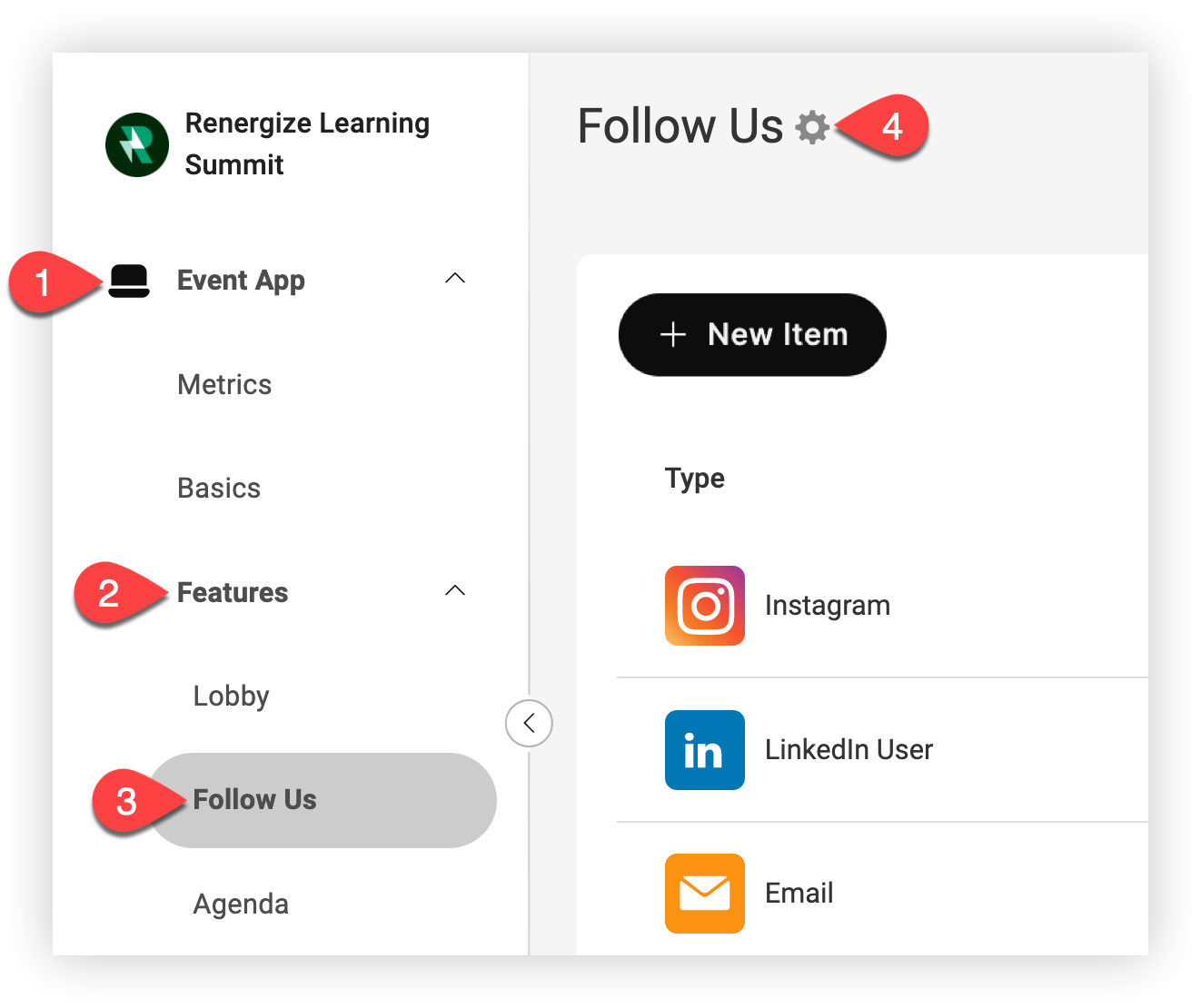
Adicionar itens do Follow Us
Agora é hora de começar a adicionar formas de as pessoas seguirem, entrarem em contato e saberem mais sobre você, seu evento e seus parceiros!
Na página do recurso Siga-nos, clique em Novo item. No modal exibido, selecione o tipo de item no menu suspenso e insira os detalhes específicos do item.
Lembre-se de que você não pode reordenar os itens do Follow Us, então crie-os na ordem em que deseja que apareçam para os participantes.
As opções na lista suspensa são:
-
E-mail
-
Telefone
-
Site
-
Endereço
-
Usuário do LinkedIn
-
Empresa do LinkedIn
-
Grupo LinkedIn
-
Hashtag do LinkedIn
-
Mostra do LinkedIn
-
Usuário do Facebook
-
Página do Facebook
-
Grupos do Facebook
-
Eventos do Facebook
-
Twitter (X)
-
Hashtag do Twitter (X)
-
Instagram
-
Snapchat
-
YouTube
-
Canal do YouTube
-
Canal personalizado do YouTube
-
Skype
-
Comunidade Slack
-
WeChat
-
Pinterest
Quando terminar, clique em Salvar alterações. Repita esse processo quantas vezes precisar!
Gerenciar itens
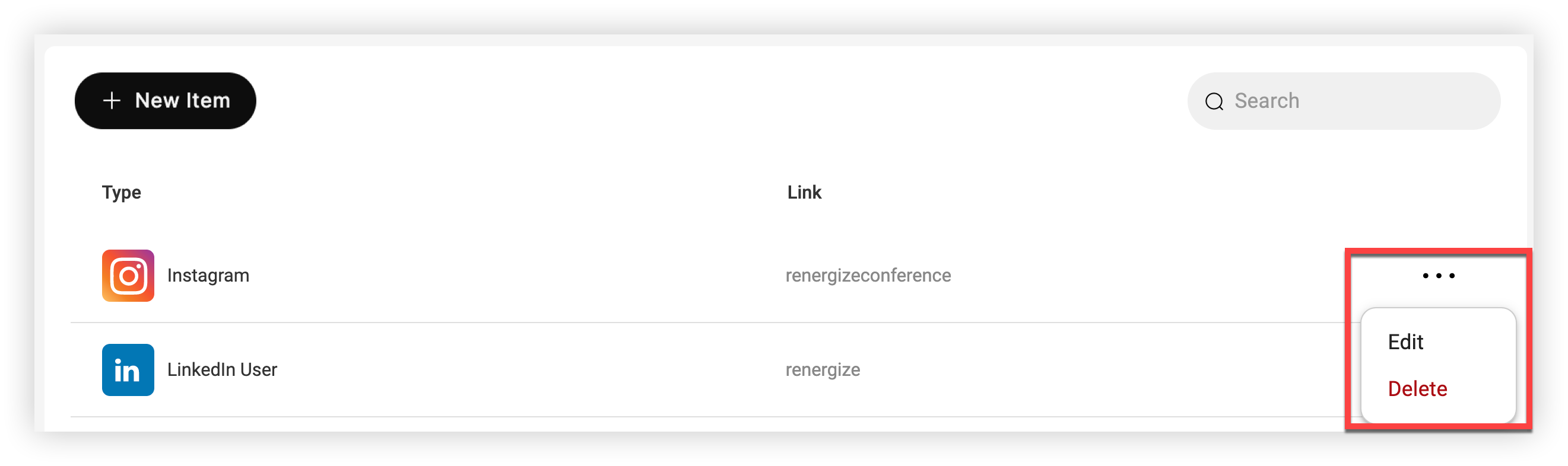
Para editar ou excluir um item que você adicionou, clique no ícone Configurações () ao lado dele e, em seguida, clique em Excluir.
O recurso Siga-nos na prática
Os participantes clicam para abrir o recurso e, em seguida, clicam em um item para abrir o site ou a conta social ou acessar mais detalhes, dependendo do tipo de item.
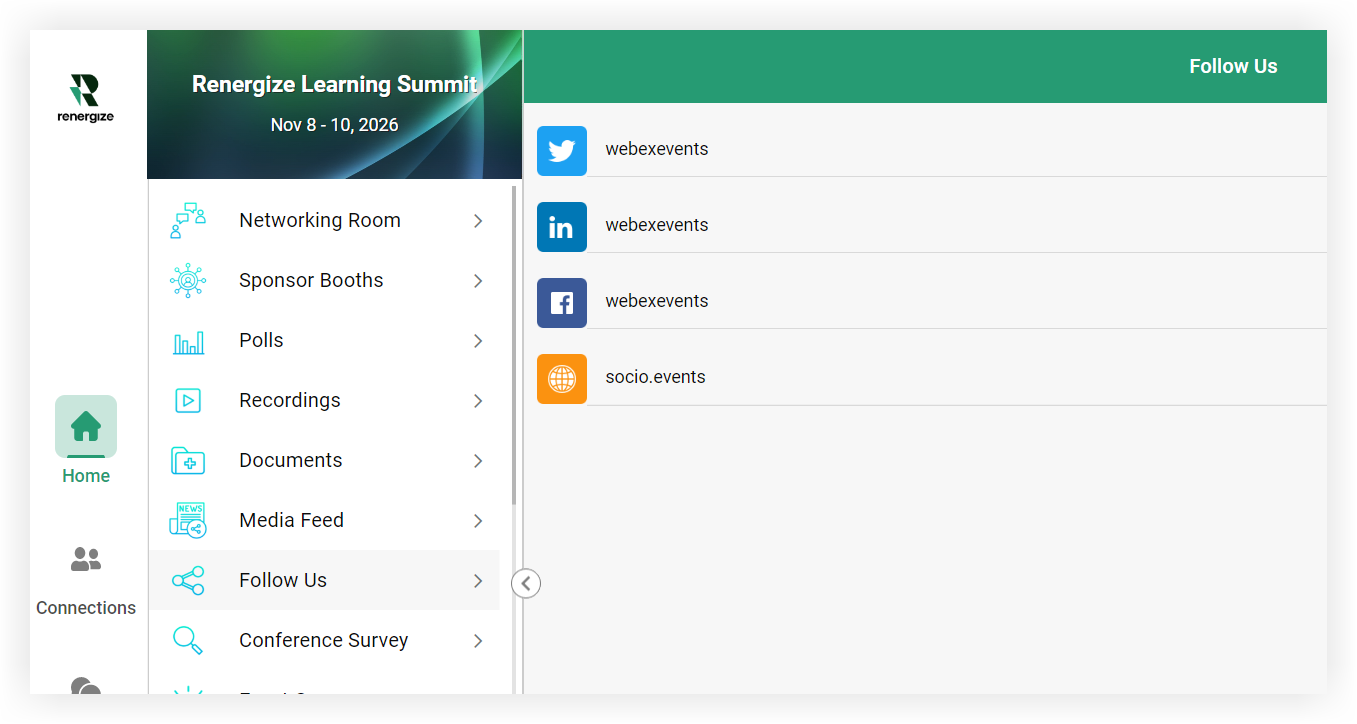
Aqui estão alguns exemplos:
-
Links para sites simplesmente abrem em uma nova guia do navegador.
-
Selecionar um número de telefone em um dispositivo móvel dá ao usuário a opção de ligar ou abrir o número em um aplicativo.
-
Selecionar um e-mail abre o aplicativo de e-mail padrão do usuário.
-
Tocar em endereços abre o endereço no Google Maps.
Métricas
Depois que os participantes tiverem a chance de usar o aplicativo de eventos, revise o gráfico de comparação de recursos na página de métricas do aplicativo de eventos para encontrar o número de cliques em cada link social.
Para examinar todos os outros pontos de dados descritos na seção Exportar do nosso artigo Métricas de eventos, exporte as métricas.
Dica profissional! 😎
-
Se for realmente importante promover seus canais sociais, considere criar um link para o recurso em um anúncio ou banner.
Você está indo muito bem! 👏 Agora leia sobre o recurso Event Game e saiba como recompensar os participantes por se envolverem em seus espaços sociais.


