Danke für Ihr Feedback.
Exportieren Sie Datenschutzdaten in Control Hub
 Feedback?
Nutzungs- und Profildaten exportieren
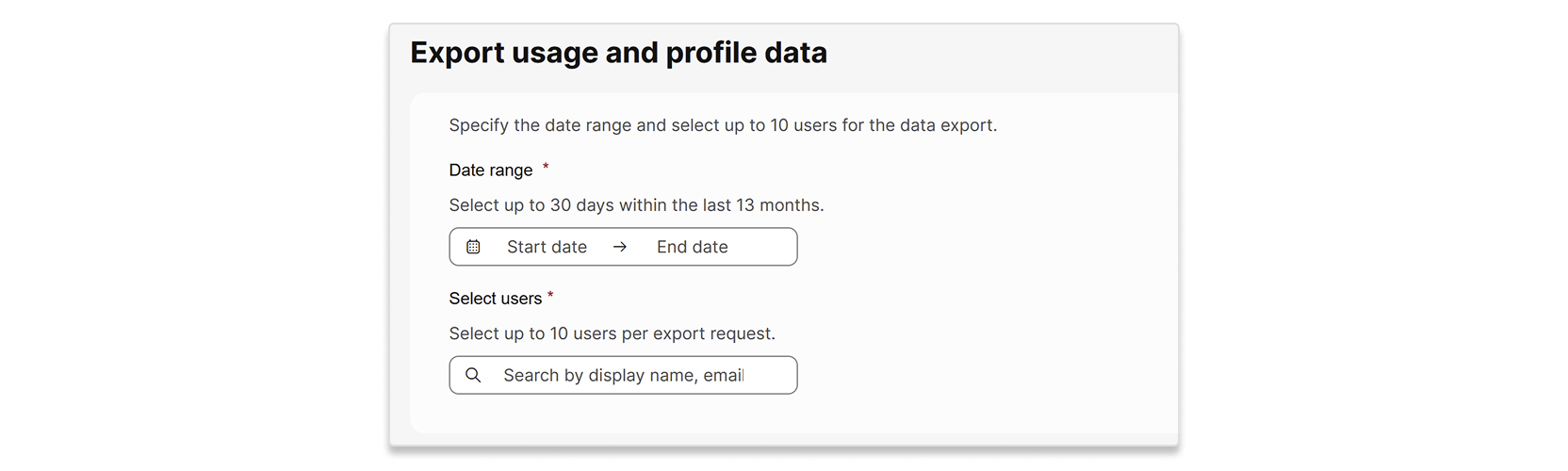
Sie können pro Anfrage Daten für bis zu 10 Benutzer exportieren. Der von Ihnen gewählte Datumsbereich darf maximal 30 Tage umfassen und muss innerhalb der letzten 13 Monate liegen. Nach dem Absenden des Antrags kann der Exportvorgang bis zu 7 Tage dauern.
Profildaten sind die Attribute des einzelnen Benutzers. Nutzungsdaten sind die Daten einzelner Nutzer, die in den folgenden Berichten enthalten sind:
| 1 |
Melden Sie sich bei Control Hub an und gehen Sie zu . |
| 2 |
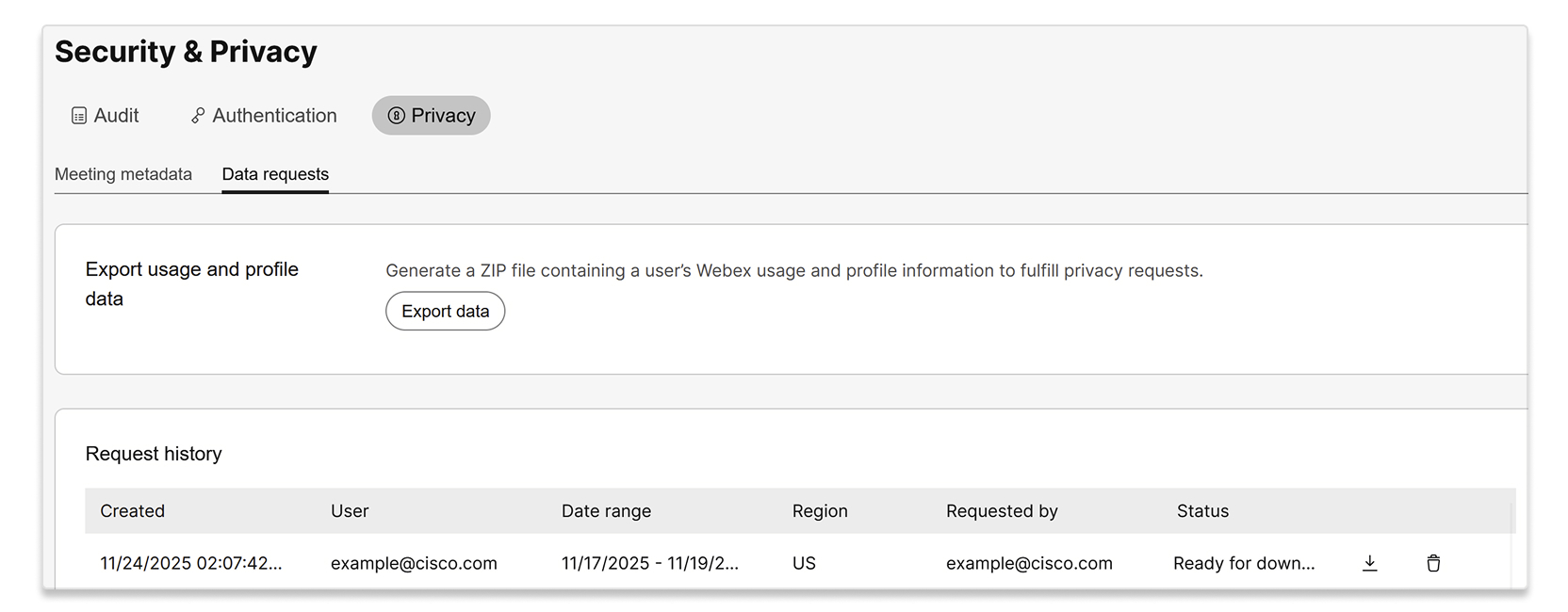
Auswählen Daten exportieren.
|
| 3 |
Geben Sie den Datumsbereich und die Benutzer an, für die Sie Daten exportieren möchten.
|
| 4 |
Klicken Sie auf Exportieren. |
| 5 |
Ihre Anfrage erscheint in der Liste Anfrageverlauf mit dem Status In Bearbeitung. Sie können die ZIP-Datei herunterladen, sobald sich der Status auf Bereit zum Herunterladenändert. |