
Danke für Ihr Feedback.
 Feedback?
Wenn die Webex-App Ihr Mikrofon zur Geräteerkennung verwendet, werden keine Audiodaten gespeichert oder an Cisco gesendet.
Wenn Ihr Webex-Administrator diese Einstellungen verwaltet, können Sie diese nicht ändern.
| 1 |
Klicken Sie in der Navigationsleiste auf Einstellungen |
| 2 |
Unter Geräteerkennung und -verbindungwählen Sie eine der folgenden Optionen aus:
|
| 3 |
Aktivieren Sie das Kontrollkästchen WLAN Netzwerk verwenden, um Geräte in der Nähe zu erkennen, um Informationen über WLAN-Netzwerke in Ihrer Nähe zu nutzen, um Webex-Geräte in der Nähe zu finden. Wenn Sie Ihre Meinung ändern, können Sie die automatische Verbindung mit allen oder einem bestimmten Gerät beenden.
|

| 1 |
Öffnen Sie die Einstellungen über Ihr Profilbild und tippen Sie auf Geräte. |
| 2 |
Unter Geräteerkennung und -verbindungwählen Sie eine der folgenden Optionen aus:
|
| 3 |
Wenn Sie im vorherigen Schritt die Option Immer nach Geräten suchen ausgewählt haben, aktivieren Sie jetzt die Option NFC verwenden, um automatisch eine Verbindung zum nächstgelegenen Webex-Gerät im Raum herzustellen. |
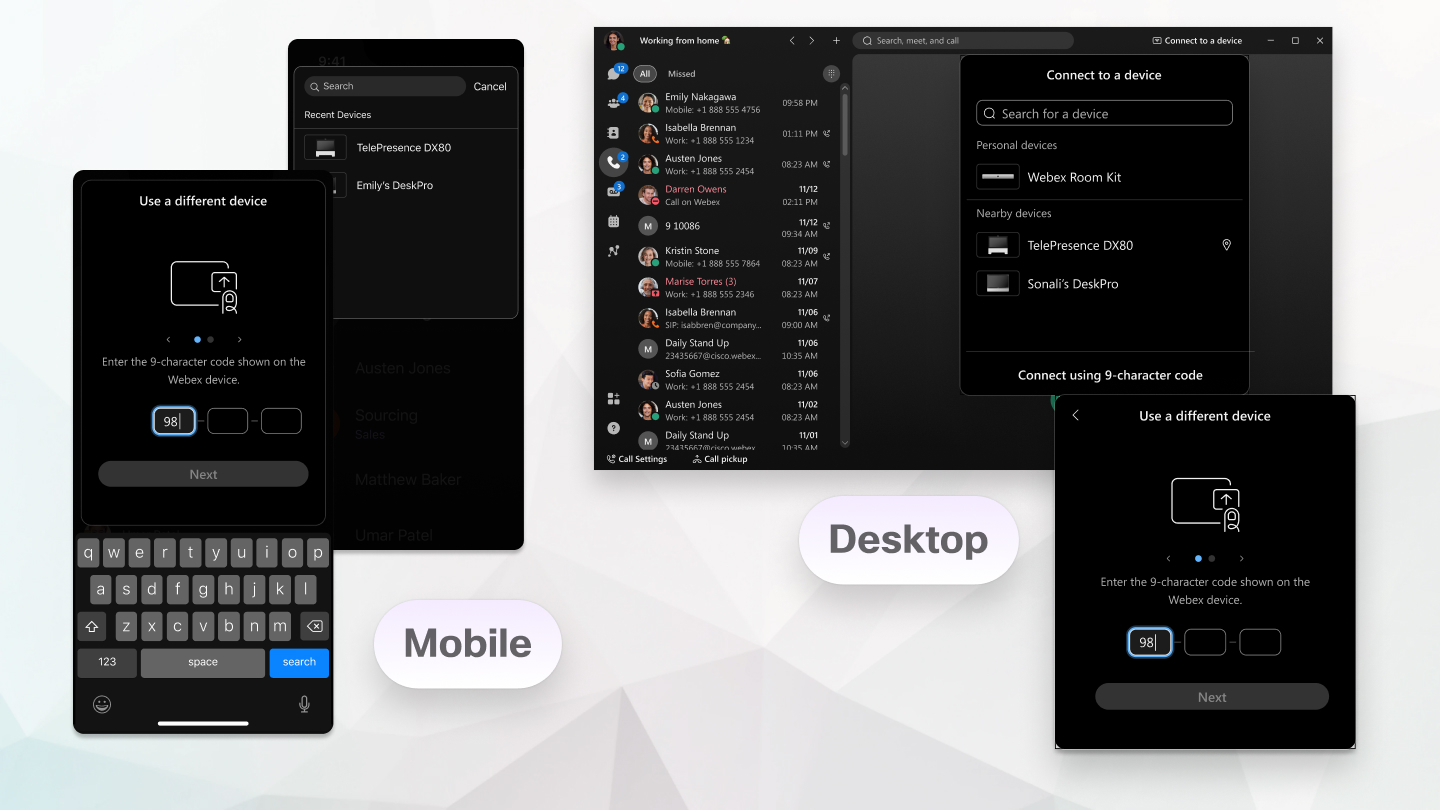
Falls die Webex App keine automatische Verbindung zu einem Gerät in Ihrer Organisation herstellt, können Sie die Verbindung manuell herstellen. Suchen Sie einfach in der App nach dem Gerät geben Sie dann die PIN ein, die auf dem Gerät angezeigt wird, und schon sind Sie verbunden.
Um manuell eine Verbindung zu einem Gerät außerhalb Ihrer Organisation herzustellen, verwenden Sie dazu einen 9-stelligen Code und geben Sie anschließend die PIN ein. Mit der PIN wird lediglich überprüft, ob Sie sich mit dem richtigen Gerät verbinden, denn Sie müssen sich in der Nähe des Geräts befinden, um die PIN auf dem Bildschirm zu sehen.
| 1 |
Klicken Sie in der App-Kopfzeile auf Klicken Sie auf Raum- oder Gerätenamen suchen, um mithilfe von Ultraschall oder WLAN nach einem Gerät in Ihrer Organisation anhand des Namens zu suchen. WLAN verwenden ist nur verfügbar, wenn Ihr Administrator es für Ihre Organisation eingerichtet hat. WLAN-Netzwerkinformationen werden verwendet, um eine Liste von Geräten anzuzeigen, die sich in Reichweite befinden. Die App kann bis zu 5 Geräte in der Nähe auflisten, auch wenn die Ultraschallverbindungen nicht funktionieren. Weitere Informationen finden Sie unter Verwenden des Wi-Fi-Netzwerks zum Erkennen von Geräten in der Nähe in Automatisch. Um eine Verbindung zu einem Gerät außerhalb Ihrer Organisation herzustellen, klicken Sie auf Verbindung mit 9-stelligem Code. |
| 2 |
Wenn die PIN auf dem Gerät angezeigt wird, geben Sie sie in der Webex-App ein. Wenn Sie sich mit mehreren Personen in einem Meeting befinden, verwenden Sie alle dieselbe PIN, um Ihre App mit dem Gerät zu verbinden. Geben Sie die PIN ein, die auf dem Gerät angezeigt wird. Die Host-PIN kann nicht für Besprechungen verwendet werden. Um den 9-stelligen Code auf dem Gerät anzuzeigen, tippen Sie auf auf dem Startbildschirm des Geräts. Geben Sie den Code in der Webex-App ein. Die PIN bleibt nach dem ersten Anzeigen für 5 Minuten gültig. Wenn das Herstellen der Verbindung erfolgreich war, werden Sie bei weiteren Versuchen innerhalb dieser 5 Minuten nicht mehr nach der PIN gefragt. Wenn Sie nach 5 Minuten versuchen, eine Verbindung herzustellen, müssen Sie eine neue PIN eingeben. Wenn Sie nach der manuellen Verbindung 5 Minuten lang keine Aktionen auf dem Gerät ausführen, z. B. keinen Anruf oder keine Besprechung starten, die Lautstärke des Geräts nicht ändern oder die Videoübertragung auf dem Gerät starten oder stoppen, wird die Verbindung automatisch getrennt und Sie müssen die Verbindung erneut herstellen.
|
 Mit einem Gerät verbinden
| 1 |
Tippen Sie auf Tippen Sie auf Raum- oder Gerätename, um in Ihrer Organisation nach einem Gerät anhand seines Namens zu suchen. Sie sehen eine Liste der Geräte, mit denen Sie zuvor verbunden waren. Um eine Verbindung zu einem Gerät außerhalb Ihrer Organisation herzustellen, klicken Sie auf Verbindung mit 9-stelligem Code. |
| 2 |
Wenn die PIN auf dem Gerät angezeigt wird, geben Sie sie in der Webex-App ein. Wenn Sie sich mit mehreren Personen in einem Meeting befinden, verwenden Sie alle dieselbe PIN, um Ihre App mit dem Gerät zu verbinden. Geben Sie die auf dem Gerät angezeigte PIN ein. Die Host-PIN kann nicht für Meetings verwendet werden. Um den 9-stelligen Code auf dem Gerät anzuzeigen, tippen Sie auf auf dem Startbildschirm des Geräts. Geben Sie den Code in der Webex-App ein. Die PIN bleibt nach dem ersten Anzeigen für 5 Minuten gültig. Wenn das Herstellen der Verbindung erfolgreich war, werden Sie bei weiteren Versuchen innerhalb dieser 5 Minuten nicht mehr nach der PIN gefragt. Wenn Sie nach 5 Minuten versuchen, eine Verbindung herzustellen, müssen Sie eine neue PIN eingeben. Wenn Sie nach der manuellen Verbindung 5 Minuten lang keine Aktionen auf dem Gerät ausführen, z. B. keinen Anruf oder keine Besprechung starten, die Lautstärke des Geräts nicht ändern oder die Videoübertragung auf dem Gerät starten oder stoppen, wird die Verbindung automatisch getrennt und Sie müssen die Verbindung erneut herstellen.
|
 Geräte
| 1 |
Klicken Sie bei jedem Popup-Fenster auf |
| 2 |
Geben Sie den Namen des Geräts ein, das Sie verwenden möchten, oder wählen Sie ein Gerät aus der Liste der aktuellen Geräte aus. |
| 3 |
Wenn die PIN auf dem Gerät angezeigt wird, geben Sie sie einfach in die Webex-App ein. Sobald Sie eine Verbindung zu einem Gerät hergestellt haben, bleibt die App mit dem Gerät verbunden, während der Browser geöffnet bleibt. Wenn Sie eine Verbindung zu einem Webex Board herstellen, können Sie jetzt einen Space über Ihre Webex-App auf dem Webex Board öffnen. |

|
Wählen Sie Mit einem Gerät verbinden aus und wählen Sie Ihr Telefon aus einer der Optionen für Persönliche Geräte aus. Wenn Sie mit Ihrem Tischtelefon verbunden sind, aber stattdessen die Webex-App verwenden möchten, klicken Sie auf
|
 und wählen Sie dann
 Nächste Schritte
 . Eindeutige Beschreibungen sind besonders nützlich, wenn Sie mehr als ein Tischtelefon mit Ihrer App verbunden haben.


